1、首先百度搜索"微PE",下载"微pe"制作工具。
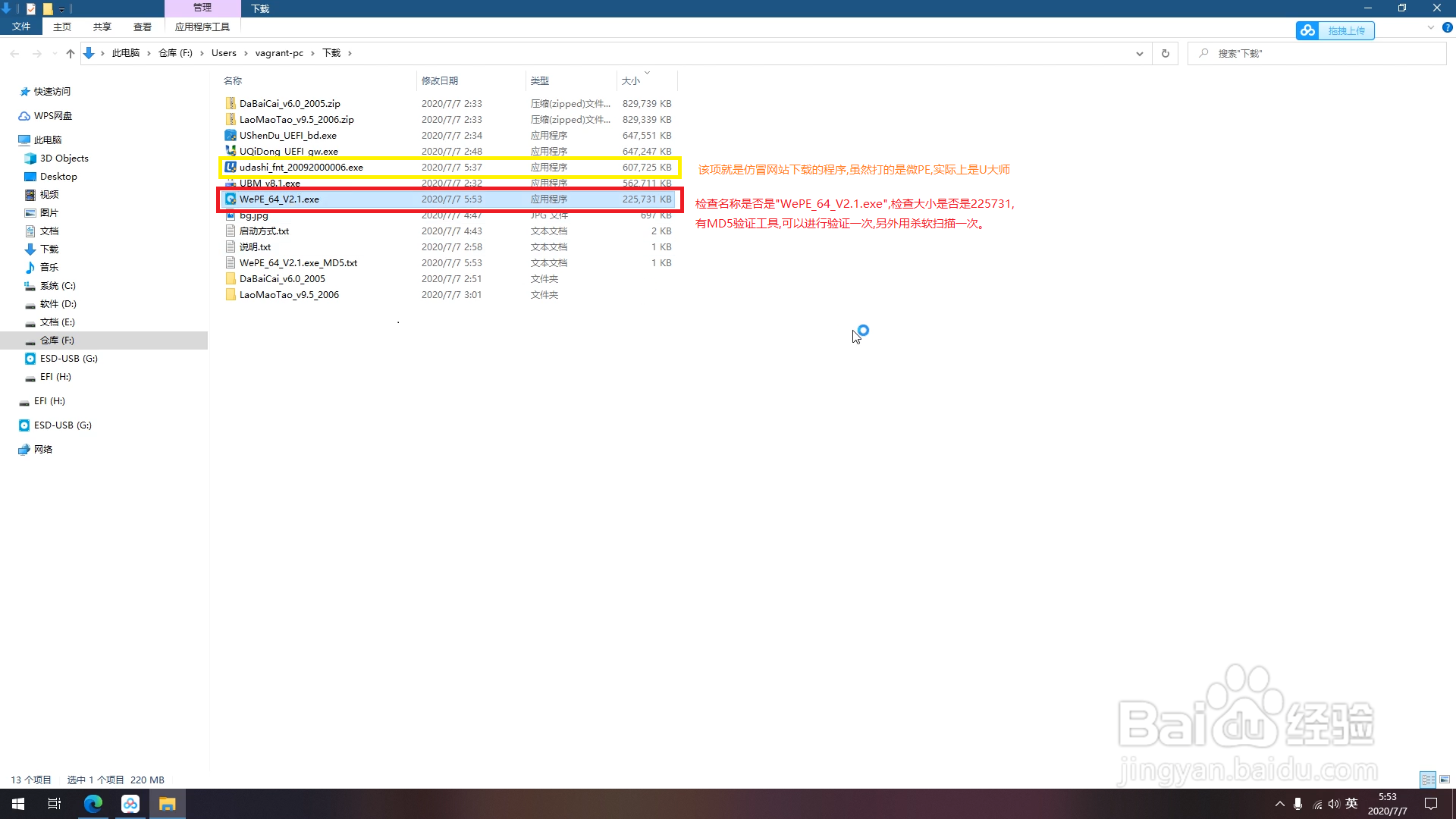
2、下载完毕后查看是否是真正的"微PE工具箱"制作软件,因为小编在下载的时候,发现很多假冒的"微PE制作工具",首先标题一定是"WePE_64_V2.1.exe",大小不能够超过230M.然后用杀软扫描一次,当然有MD5验证工具,可以对软件进行MD5值校验。
1、插上你要制作PE工具的U盘,以便后续刻录操作。
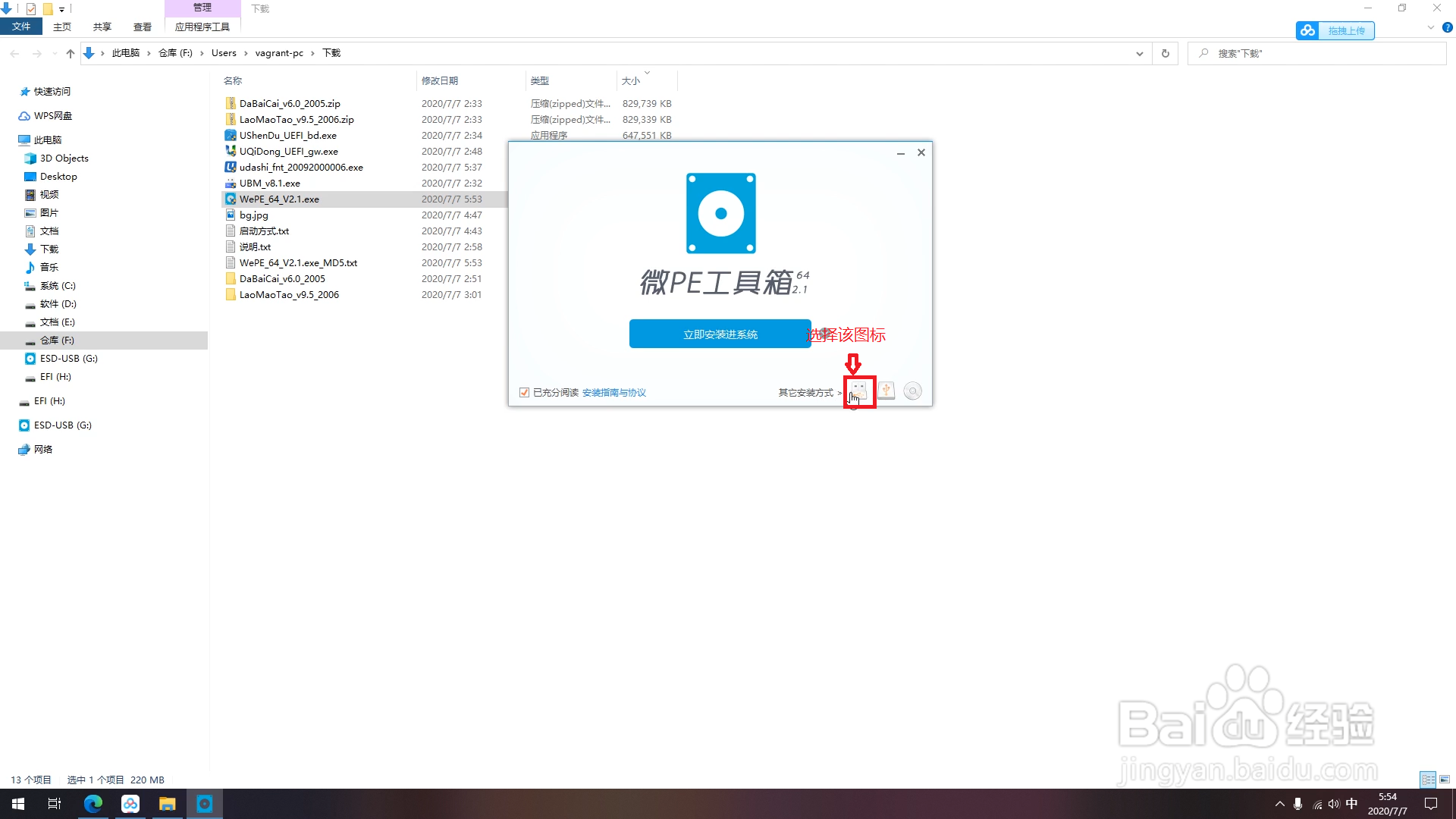
2、点击开始下载好的可执行文件,启动后,点击右下角的第一个按钮进入U盘启动盘设置界面。
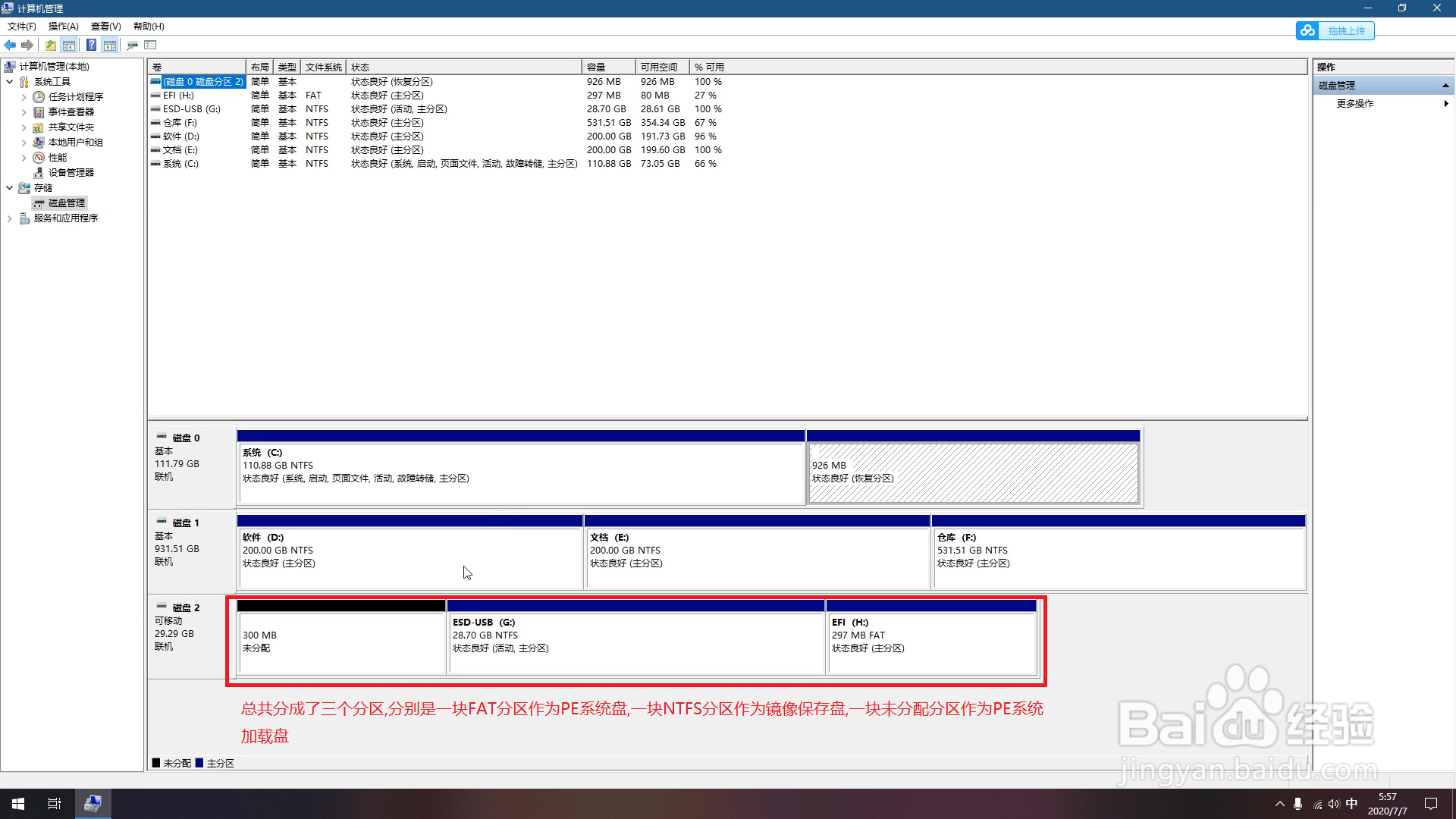
3、选择安装方法:共有7种安装方案,建议选择第一种,即"UEFI和legacy三分区方案"。该种方案支持UEFI引导启动和bios引导启动方案,并且将U盘分为3个区,分别为一个EFI区,该区不隐藏,可以看到里面的文件,一个ntfs的文件格式分区,该区用于存放系统安装镜像文件"gho或者iso"文件的盘符,一个300兆的未分区盘符,该盘符用于PE加载后的临时系统盘。
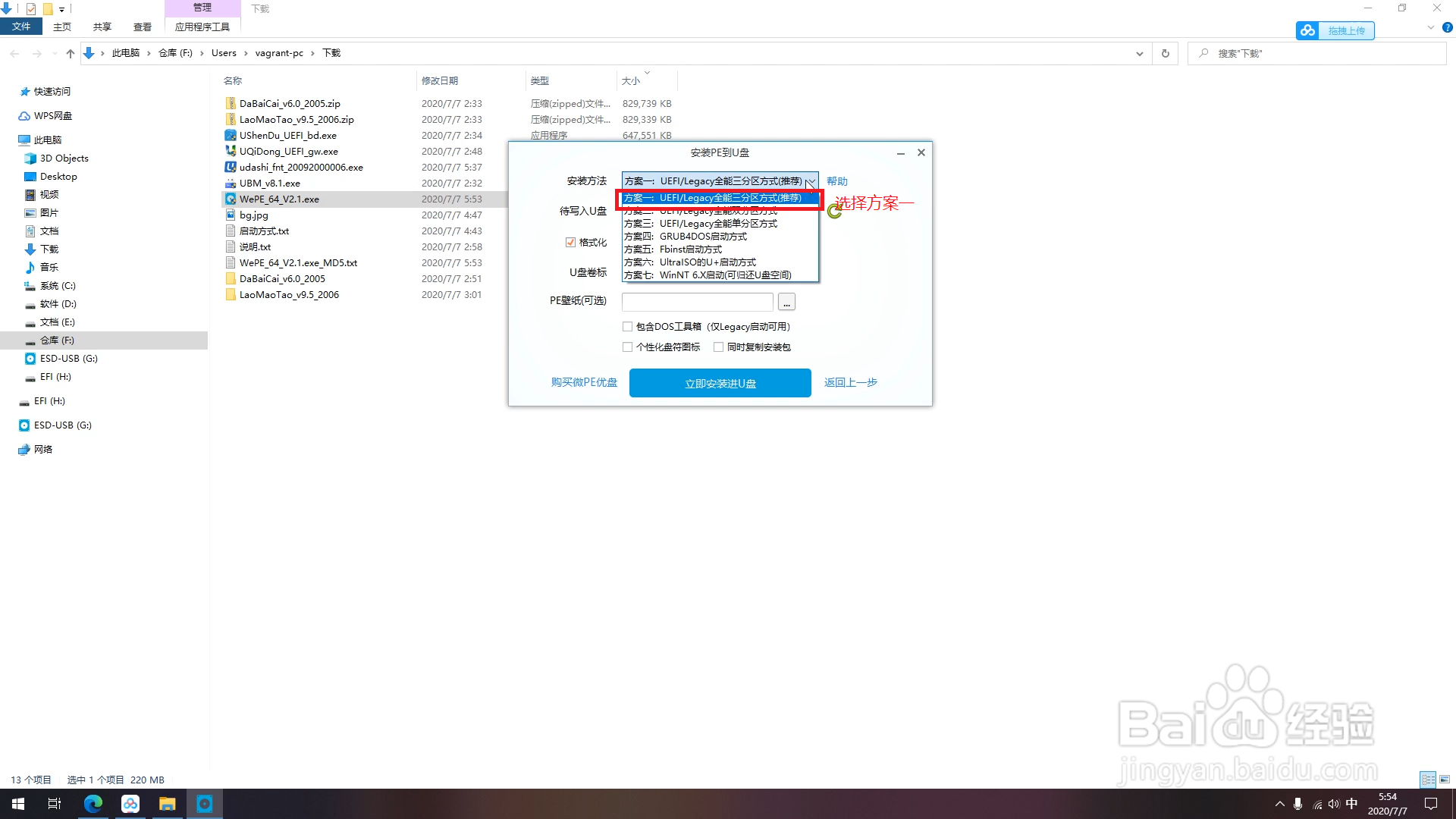
4、待写入的U盘,则是你刚才插入的U盘。
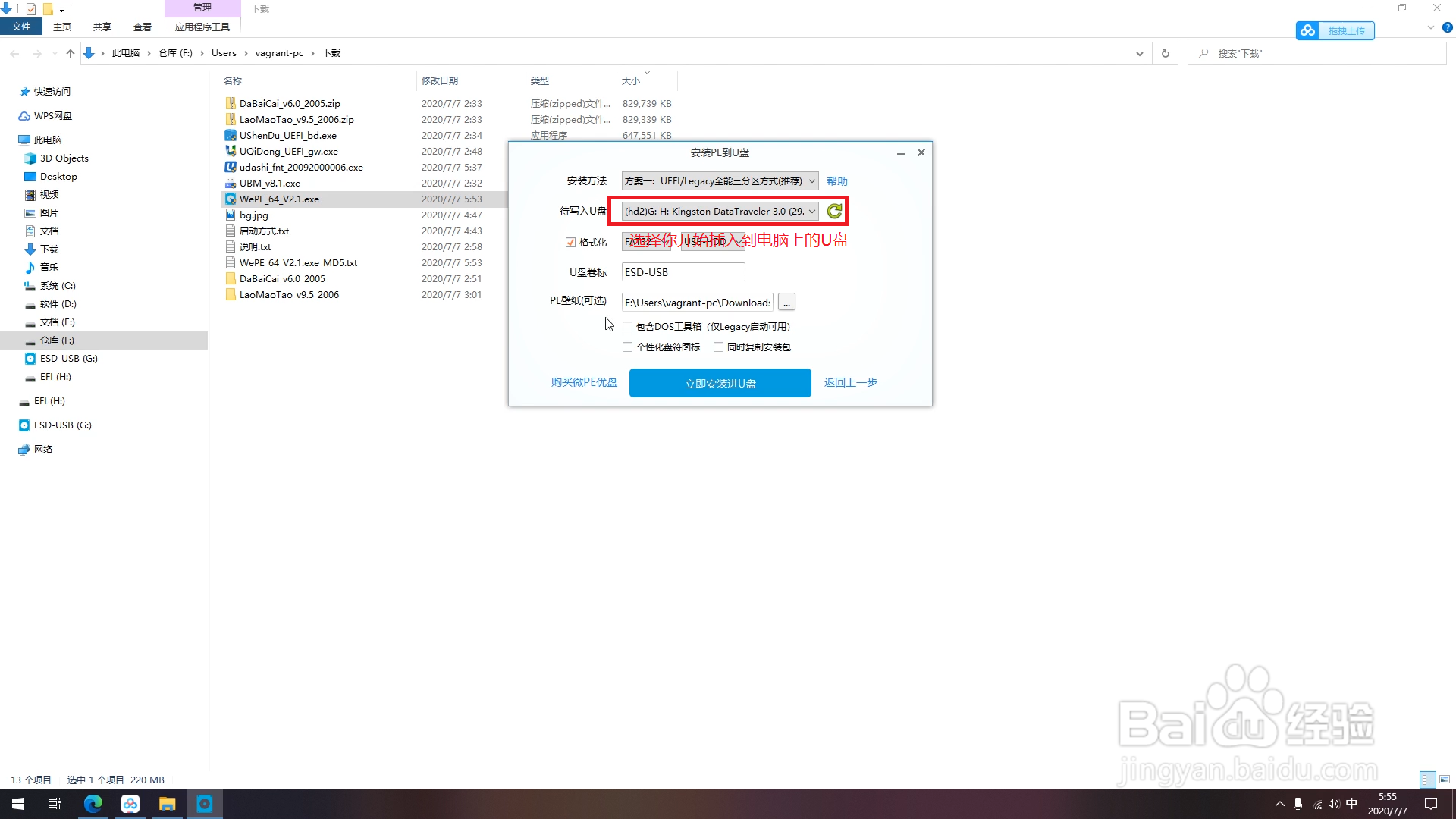
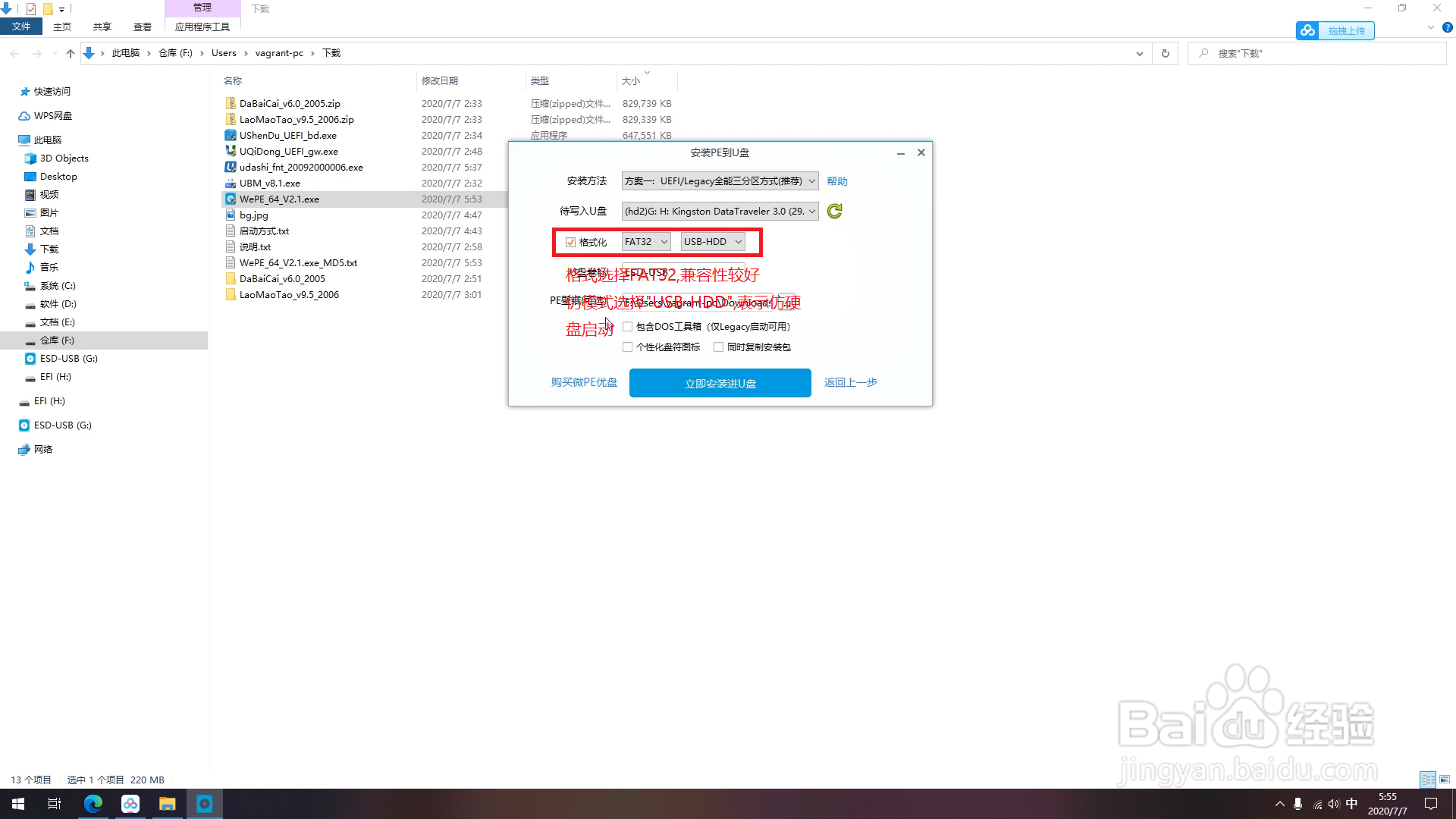
5、选择格式化方案:"这里建议选择传统的FAT32"磁盘格式,以及仿模式为"USB-HDD"。
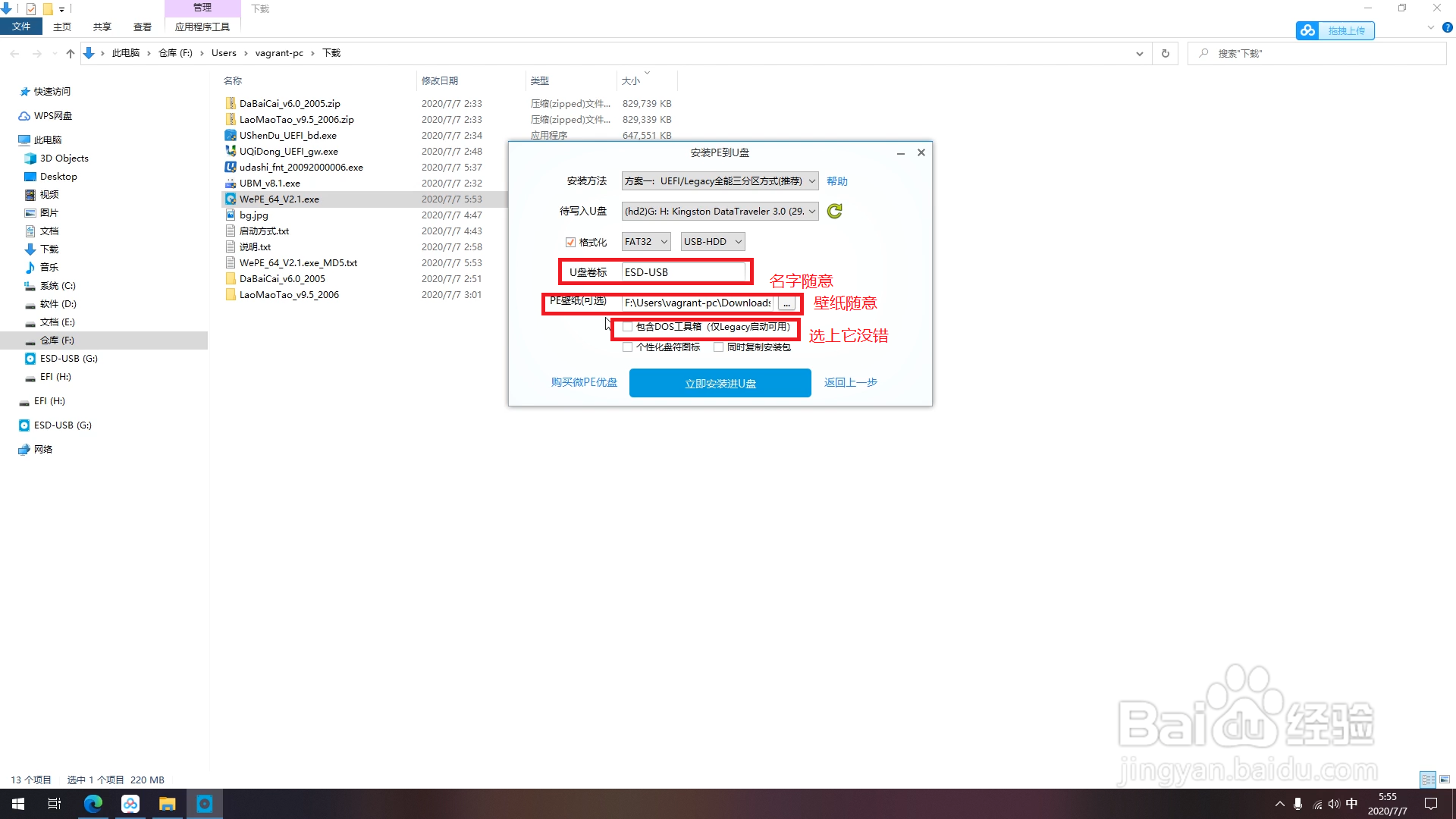
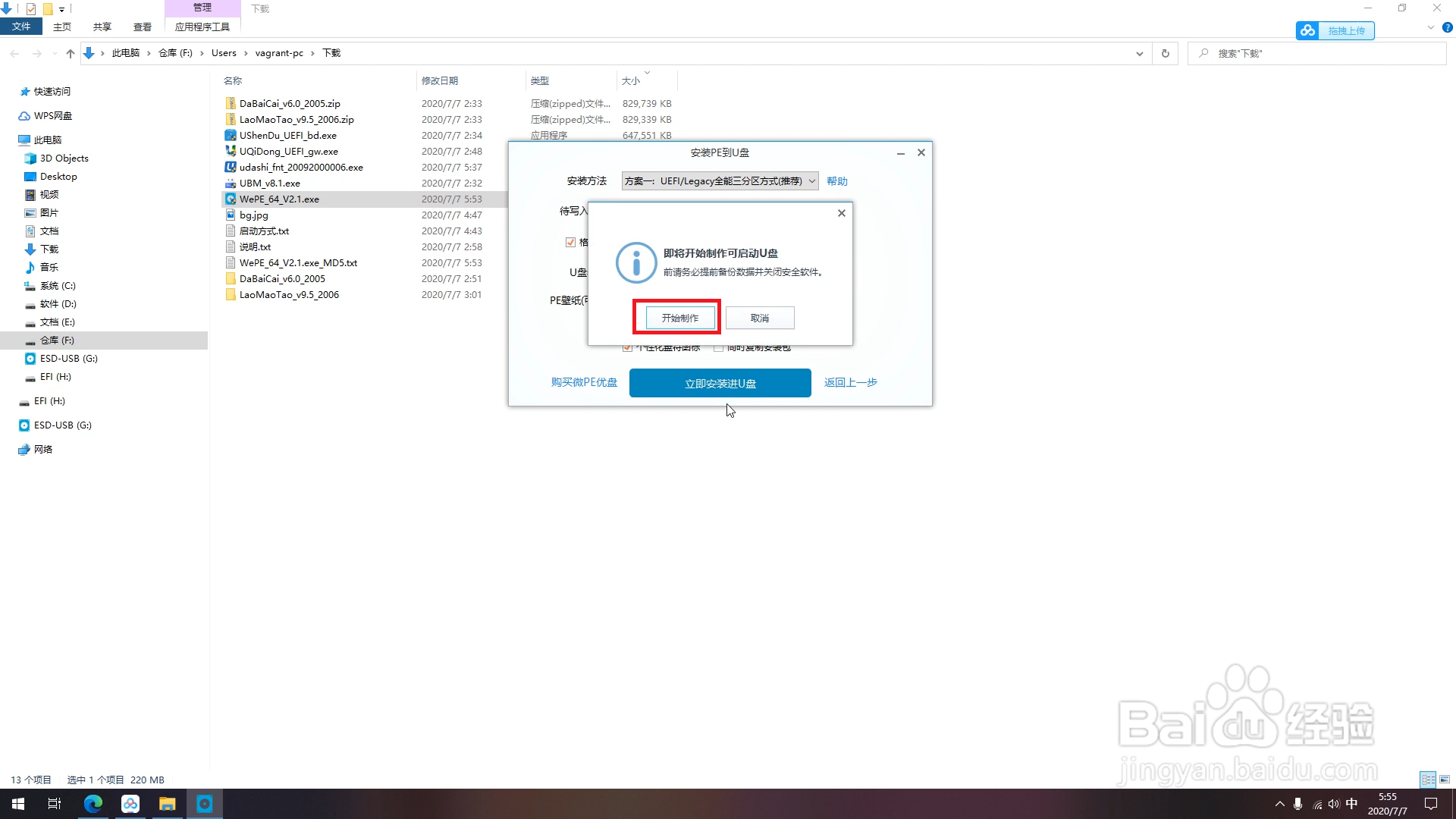
6、U盘盘符随意设置。然后再选择一张好看的壁纸吧。然后把"包含DOS工具箱"前面的勾勾上,则一切设置完毕,点击"立即安装进U盘"即可。
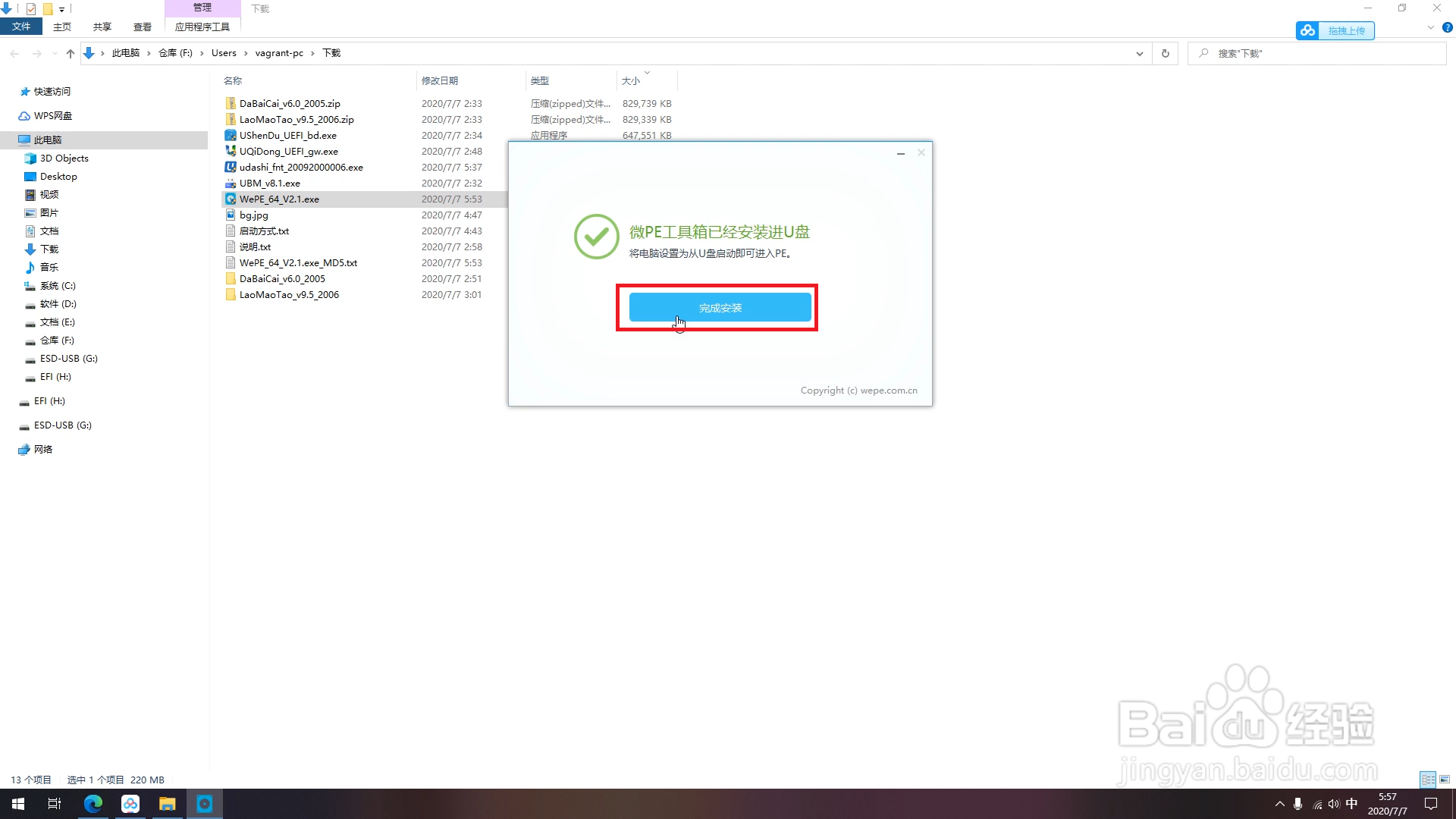
7、弹出关闭杀软和备份数据提示,点击立即制作,然后只需要等待即可,等待弹出"微PE工具箱已经安装进U盘",则表示制作完成,点击"完成安装",到此微PE工具制作完成。
8、查看微pe盘符分配情况,回到我的桌面,右键"我的电脑">管理,打开计算机管理界面,选择磁盘管理,这时候可以看到微PE将磁盘分为了3个分区。
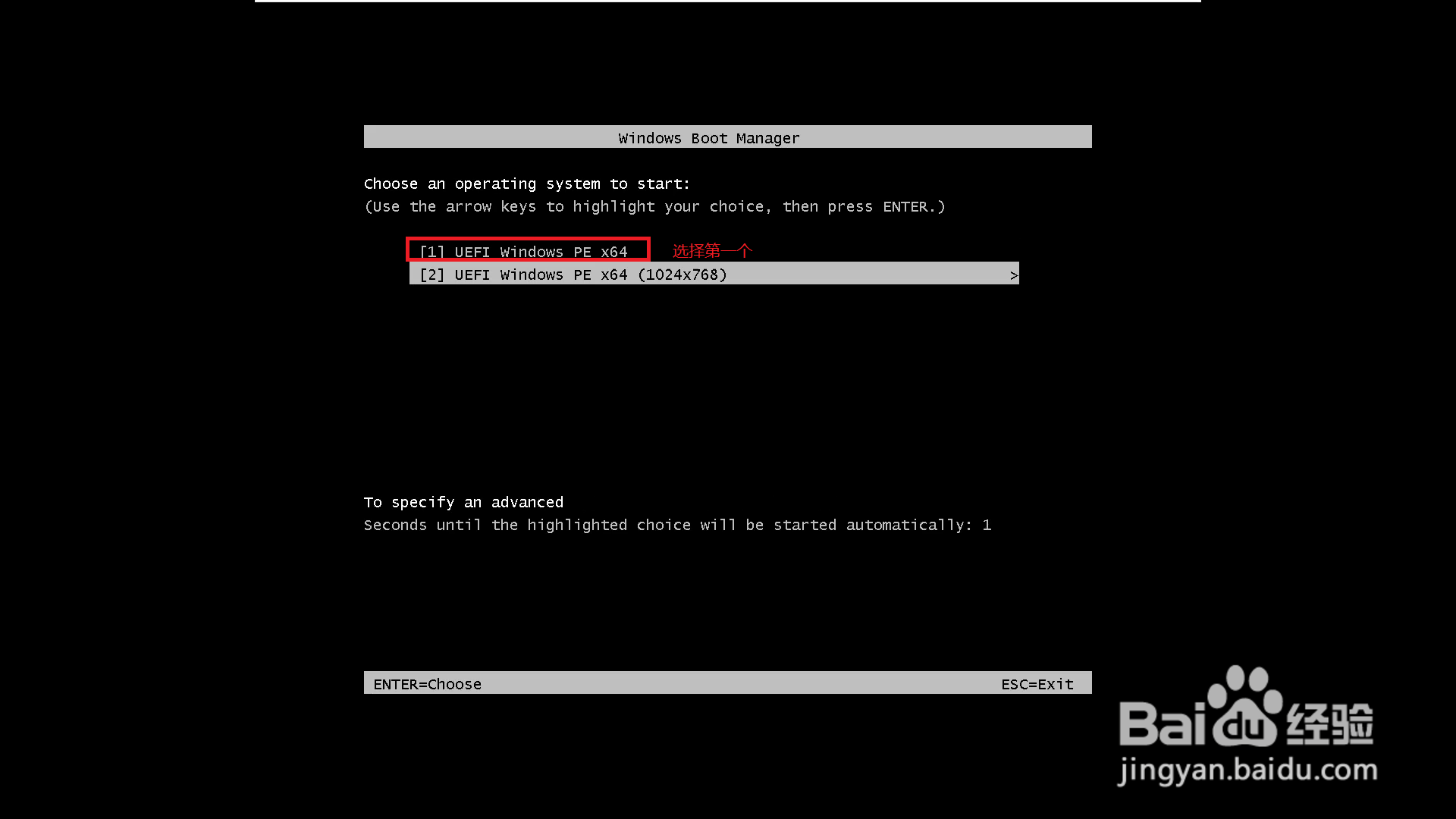
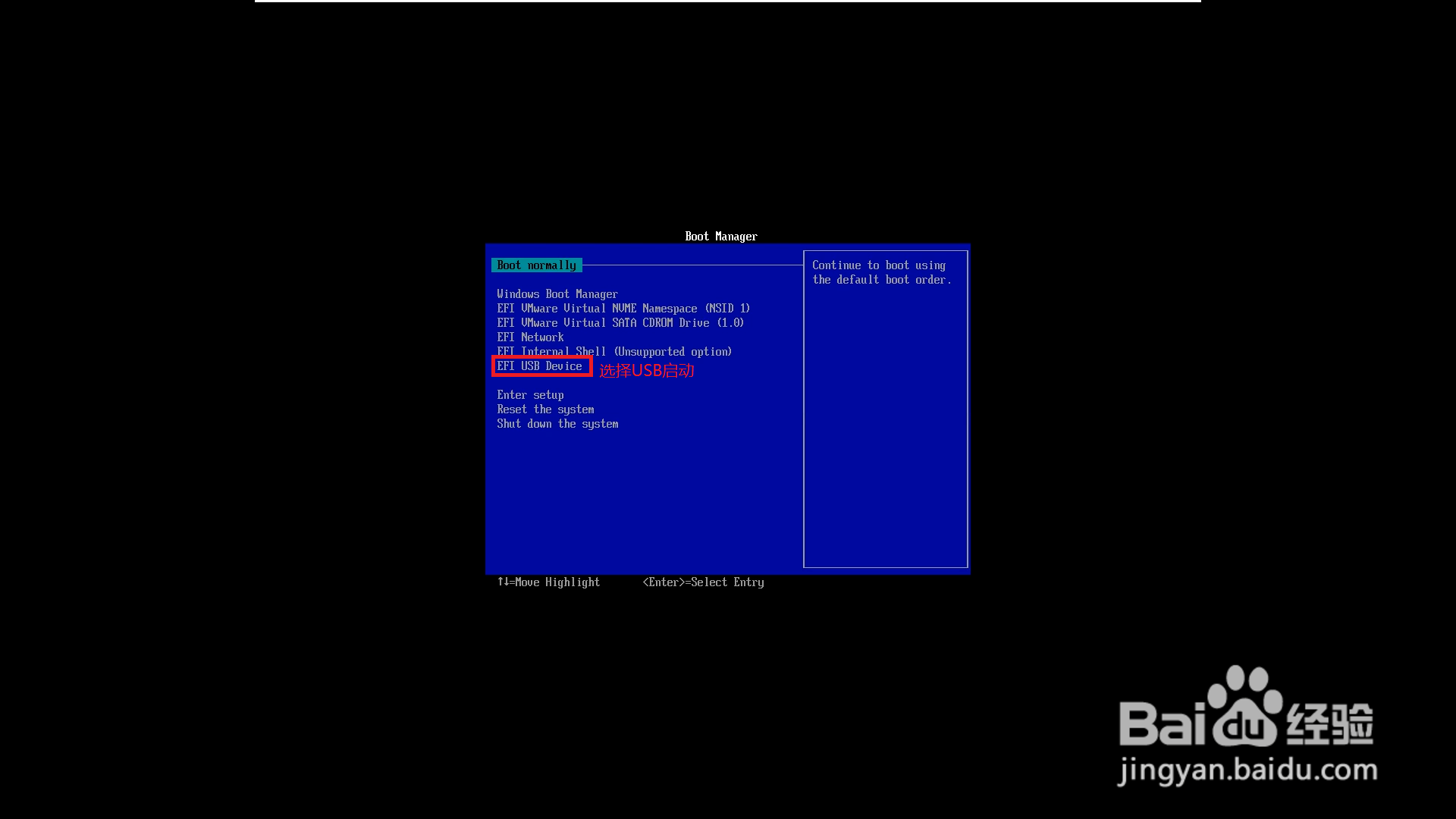
1、重启电脑,进入BIOS系统,选择"U盘启动"。选择"UEFI Windows x64"即可进入微PE操作系统。