1、在插入选项卡中点击图片,选择其中的本地图片,插入一张“油画纹理”的背景图片。

2、选中插入的背景图片,鼠标右键选择“剪切”。

3、在开始选项卡中点击文本框,选择其中的横向文本框。

4、在文本框中输入要进行制作的文字,选择合适的字体,并调整好大小。

5、选中文本,鼠标右键“设置对象格式”,在右侧弹出的属性设置窗格中,选择文本选项,在填充中勾选“图片或纹理填充”,图片来自“剪切板”。
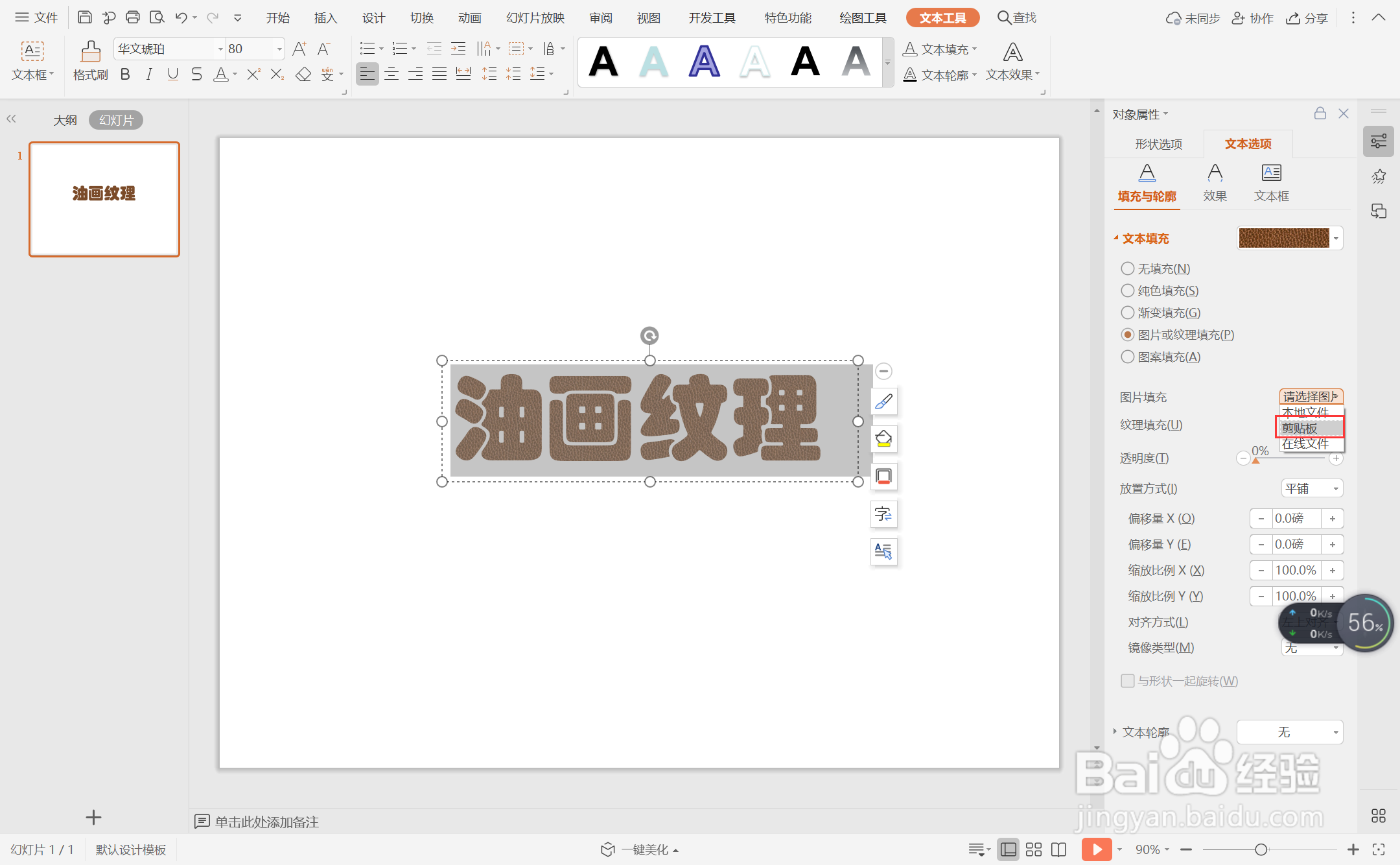
6、这样油画纹理效果字体就制作好了,更换不同颜色和效果的油画纹理背景图片,就能制作出不同效果的字体。

时间:2026-05-02 18:36:12
1、在插入选项卡中点击图片,选择其中的本地图片,插入一张“油画纹理”的背景图片。
2、选中插入的背景图片,鼠标右键选择“剪切”。
3、在开始选项卡中点击文本框,选择其中的横向文本框。
4、在文本框中输入要进行制作的文字,选择合适的字体,并调整好大小。
5、选中文本,鼠标右键“设置对象格式”,在右侧弹出的属性设置窗格中,选择文本选项,在填充中勾选“图片或纹理填充”,图片来自“剪切板”。
6、这样油画纹理效果字体就制作好了,更换不同颜色和效果的油画纹理背景图片,就能制作出不同效果的字体。
