ai怎么快速制作立体字效果

 时间:2026-04-24 21:12:15

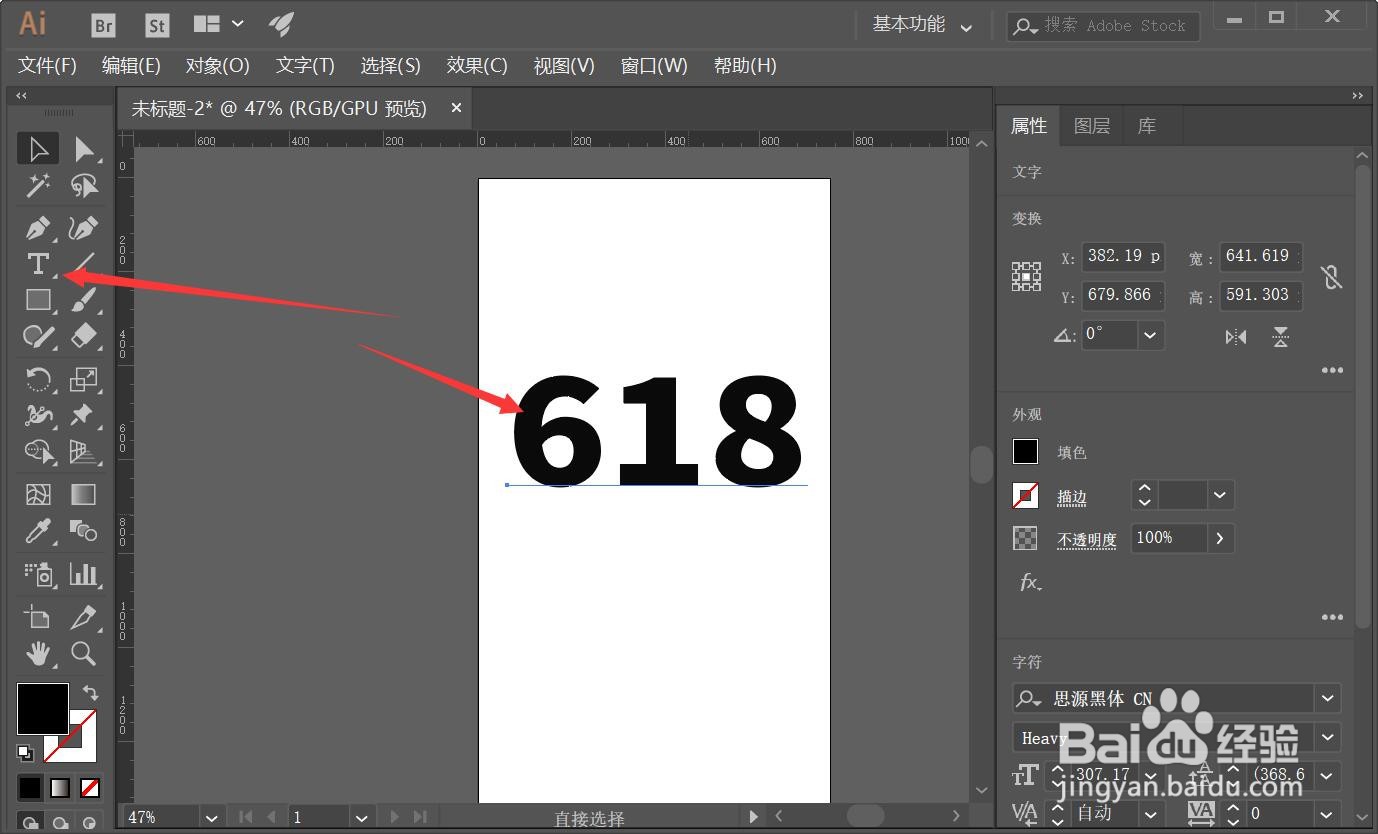
1、打开ai软件,随便新建一个空白画布,使用文字工具,输入文字(内容随意)
ai怎么快速制作立体字效果

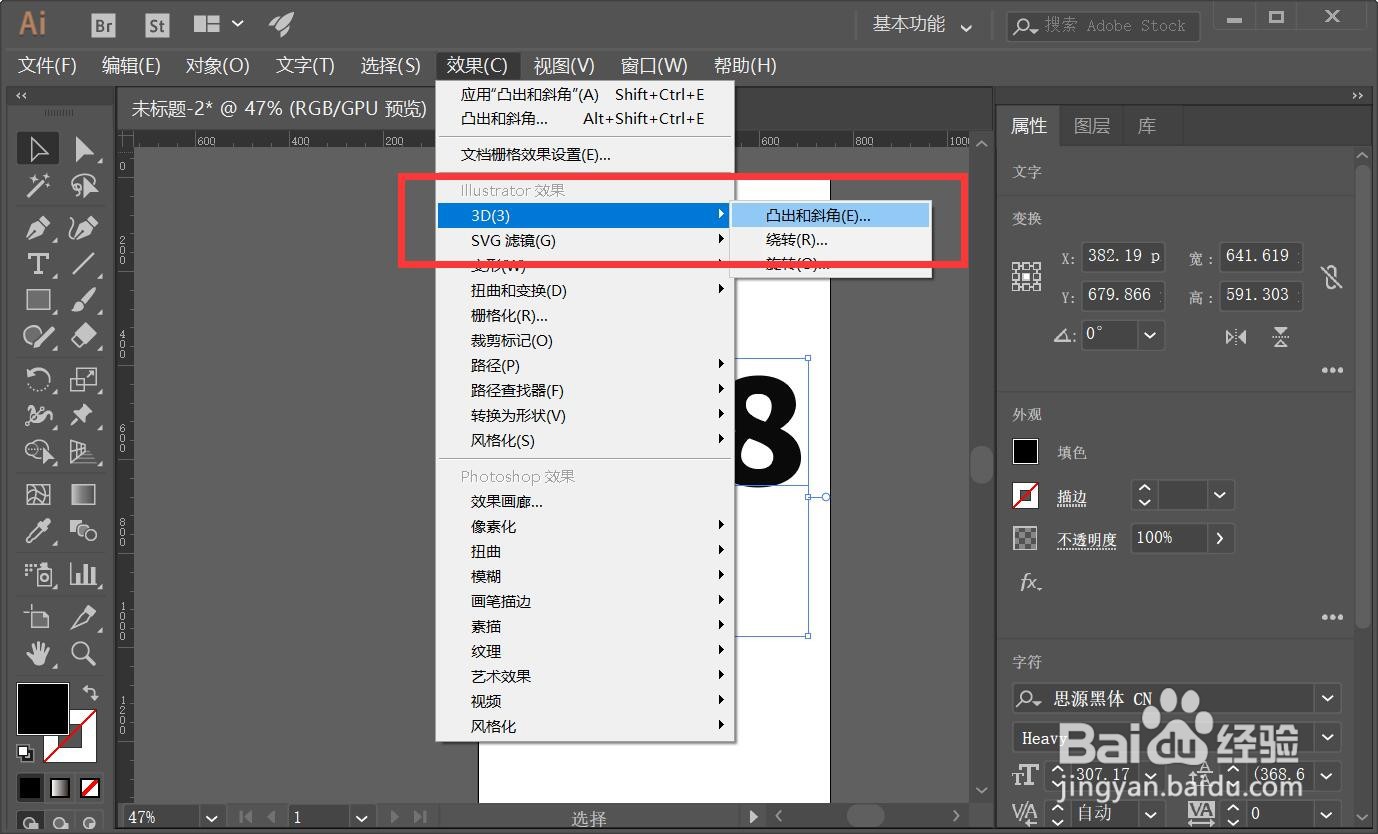
2、选择顶部导航栏【效果】——【3d】——【凸出和斜面】

ai怎么快速制作立体字效果

3、根据自己的需要设置参数,即可

ai怎么快速制作立体字效果

4、确定后,在右侧工具栏里修改立体文字的颜色,如图所示

ai怎么快速制作立体字效果

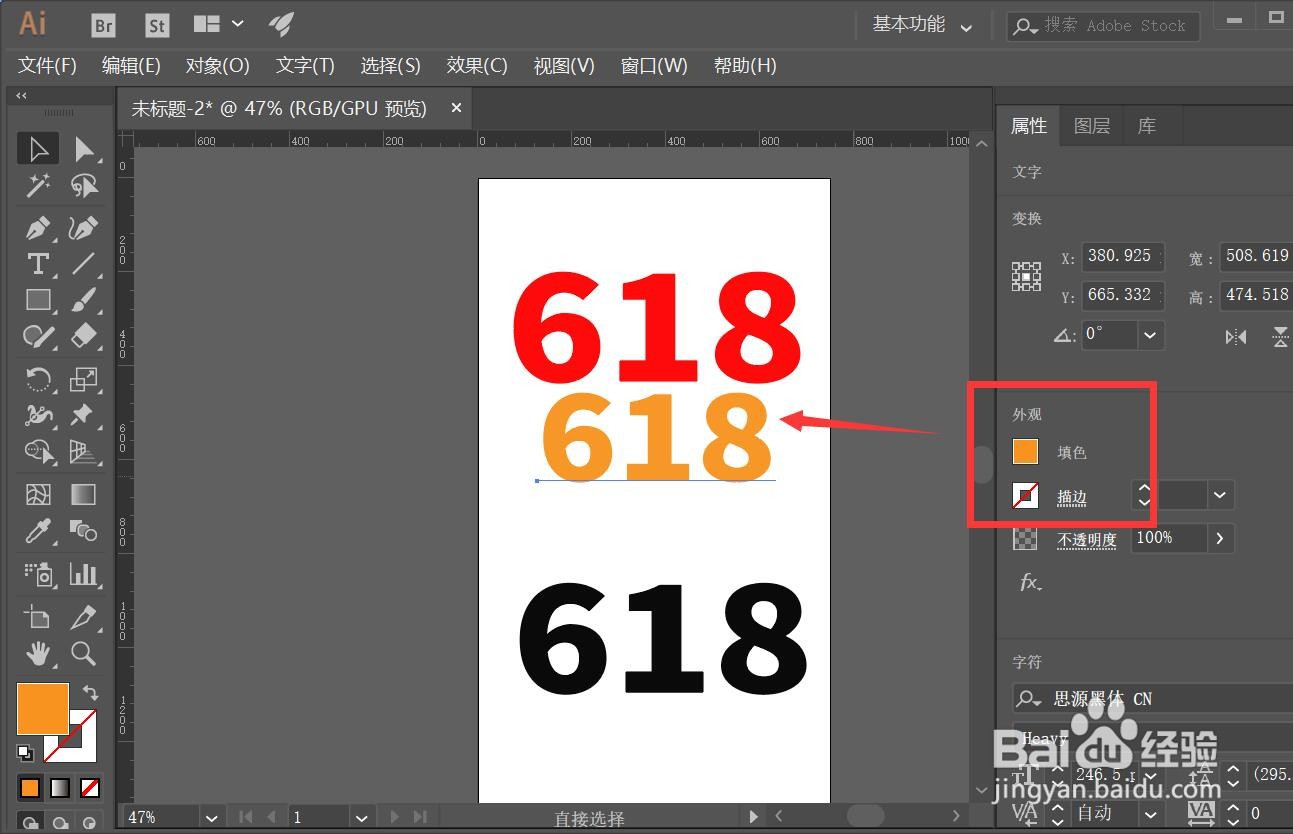
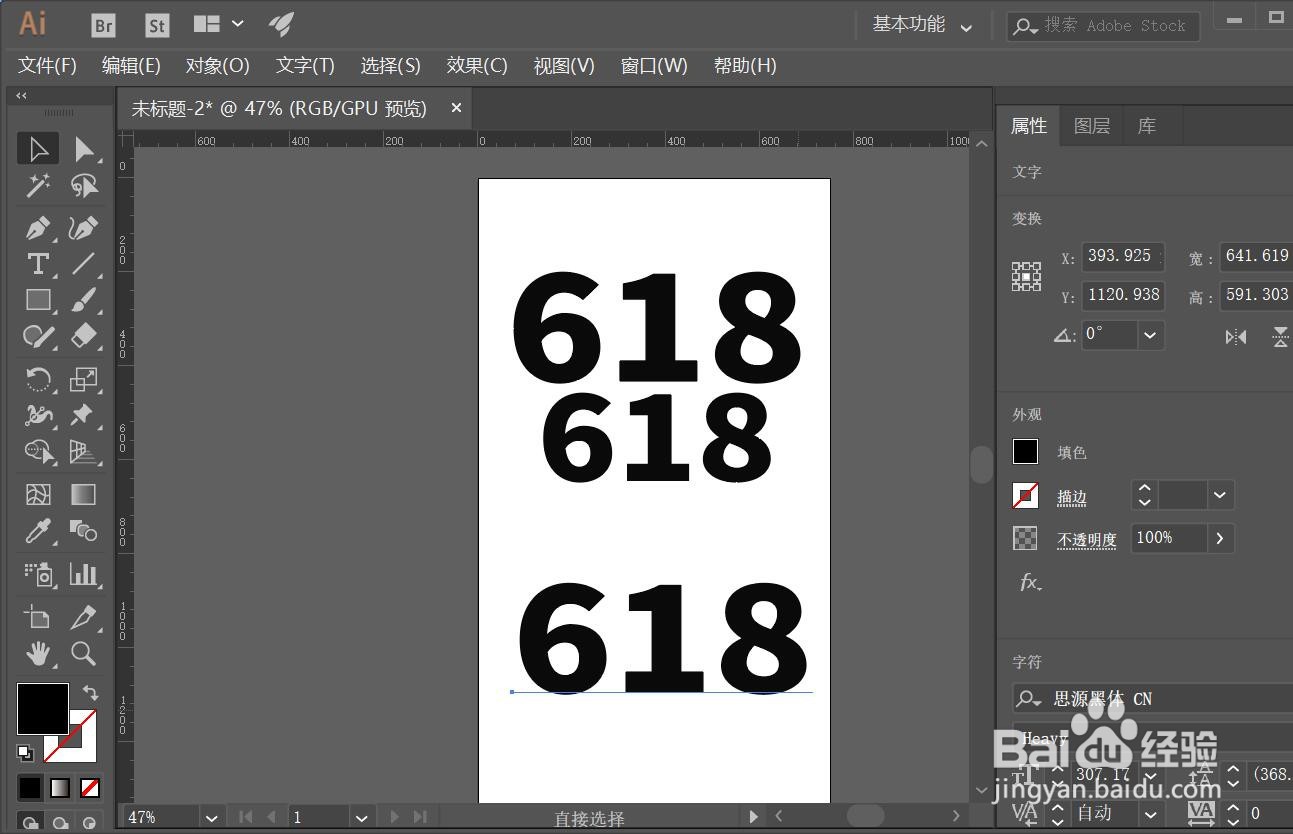
1、回到步骤1,按住alt+shift鼠标拖动文字,复制两层(其中一层备用),并缩小其中一层复制图层
ai怎么快速制作立体字效果

2、属性——外观(修改一下文字颜色)

ai怎么快速制作立体字效果

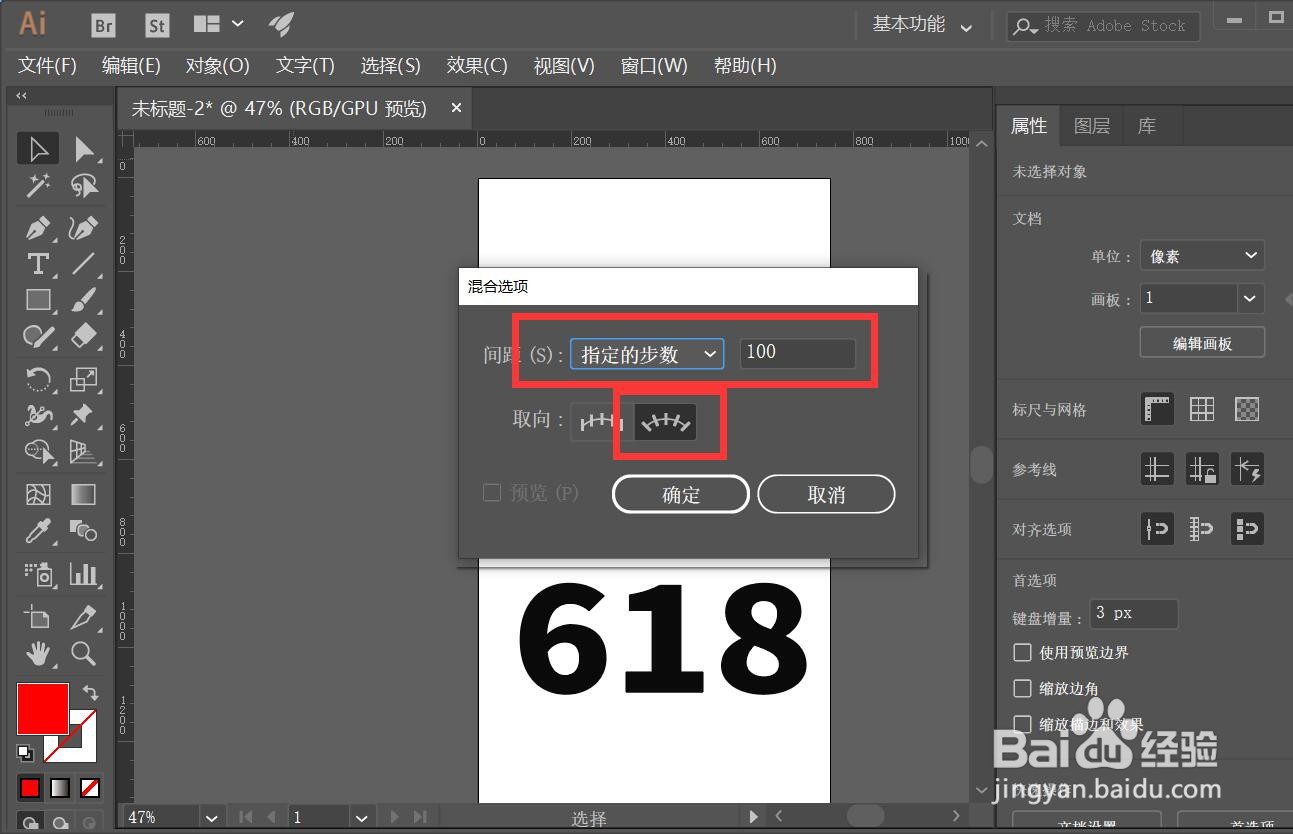
3、顶部导航栏——【对象】——【混合】——【混合选项】——【指定步数:100】
ai怎么快速制作立体字效果

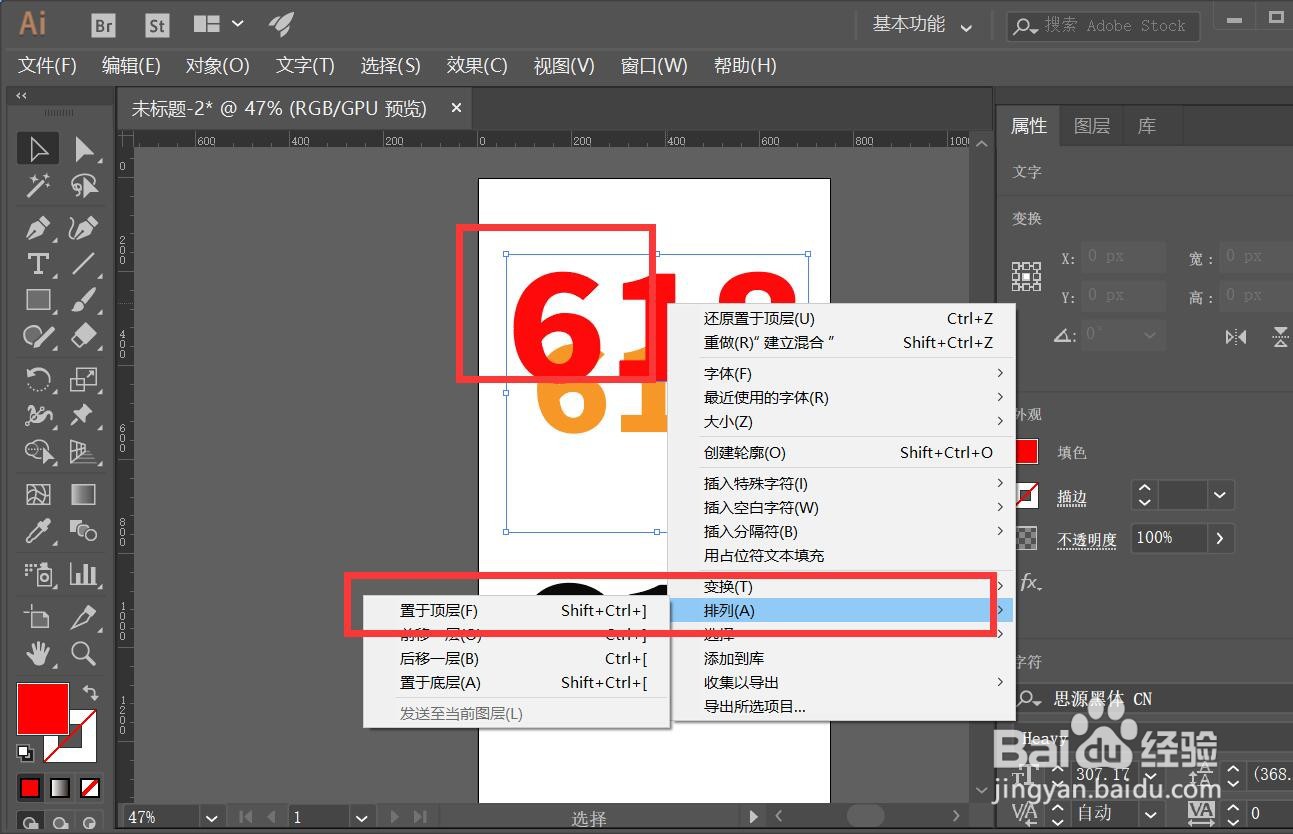
4、选大的文字——鼠标右击——排列:置于顶层

ai怎么快速制作立体字效果

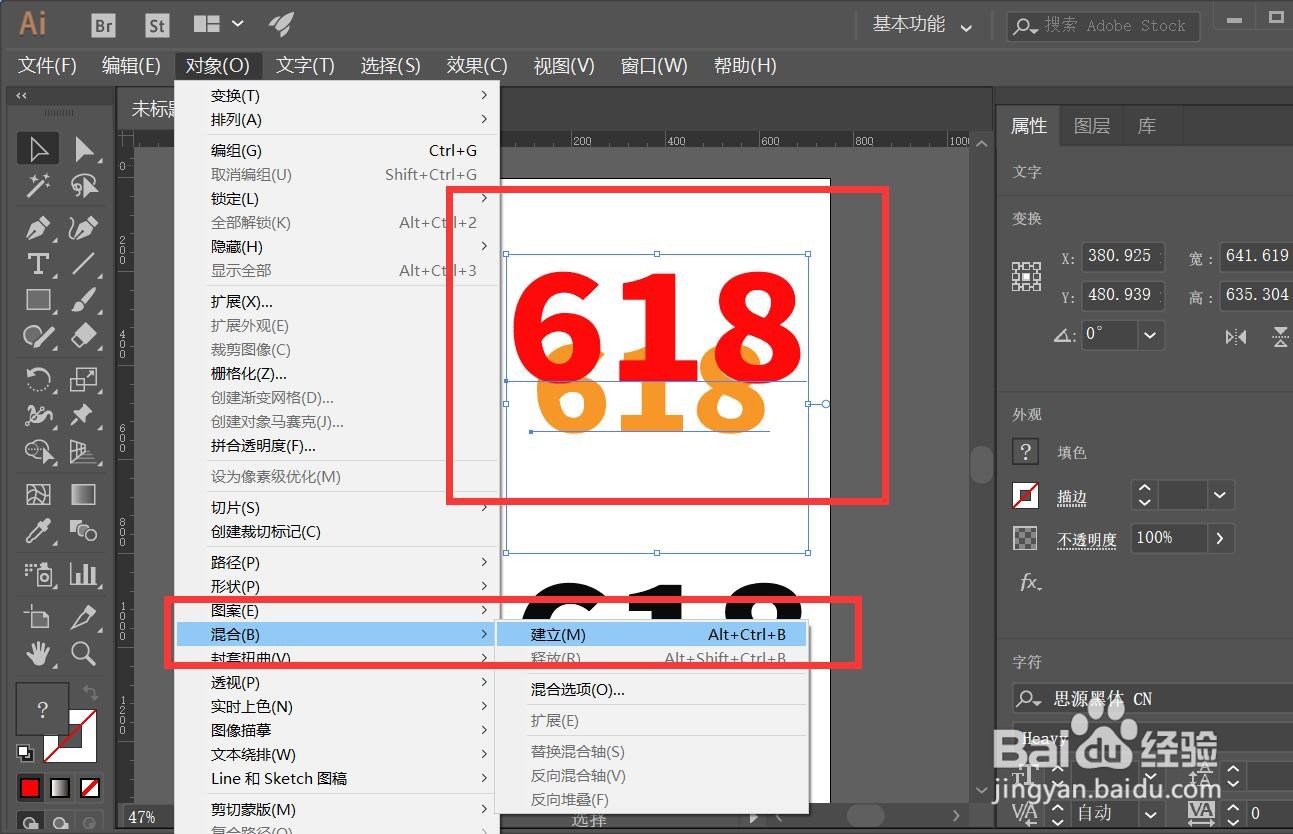
5、然后同时选择大小两个文字图层——选择【混合】——【建立】

ai怎么快速制作立体字效果

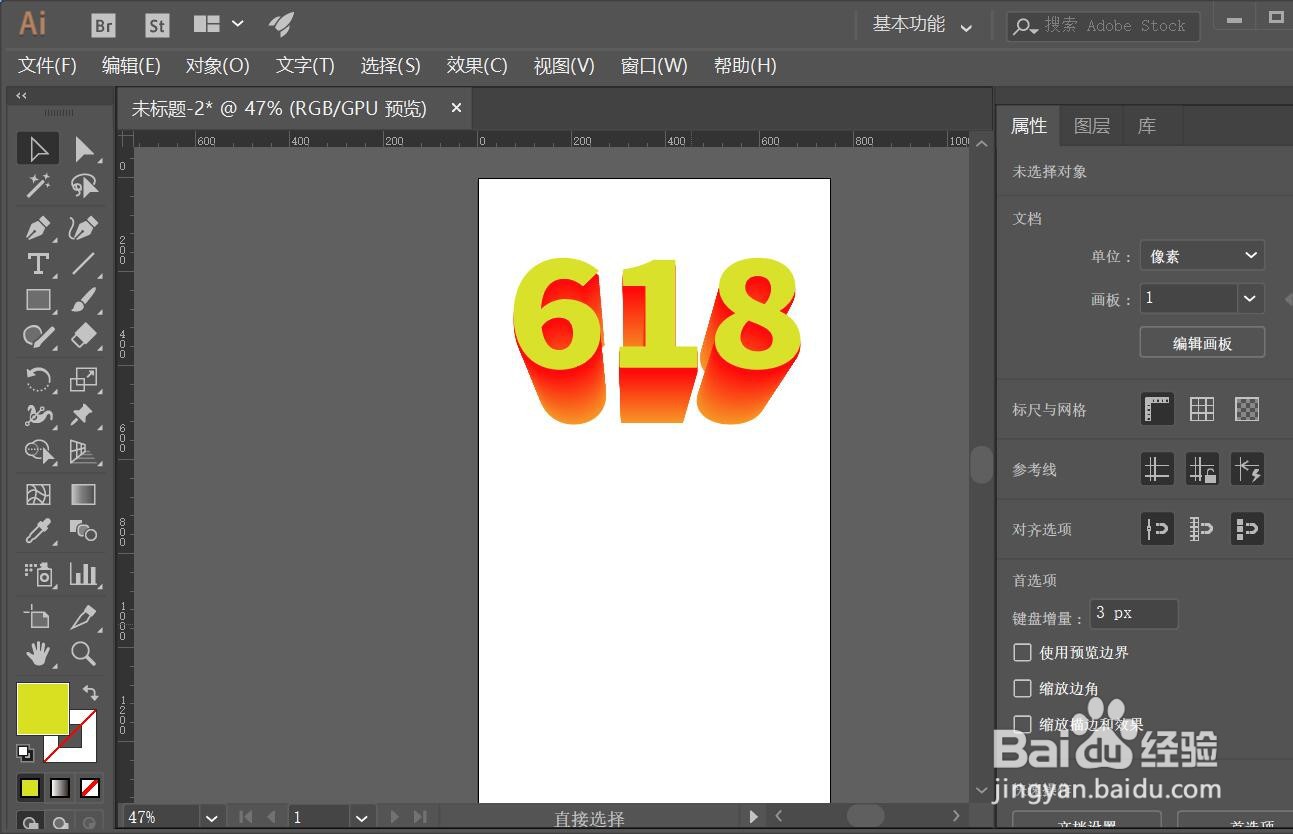
6、然后将一开始复制的备用图层(黑色文字可以修改颜色)移动到立体厚度上,效果完成
ai怎么快速制作立体字效果

  • ai怎么画礼物图标
  • Ai如何编辑渐变颜色
  • AI中的喷枪工具如何使用?(下篇)
  • AI怎么快速做出精美火柴形状图案
  • Illustrator怎么使用混合做立体效果
  • 热门搜索
    稻城亚丁旅游费用 深圳旅游团 世界旅游日是哪天 东部华侨城旅游攻略 喀纳斯湖旅游 大连旅游网 康辉旅游官网 郑州旅游学校 武汉旅游攻略三日游 山西太原旅游景点