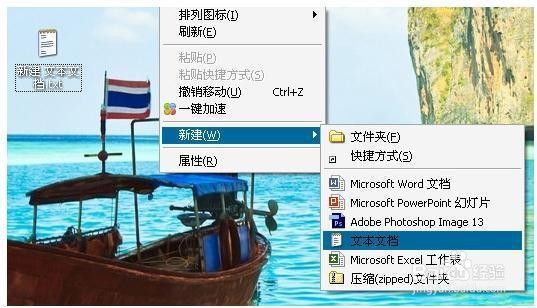
1、在桌面,鼠标右键——》新建一个文本文档,如图。
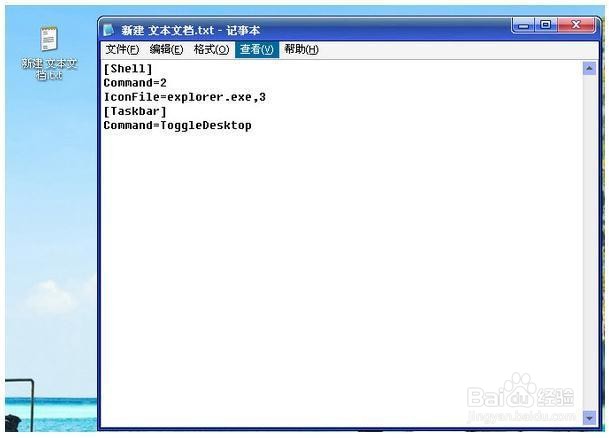
2、然后打开文档,在文档输入一下内容:
[Shell]
Command=2
IconFile=explorer.exe,3
[Taskbar]
Command=ToggleDesktop
,保存,如图。
3、把刚刚的文本文档改名和后缀名为:“显示桌面.scf”,如图。

4、变成(如下图所示):

5、如果你想把它放到任务栏,直接拖过去,或者复制放到这个目录下就可以了“C:\Documents and Settings\Administrator\Application Data\Microsoft\Internet Explorer\Quick Launch”。如图所示。

1、打开360安全卫士,选择系统修复——》常规修复,如图。
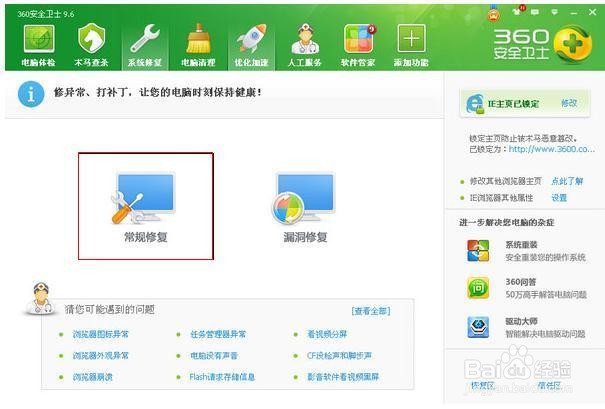
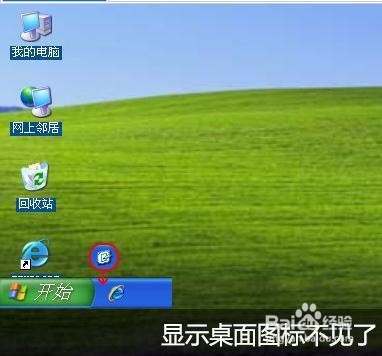
2、待其扫描后,你会发现关于恢复显示桌面图标的选项,勾选,点击立即修复,如图。
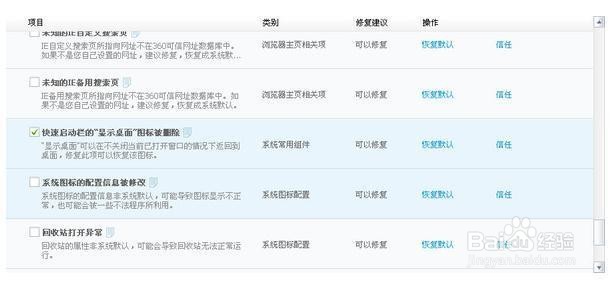
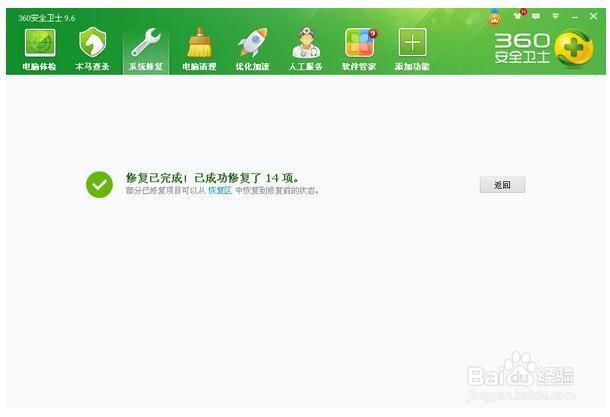
3、等待一会,就会修复成功,如图。你在去看看,你的显示桌面已经恢复了。