1、准备一份成绩表格

2、全选单元格

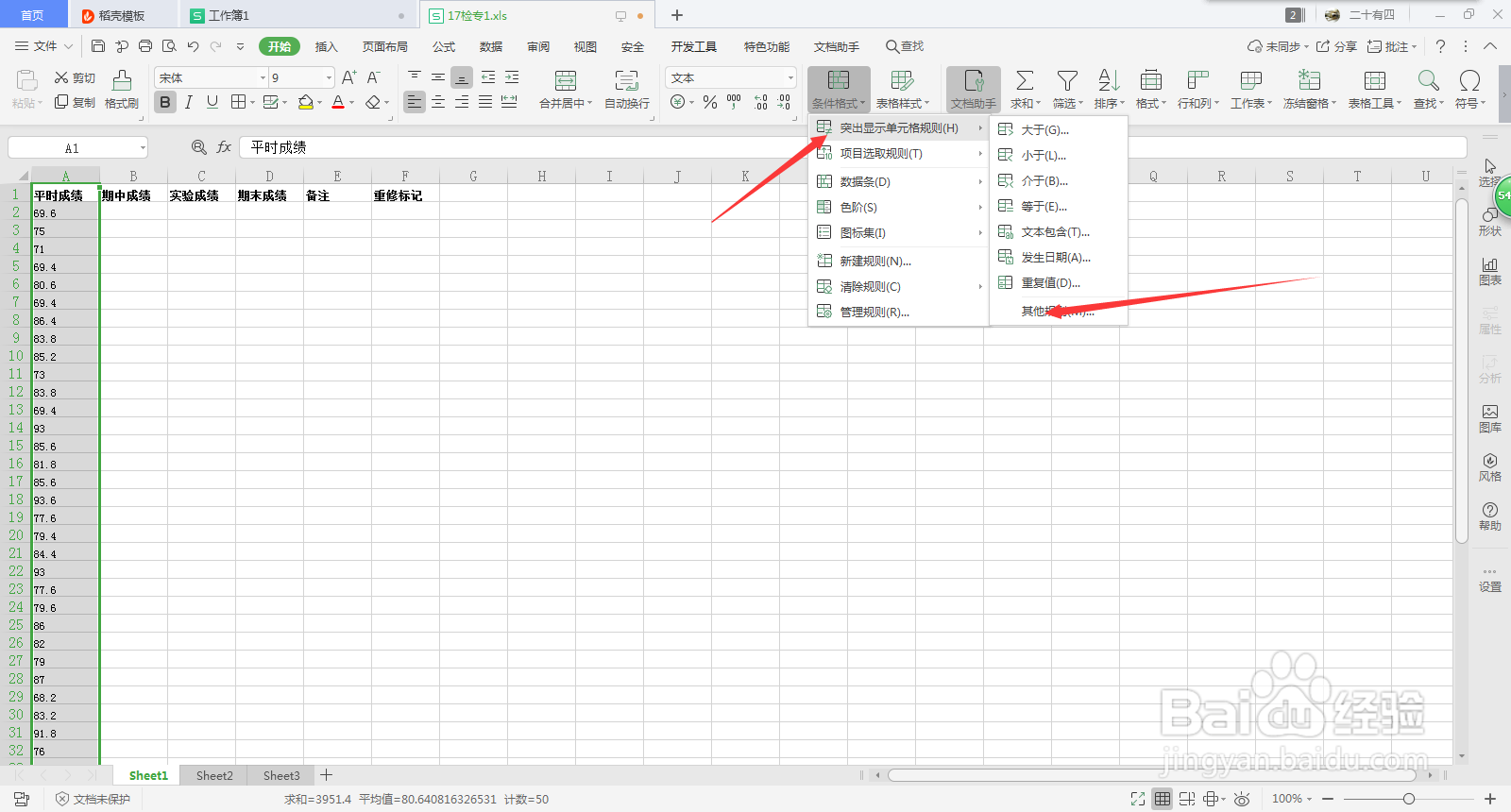
3、点击条件格式,找到突出显示单元格规则,新建规则
4、在这里改成大于等于
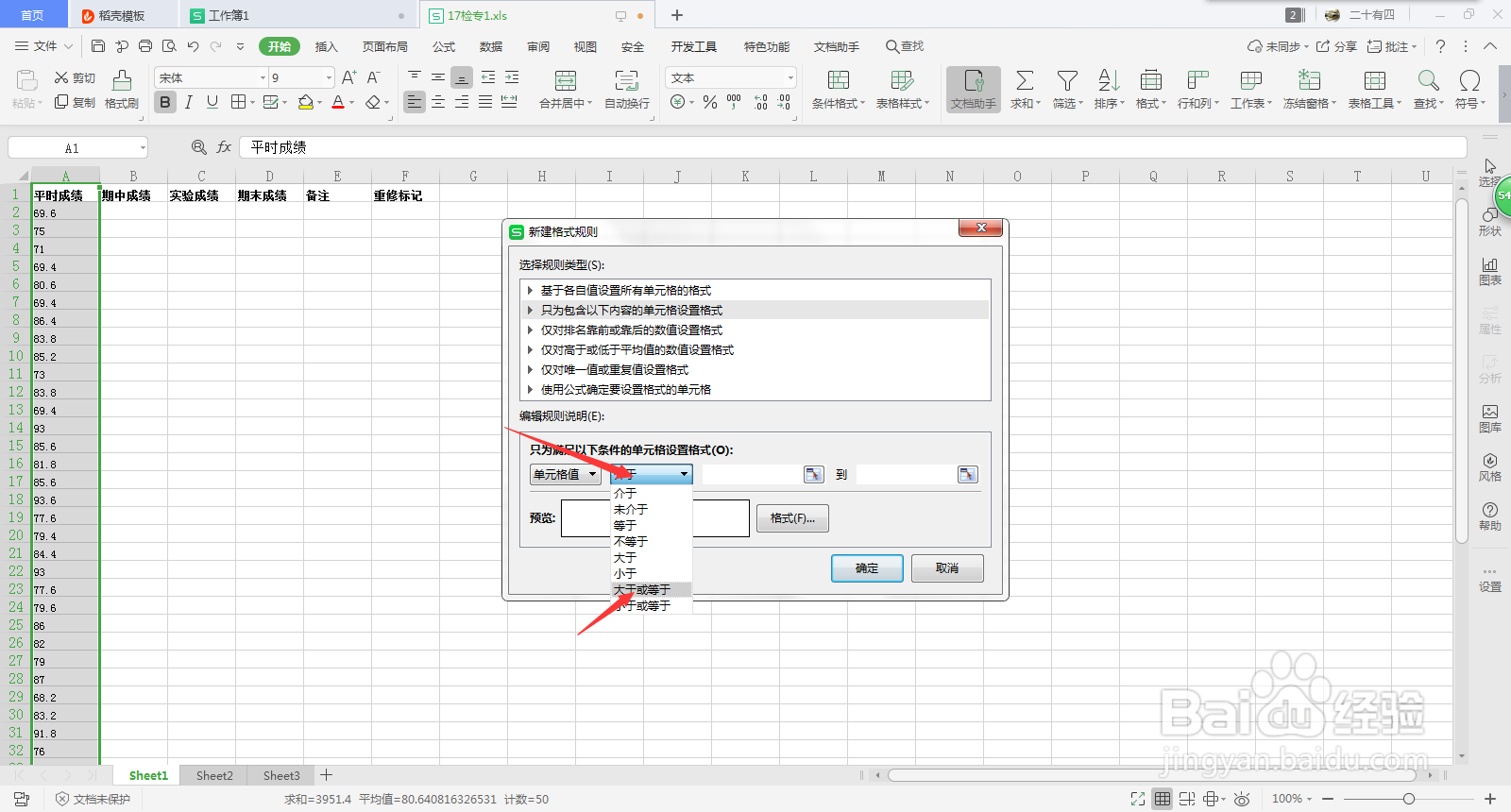
5、在右边填写数字为60

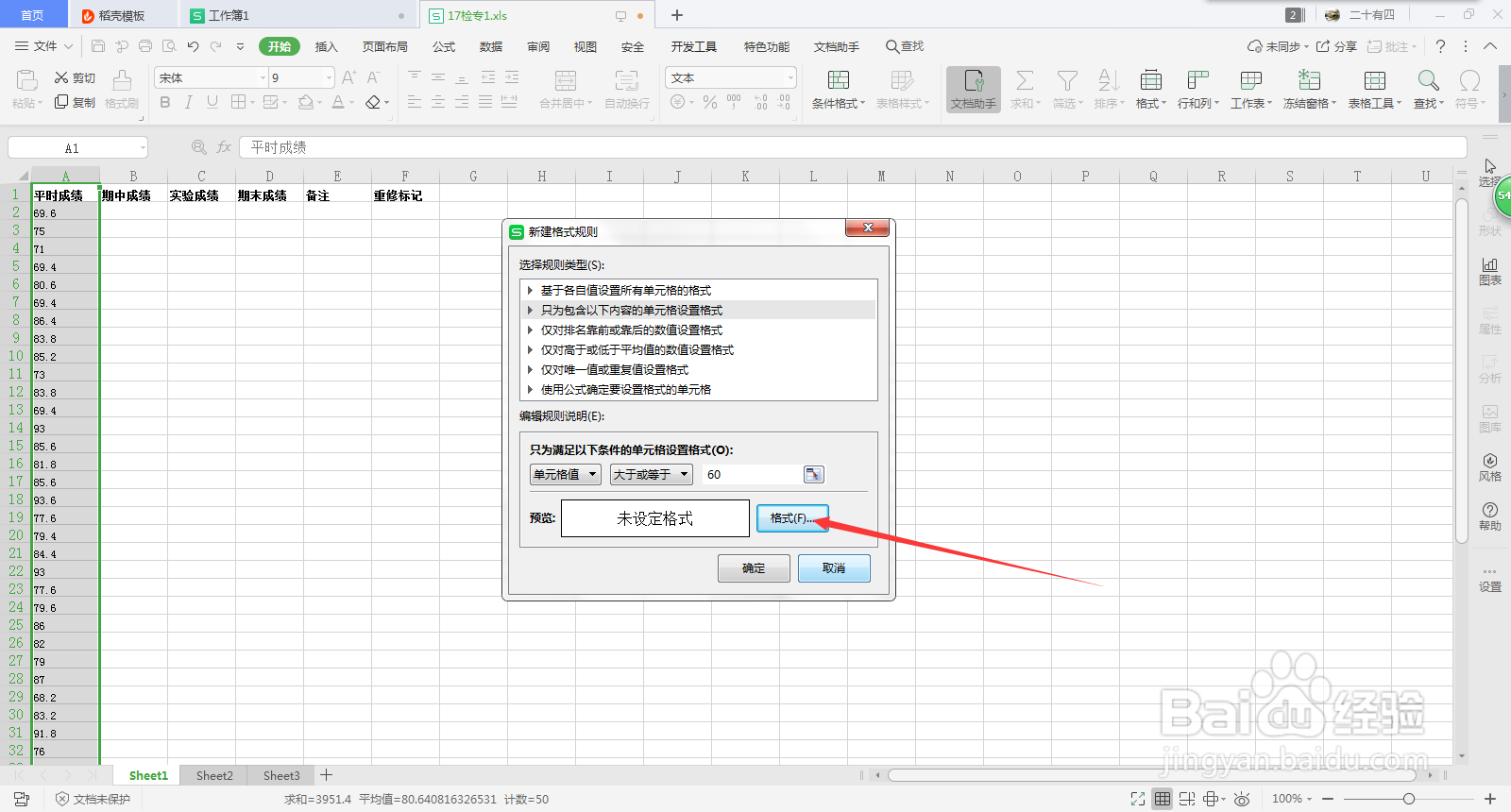
6、修改显示格式,点击
7、如图,改字体颜色为红色

8、确定,这时就可以看到大于等于60的分数就变成红色了

时间:2026-05-03 05:13:39
1、准备一份成绩表格
2、全选单元格
3、点击条件格式,找到突出显示单元格规则,新建规则
4、在这里改成大于等于
5、在右边填写数字为60
6、修改显示格式,点击
7、如图,改字体颜色为红色
8、确定,这时就可以看到大于等于60的分数就变成红色了
