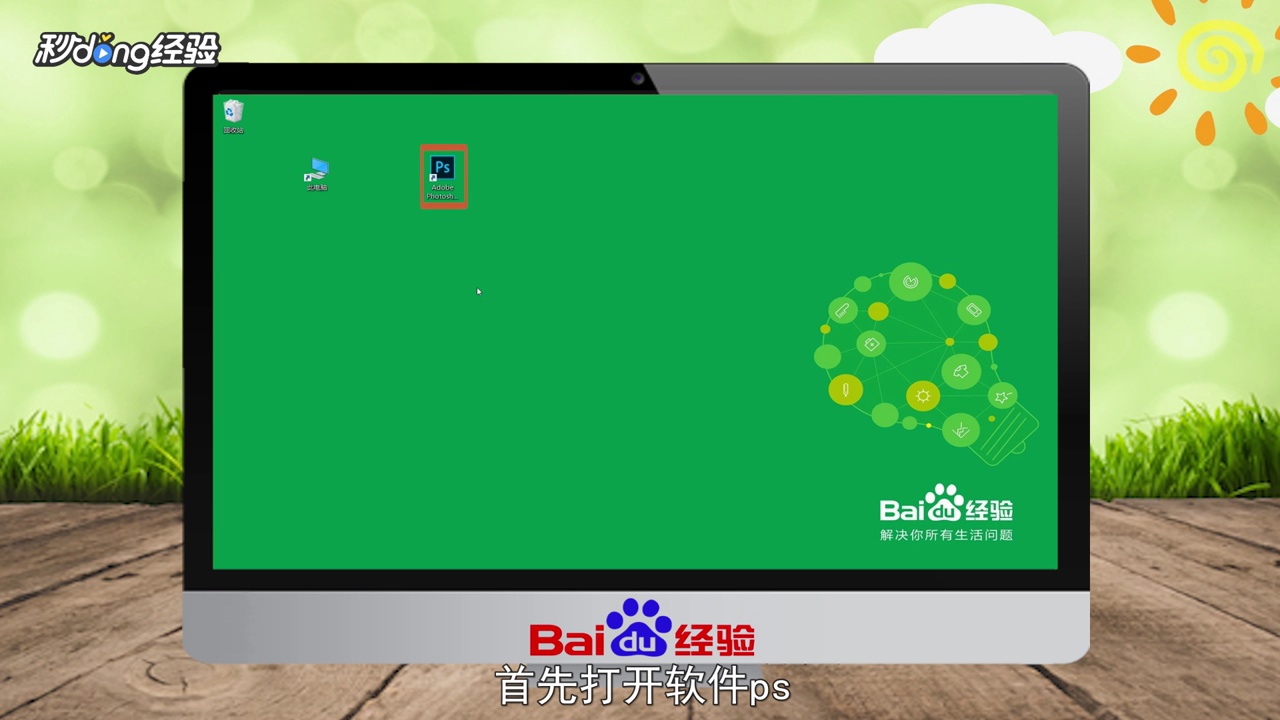
1、打开软件ps。
2、点击“新建”。

3、点击“创建”。

4、点击“此电脑”。
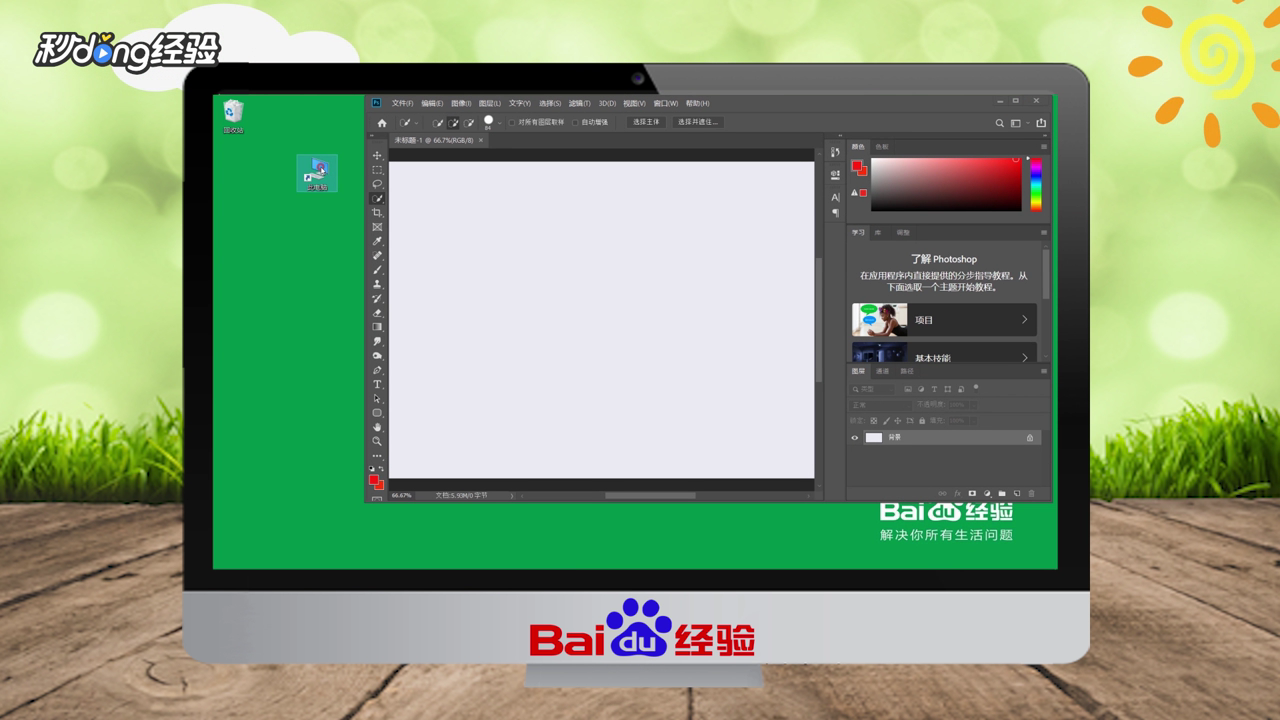
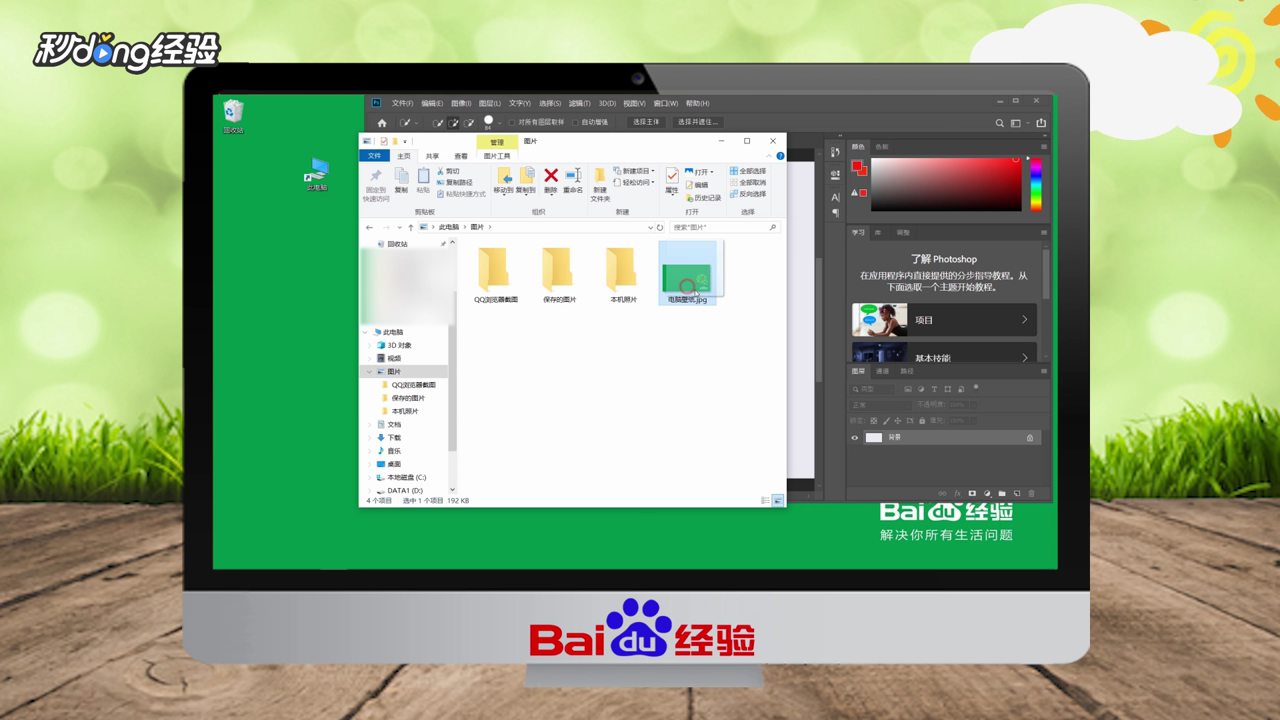
5、将需要抠图的图片拖放到ps中。
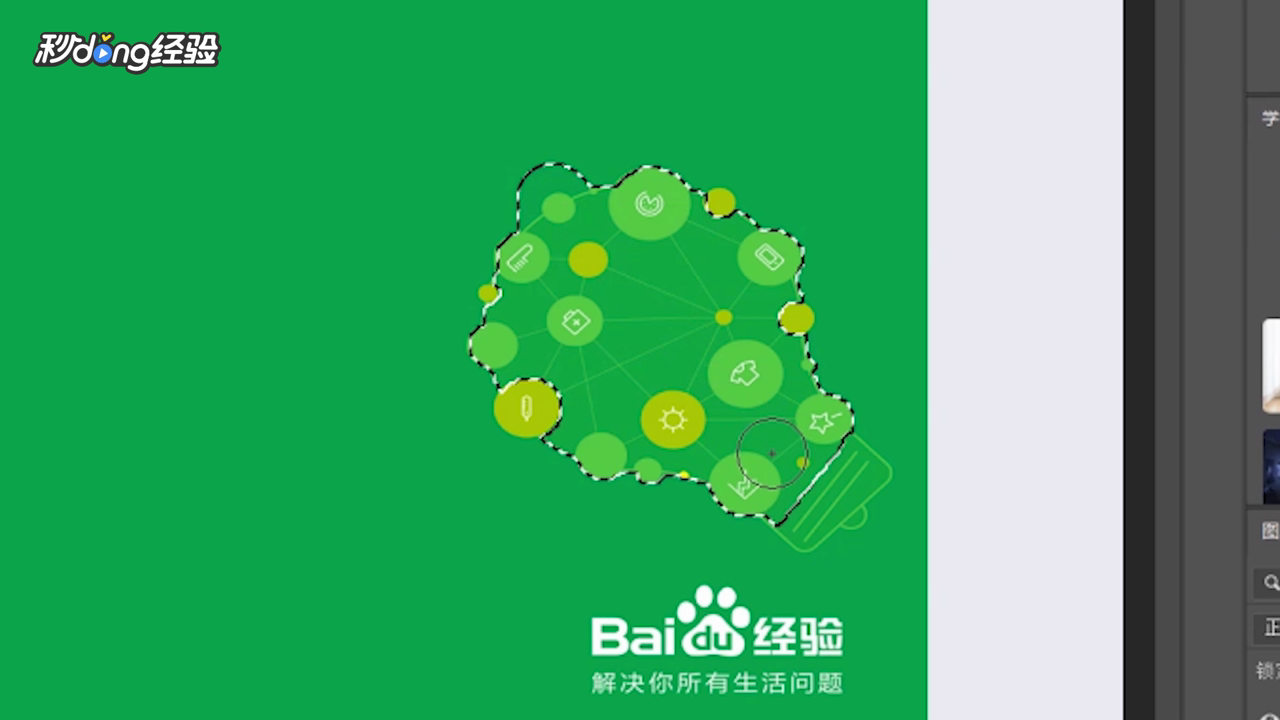
6、点击快速选择工具。

7、鼠标左键按住,拖动鼠标。
8、右键点击素材。
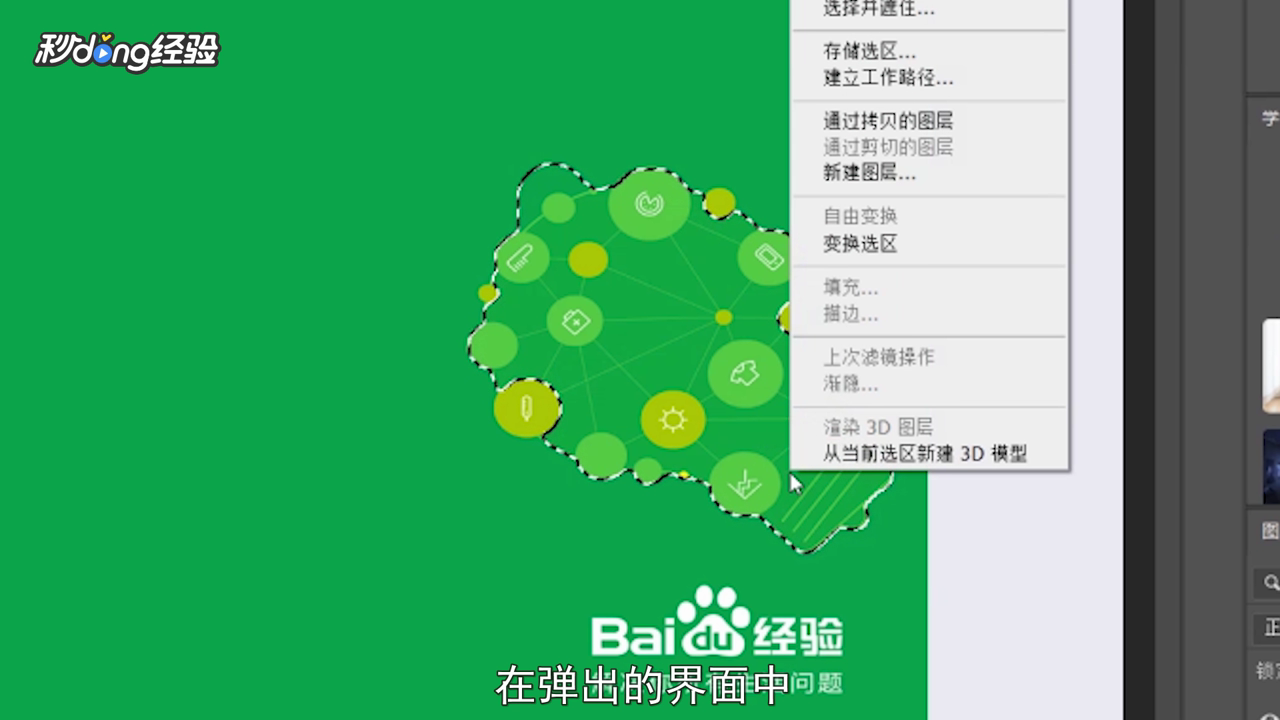
9、点击“通过拷贝的图层”。

10、点击需要抠图的图片左侧的小眼睛即可。
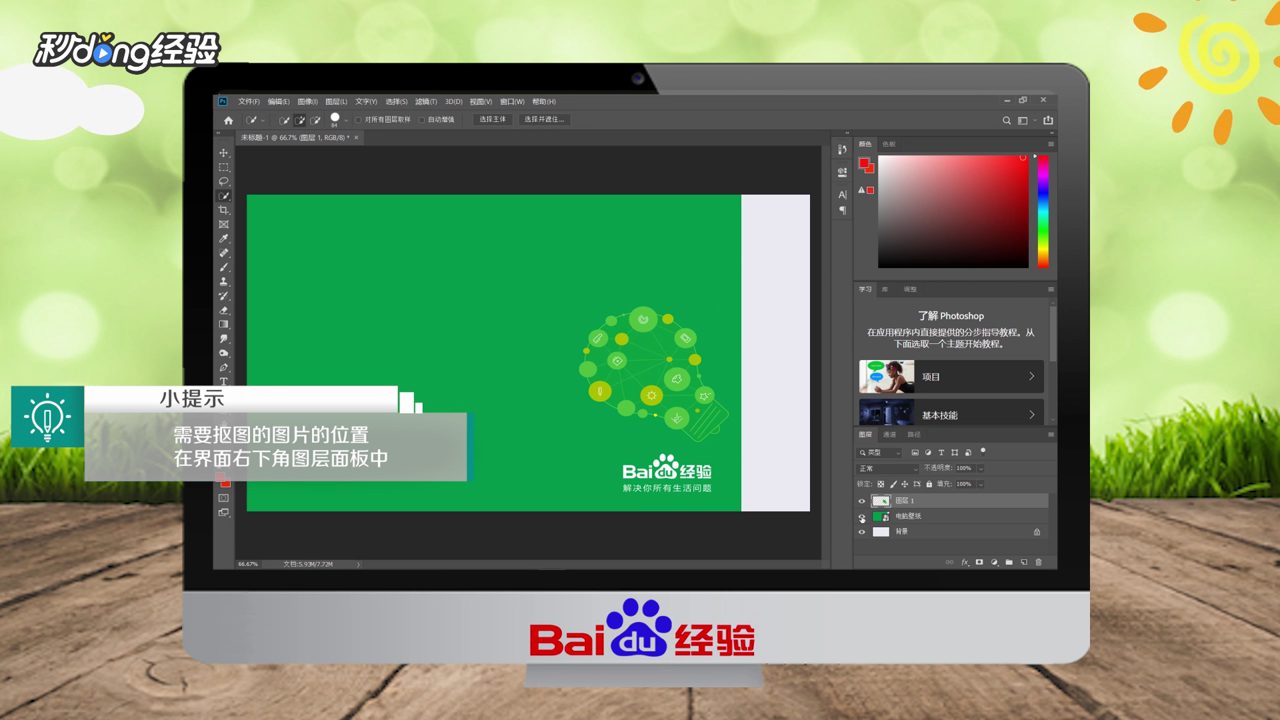
11、总结如下。

时间:2026-05-03 01:39:51
1、打开软件ps。
2、点击“新建”。
3、点击“创建”。
4、点击“此电脑”。
5、将需要抠图的图片拖放到ps中。
6、点击快速选择工具。
7、鼠标左键按住,拖动鼠标。
8、右键点击素材。
9、点击“通过拷贝的图层”。
10、点击需要抠图的图片左侧的小眼睛即可。
11、总结如下。
