Office2010的Word怎么插入照片来作为文档的背景

 时间:2024-10-11 20:01:08

1、首先打开所要进行操作的文档。

Office2010的Word怎么插入照片来作为文档的背景

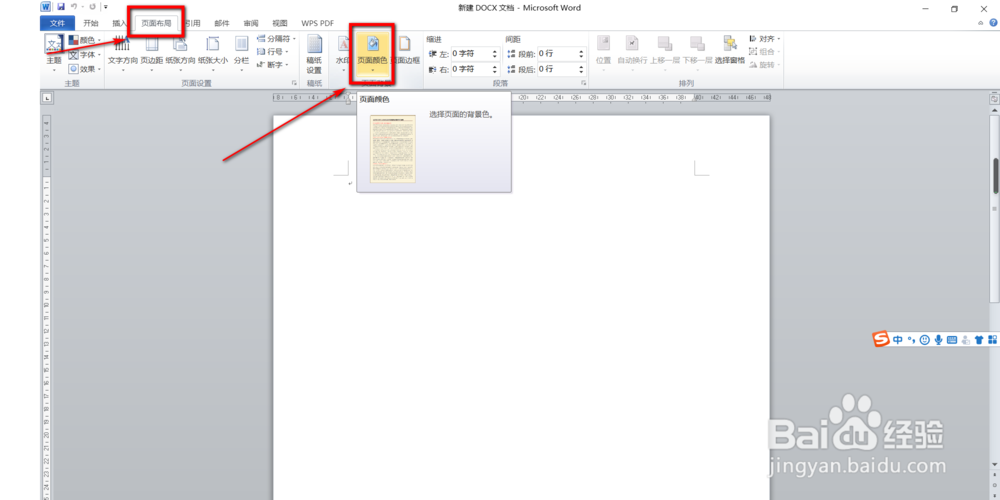
2、点击“页面布局”,在功能区中找到并点击“页面颜色”。

Office2010的Word怎么插入照片来作为文档的背景

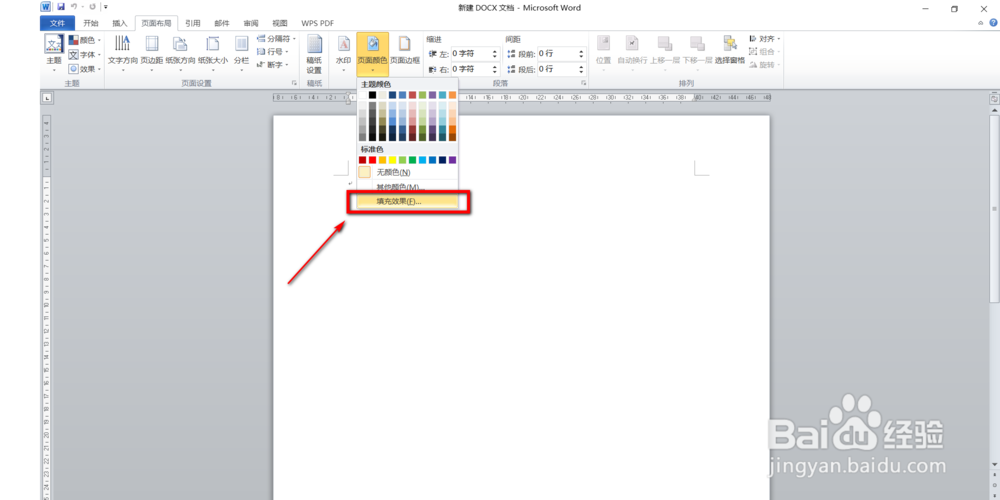
3、然后在下拉栏中选择“填充效果”。

Office2010的Word怎么插入照片来作为文档的背景

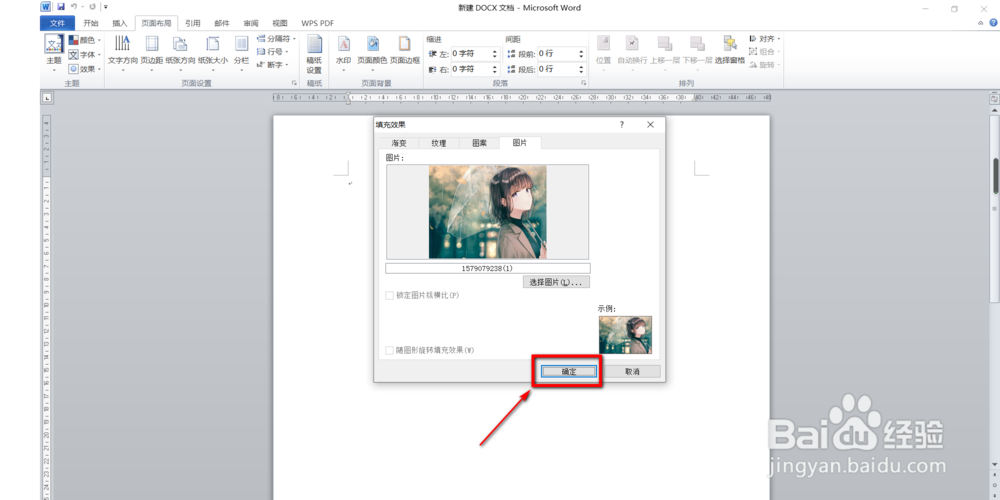
4、在弹出来的窗口中点击“图片”,然后点击“选择图片”。

Office2010的Word怎么插入照片来作为文档的背景

5、在弹出来的窗口中选择想要插入的图片,点击“插入”。

Office2010的Word怎么插入照片来作为文档的背景

6、最后点击“确定”。

Office2010的Word怎么插入照片来作为文档的背景

7、效果图如下。

Office2010的Word怎么插入照片来作为文档的背景

8、总结:以上便是Office2010的Word怎么插入照片来作为文档的背景的全部操作。如果要简单的来说的话就是“页面布局”—“页面颜色”—“填充效果”—“图片”—“选择图片”—选择图片—“插入”,最后点击“确定”即可。

  • word2016中如何设置表格的边框样式
  • 怎么用word软件给“手风琴”添加拼音
  • word如何设置着重号和删除线?
  • Word2007技巧:预览并完成合并
  • office2016word中如何设置自定义表格
  • 热门搜索
    杭州市旅游局 旅游博客 旅游通票 抚仙湖旅游攻略 长沙有哪些旅游景点 陕西旅游地图 溪口旅游攻略 淘宝旅游 司马台长城旅游攻略 大理古城旅游