怎样解决Microsoft Office Word已停止工作?

 时间:2026-04-21 20:38:38

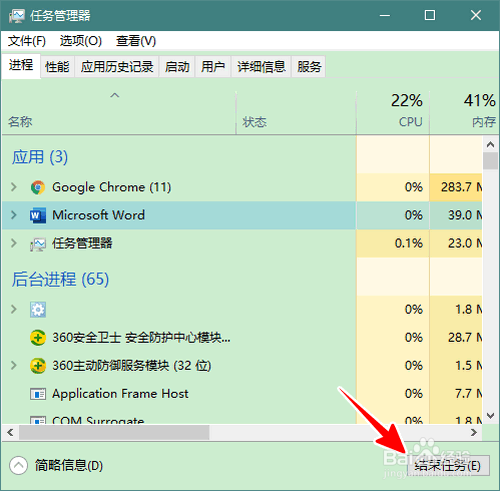
1、在任务栏的空白处右击鼠标,选择“任务管理器”

怎样解决Microsoft Office Word已停止工作?

2、在任务管理器窗口中选中 Word,再点击“结束任务”,强行关闭 Word。
怎样解决Microsoft Office Word已停止工作?

3、接着,右击屏幕左下角的 Win 图标,在弹出的菜单中点击“运行”

怎样解决Microsoft Office Word已停止工作?

4、在运行窗口输入“control”,再点击“确定”

怎样解决Microsoft Office Word已停止工作?

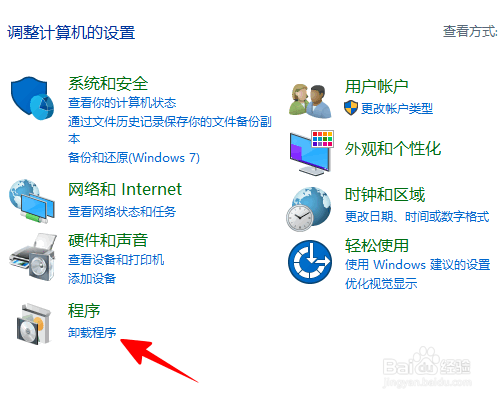
5、打开控制面板后,点击“卸载程序”

怎样解决Microsoft Office Word已停止工作?

6、再选中 Office 一项,点击“更改”

怎样解决Microsoft Office Word已停止工作?

7、在弹出的窗口中选择“快速修复”,再点击“修复”

怎样解决Microsoft Office Word已停止工作?

8、最后,再继续点击“修复”等待修复完成就大功告成了。

怎样解决Microsoft Office Word已停止工作?

9、总结

1、首先打开任务管理器结束 Word 的运行

2、在运行窗口输入 control,打开控制面板后进入卸载程序

3、选择 Office 一项,点击修复等待修复完成即可

  • word文档不小心被删除怎么恢复
  • 电脑的word文档怎么传到QQ
  • 电脑省略号怎么打
  • ①在电脑上怎么打
  • 电脑怎么打顿号
  • 热门搜索
    浙江旅游职业学院地址 昆明大理丽江旅游 重庆旅游地图高清版 中国旅游资讯 去澳大利亚旅游签证 香港西贡旅游攻略 我国旅游业发展现状 宁波旅游景点推荐 广西西部旅游联盟 石家庄旅游网