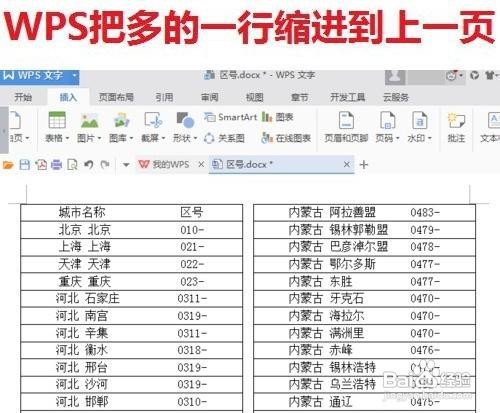
1、1打开需要处理的WPS文字表格。
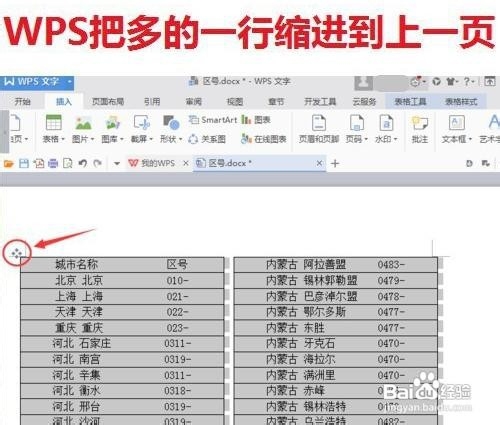
2、2单击表格左上角的全选符号,选定整个表格。
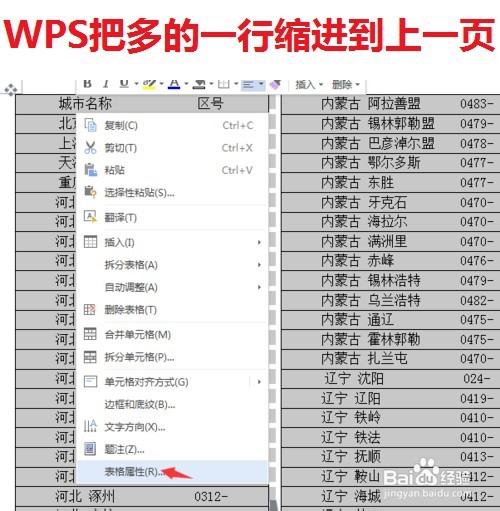
3、3单击鼠标右键,选择“表格属性”命令。
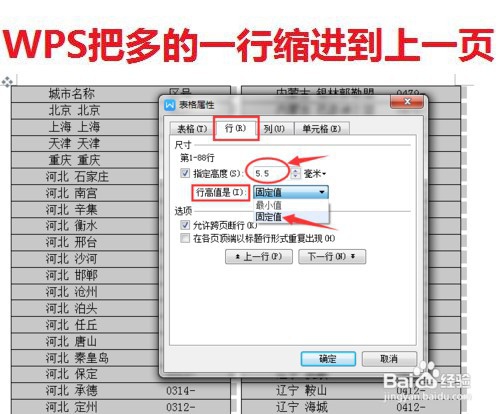
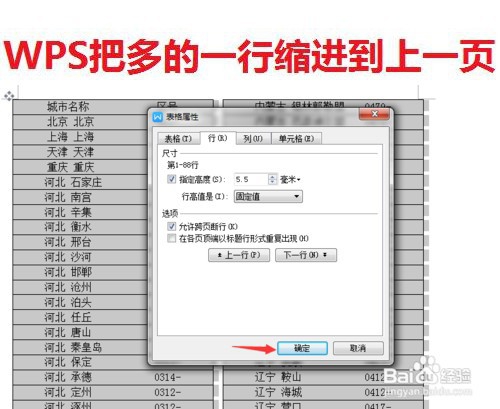
4、4在弹出来的表格属性对话框中,选择 行 命令菜单,在指定高度前面打钩,在 行高值是 中选择 固定值 ,然后,在 指定高度 中试着输入合适的值。
5、输入合适的值后,单击右下角的“确定”。
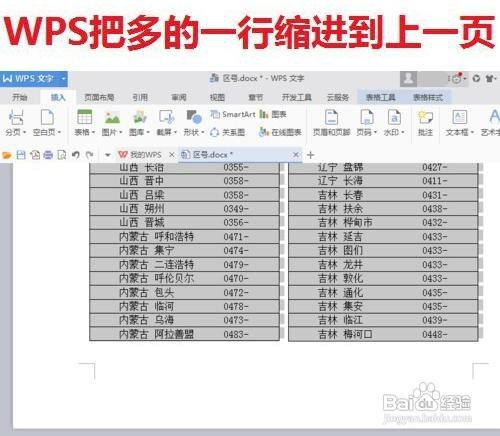
6、这时可以看到表格完全在一个页面里面。
时间:2026-04-22 23:42:01
1、1打开需要处理的WPS文字表格。
2、2单击表格左上角的全选符号,选定整个表格。
3、3单击鼠标右键,选择“表格属性”命令。
4、4在弹出来的表格属性对话框中,选择 行 命令菜单,在指定高度前面打钩,在 行高值是 中选择 固定值 ,然后,在 指定高度 中试着输入合适的值。
5、输入合适的值后,单击右下角的“确定”。
6、这时可以看到表格完全在一个页面里面。
