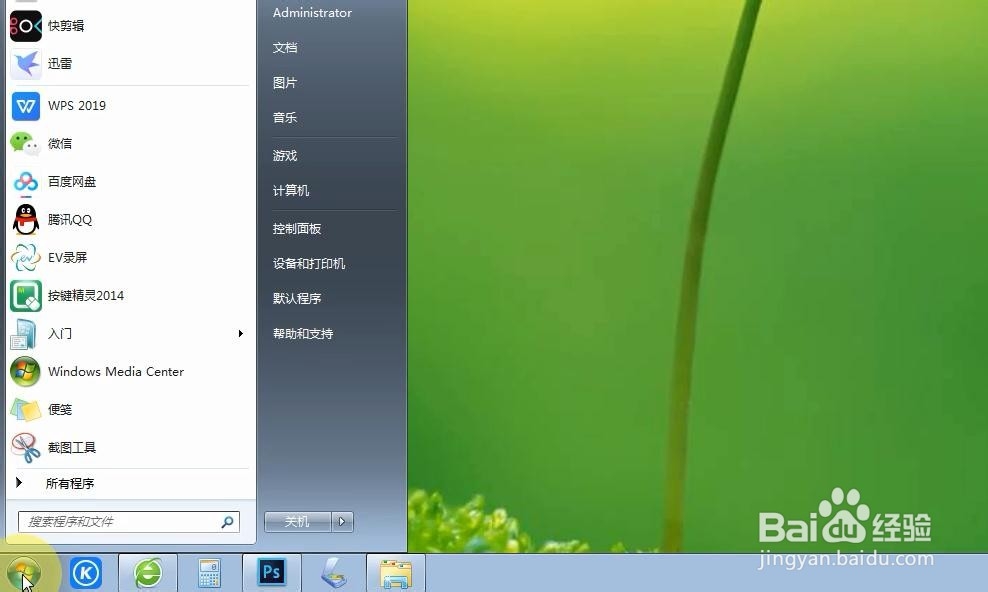
1、首先用鼠标单击电脑左下角的开始菜单,选择控制面板。
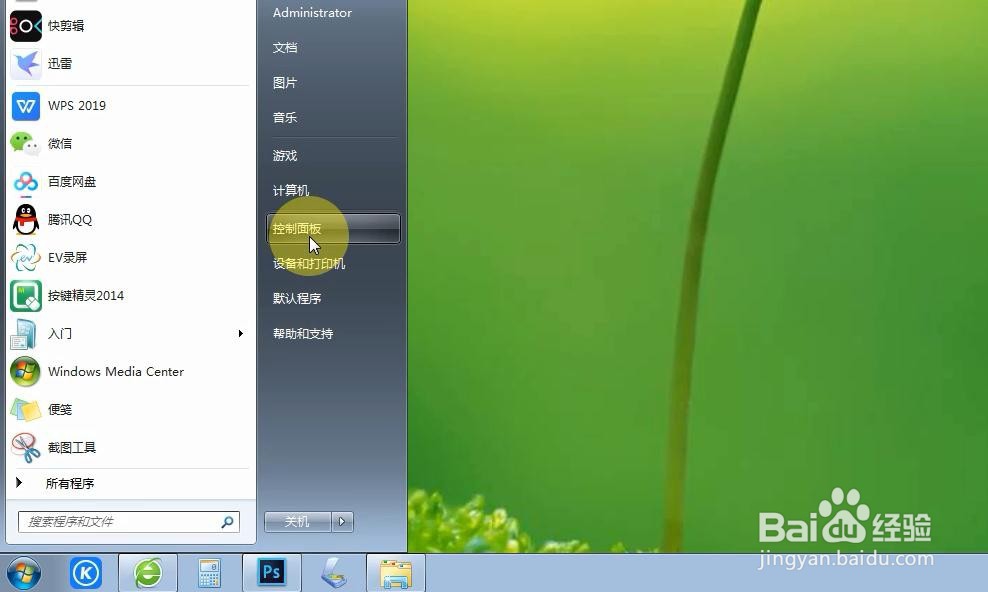
2、在打开的控制面板中找到硬件和声音下面的查看设备和打印机,然后用鼠标单击。

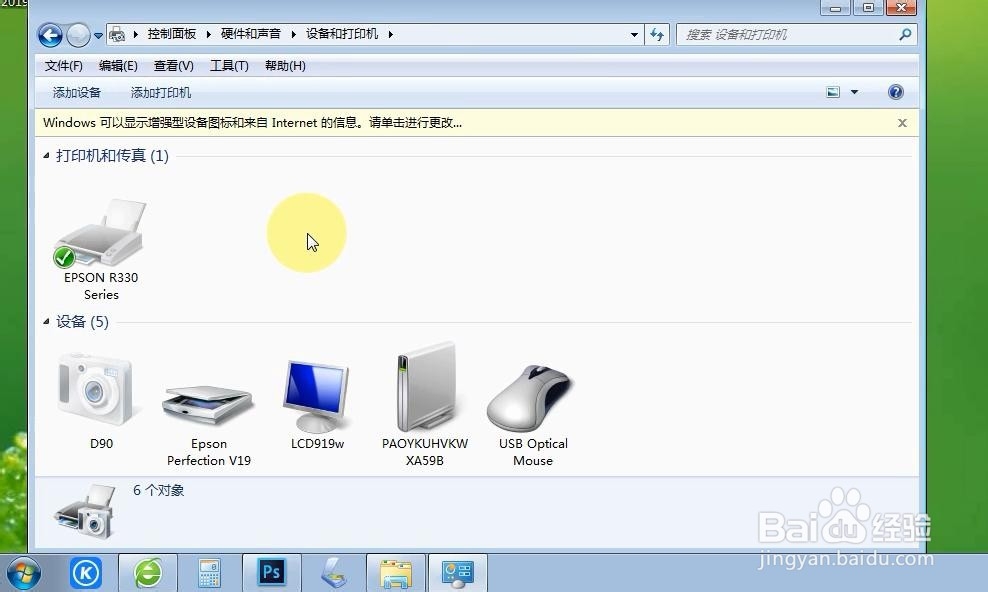
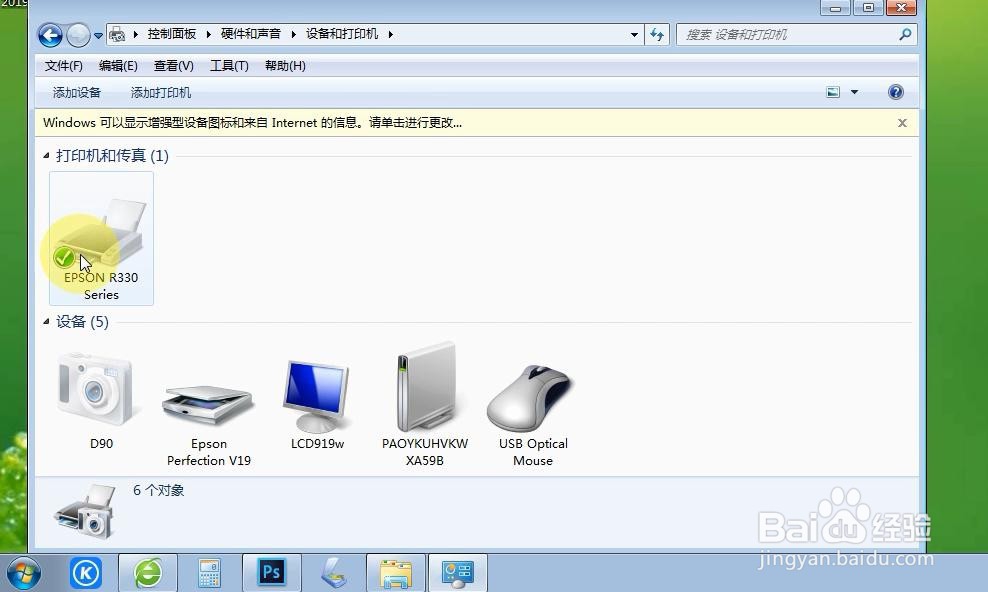
3、在这里我们可以看到我这里有一台型号为R330的打印机。我们再添加一台,先用鼠标单击添加打印机。
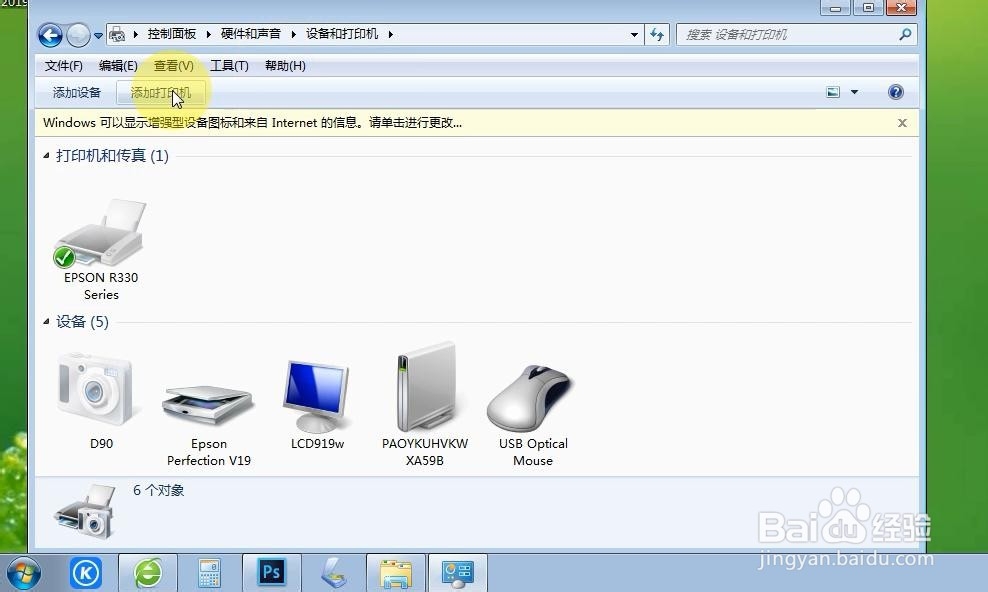
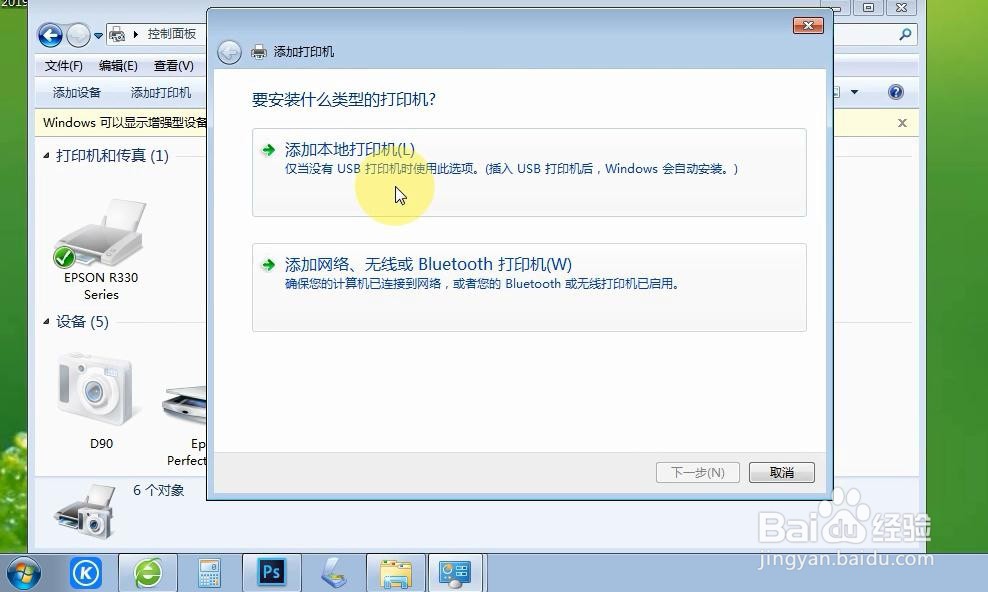
4、在这里我们选择添加本地打印机。
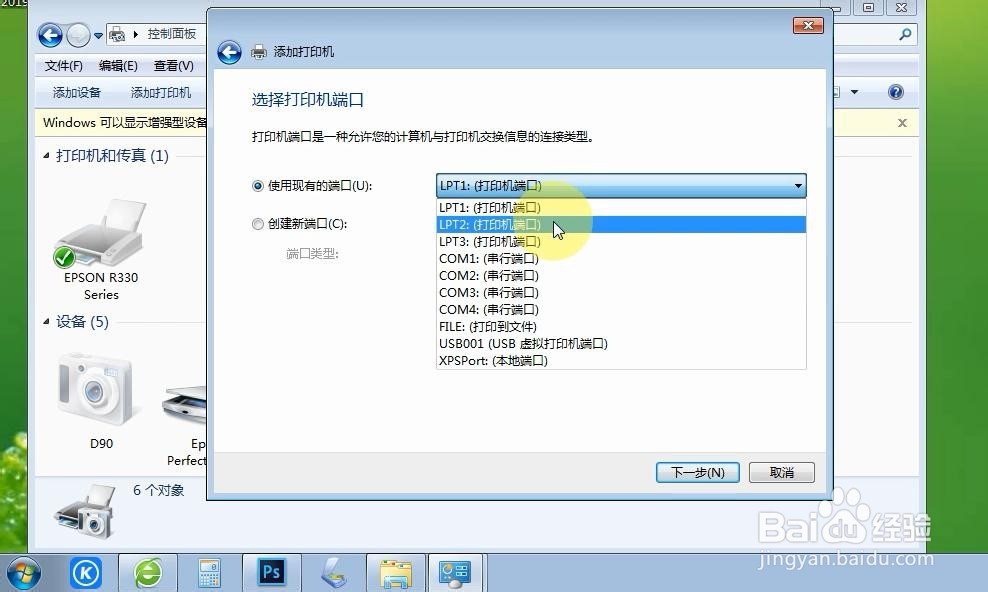
5、在这里我们用鼠标选择一个端口LPT2。然后用鼠标单击下一步。
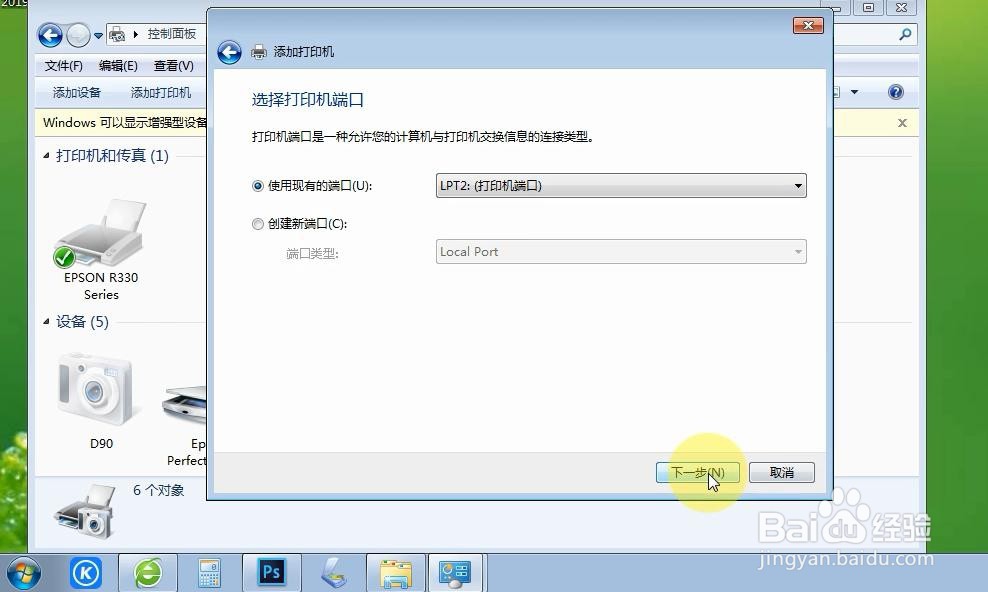
6、接下来用鼠标单击windows Update。
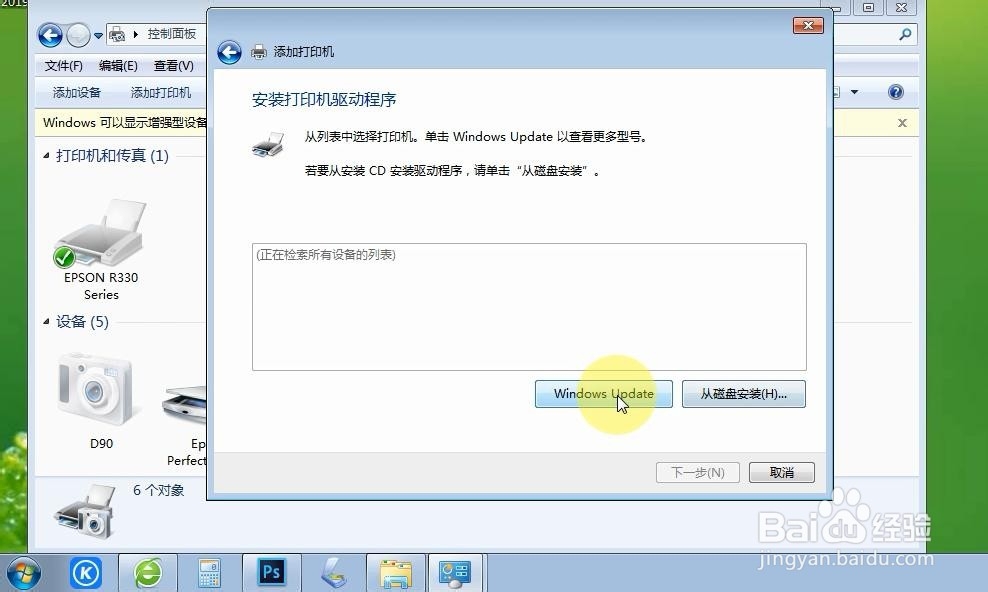
7、在这里我们选择要添加的打印机厂商(epson)和打印机型号(Epson AL-2600)。然后单击下一步。
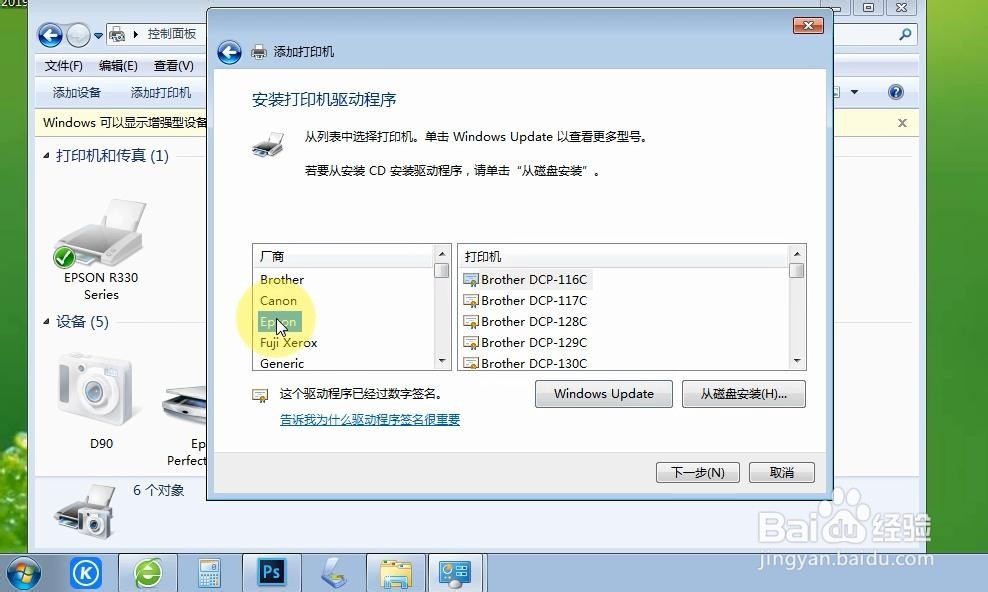
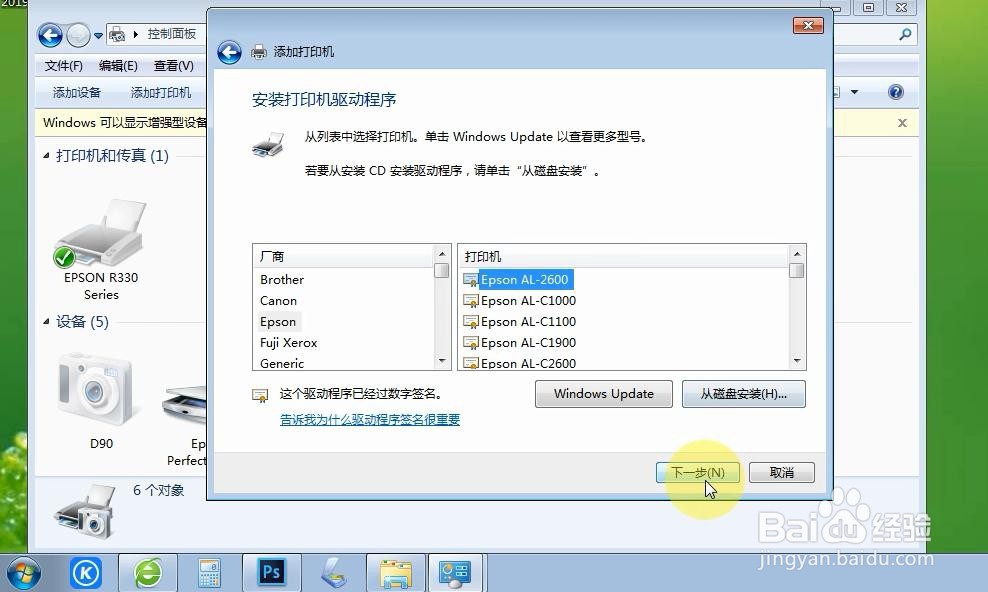
8、在这里我们可以输入打印机型号(Epson AL-2600),然后单击下一步。这时候开始安装打印机。
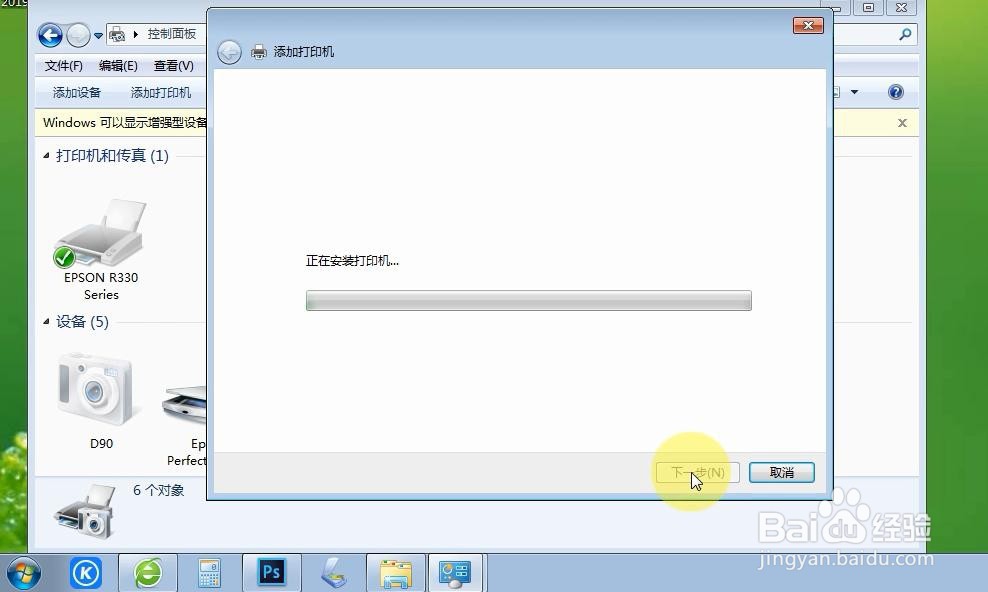
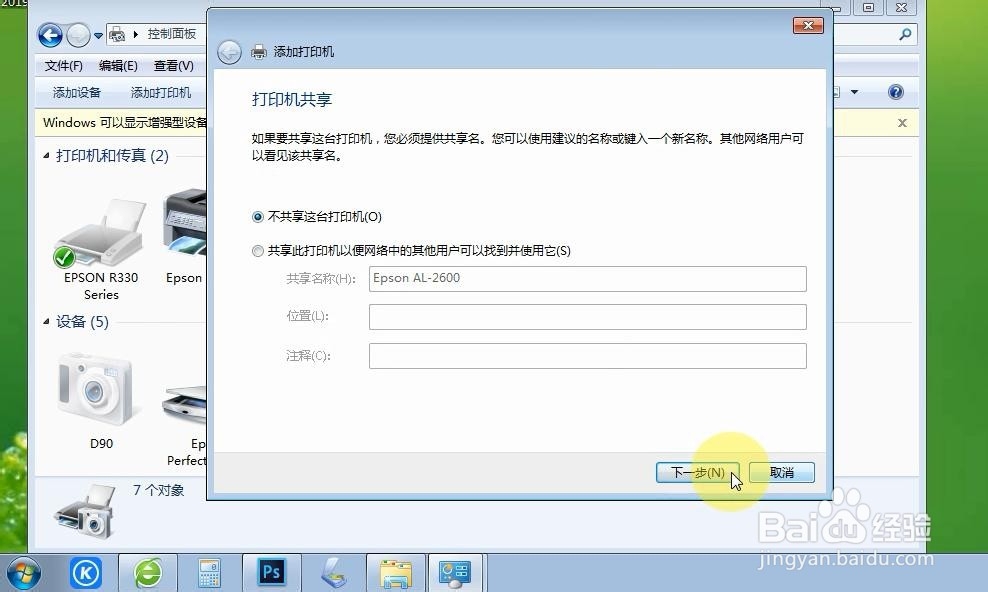
9、接下来我们可以设置打印机是否共享(我在这里选择不共享),然后单击下一步。
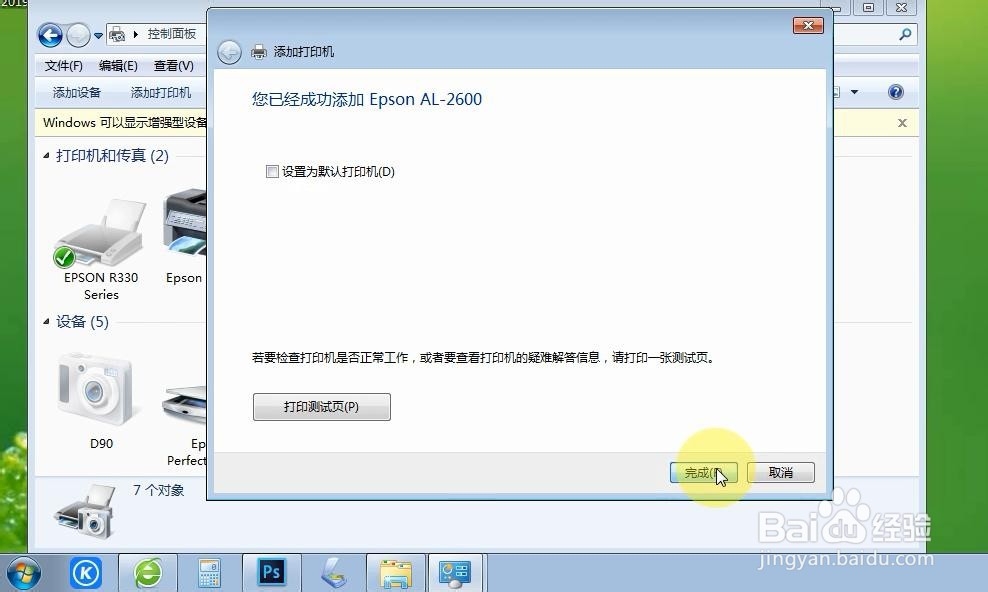
10、这时候我们可以设置是否设置为默认打印机(我在这里取消勾选),然后单击完成,这样就完成添加打印机了。
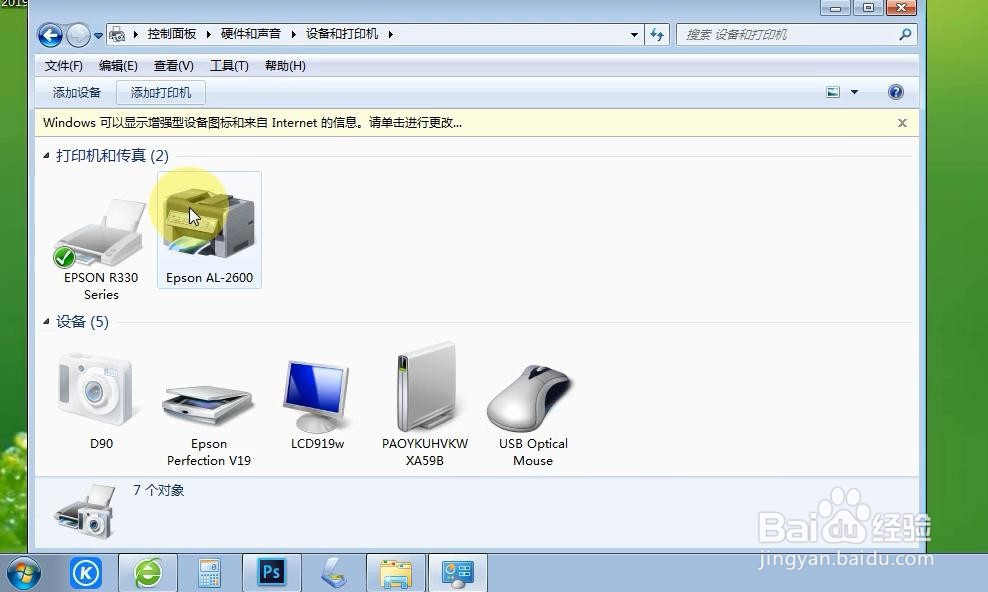
1、先打开控制面板——设备和打印机。
2、接下来选择添加打印机,然后选择打印机安装的位置(我们用鼠标单击windows Update)。
3、最后我们选择打印机厂商和型号,然后安装设置打印机属性就可以了。
