手机WPS拍照扫描怎么用_怎么扫描文字成电子档

 时间:2026-02-16 02:14:16

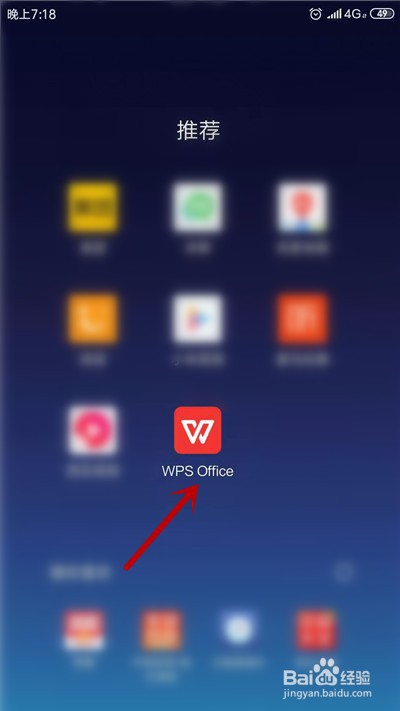
1、首先,在手机桌面上,打开【WPS Office】。
手机WPS拍照扫描怎么用_怎么扫描文字成电子档

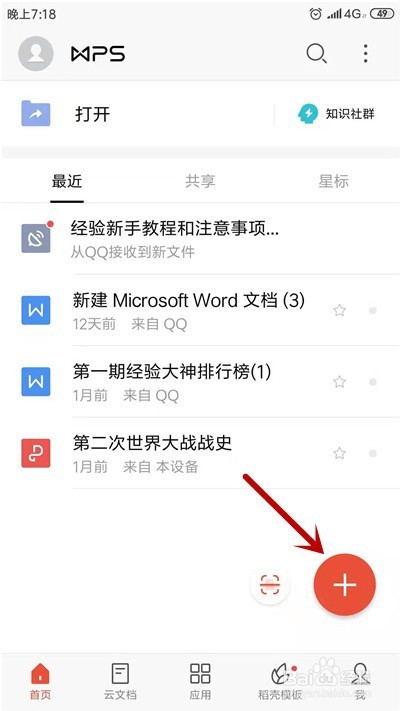
2、进入主界面,点击右下角【+】选项。

手机WPS拍照扫描怎么用_怎么扫描文字成电子档

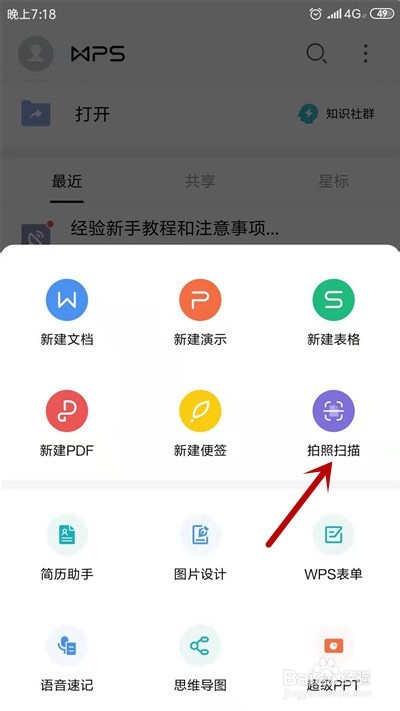
3、接下来,找到【拍照扫描】功能并点击。

手机WPS拍照扫描怎么用_怎么扫描文字成电子档

4、对着要拍照的文字,点击【拍摄】按钮。

手机WPS拍照扫描怎么用_怎么扫描文字成电子档

5、之后选择照片区域,点击【确定】选项。

手机WPS拍照扫描怎么用_怎么扫描文字成电子档

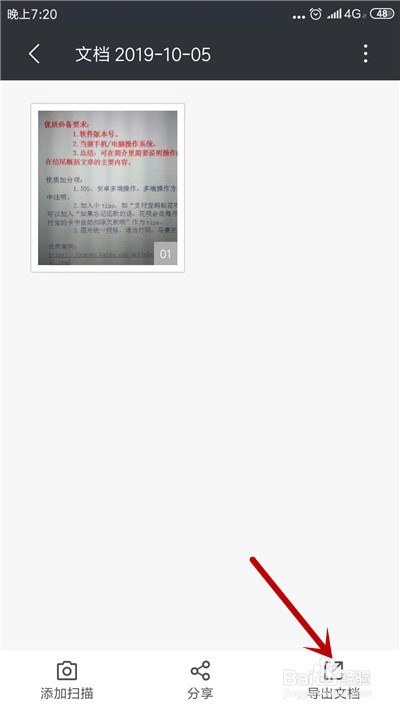
6、截取图片完成后,点击【导出文档】选项。

手机WPS拍照扫描怎么用_怎么扫描文字成电子档

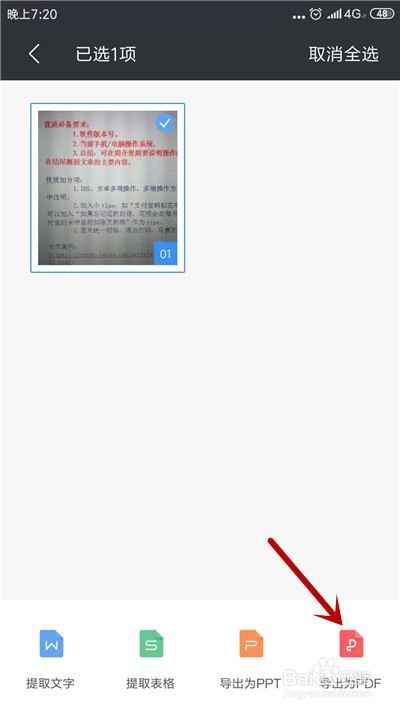
7、急着选择【导出为PDF】,即可变为电子档。

手机WPS拍照扫描怎么用_怎么扫描文字成电子档

1、1.打开WPS,点击右下角的【+】选项。

2.接着,找到【拍照扫描】并点击。

3.对着要拍照的文字,点击【拍摄】按钮。

4.之后选择照片区域,点击【确定】选项。

5.截取图片完成后,点击【导出文档】选项。

6.急着选择【导出为PDF】,即可变为电子档。

  • 苹果12手机如何设置屏幕镜像
  • 猫耳FM怎么设置屏蔽关键词
  • 水果是怎么长出来的?让你长长见识吧!
  • 招标与投标的基本程序
  • 转型智能制造需要什么条件?
  • 热门搜索
    南京旅游职业学院 北海旅游 济南旅游景点 张掖旅游 武当山旅游攻略 昆明旅游景点 莫干山旅游 南非旅游 安徽旅游景点 婺源旅游攻略