PS如何对照片去雾,如何把模糊的图变的更清晰?

 时间:2026-02-12 10:08:50

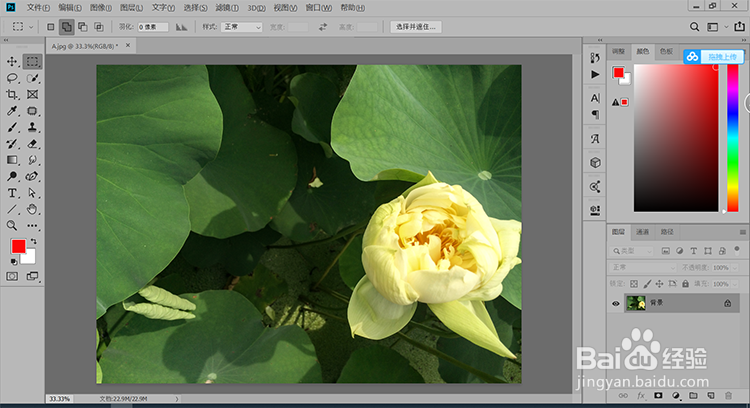
1、打开PS工具,然后执行文件-打开命令,打开素材图片,如下沫压图所示:况季
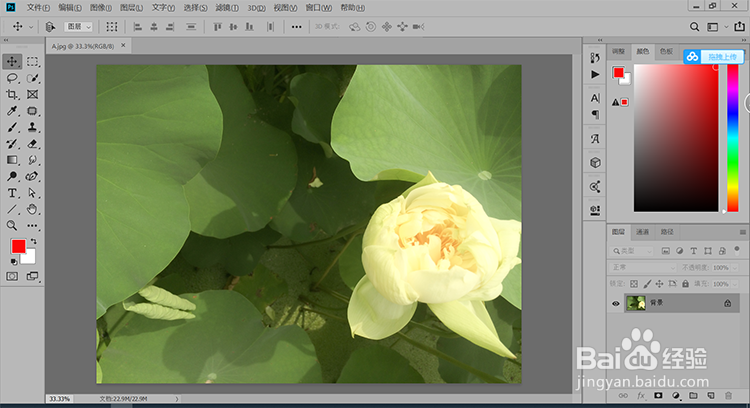
PS如何对照片去雾,如何把模糊的图变的更清晰?

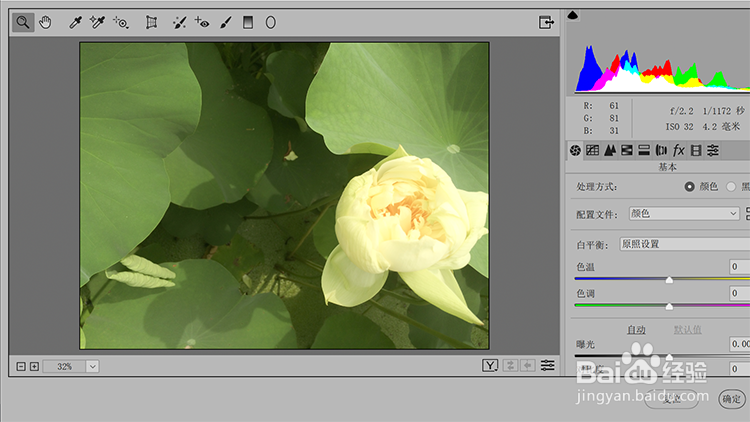
2、然后执行滤镜-Camera Raw滤镜命令如下图所示:

PS如何对照片去雾,如何把模糊的图变的更清晰?

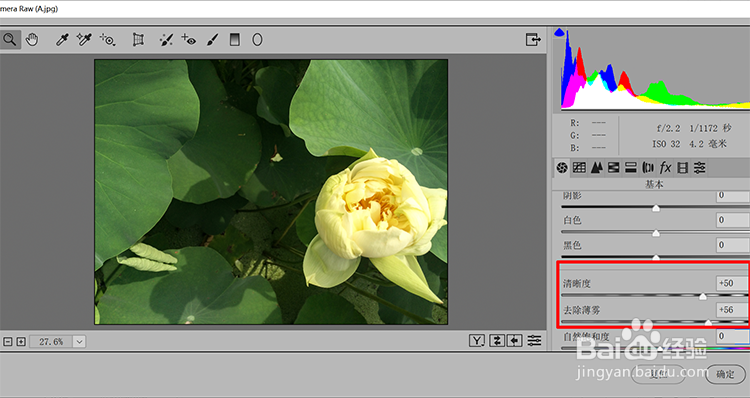
3、点击之后进入到Camera Raw滤镜对话框,然后点击基本选项,找到下图中的去除薄雾和清晰度,如下图所示:

PS如何对照片去雾,如何把模糊的图变的更清晰?

4、然后设置去除薄雾和清晰度的参数到合适的数值,如下图所示:佛召截

PS如何对照片去雾,如何把模糊的图变的更清晰?

5、确认之后点击确定按钮,得到下图效果:

PS如何对照片去雾,如何把模糊的图变的更清晰?

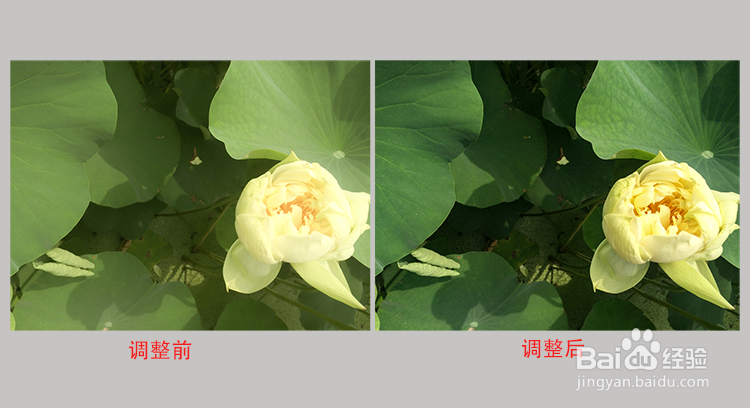
6、对比效果如下图所示:

PS如何对照片去雾,如何把模糊的图变的更清晰?

7、经验总结:

打开图片-执行滤镜-Camera Raw滤镜命令-调整去除薄雾和清晰度的参数-确定-保存即可完成。

  • 在ps中给图片添加扩散滤镜的方法
  • PS软件怎么制作折角投影效果图片
  • ps如何在形状的顶端或者一侧做出高光?
  • Adobe illustrator怎么导出jpg格式
  • AI如何制作渐变小球?
  • 热门搜索
    怀化旅游 东戴河旅游攻略 西安旅游攻略3天 濮阳旅游 结伴旅游 厦门旅游攻略自助游 旅游度假区 春秋旅游 海口旅游景点 河北旅游职业学院