1、本例,需要我们抽取上台发言的人,共抽取3名。
首先,打开Excel文件,点击”方方格子“选项卡。
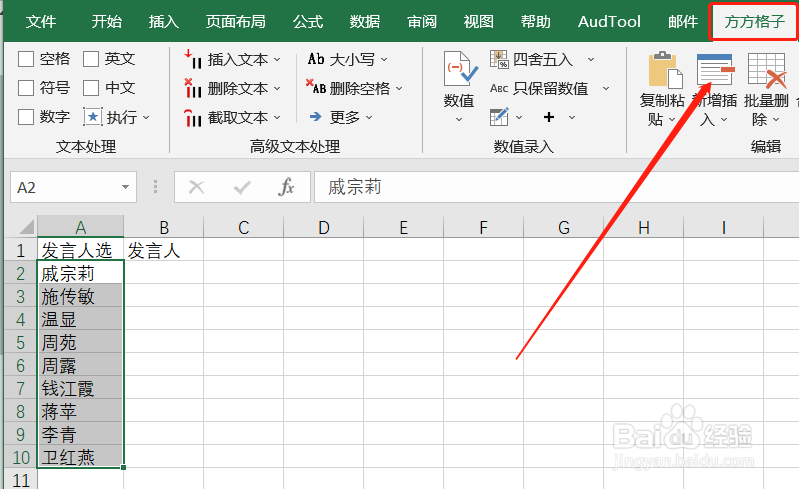
2、接着,选中需要处理的单元格范围。

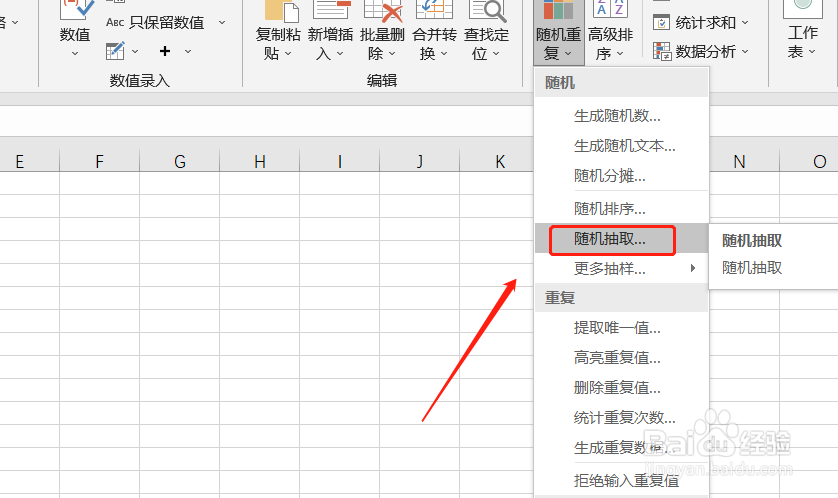
3、在“数据分析”模块,我们找到并点击“随机重复”。

4、点击后,会出现一个下拉菜单,我们点击其中的“随机抽取”。
5、这时,会弹出一个对话框,我们输入“抽取个数”后,点击“确定”即可。
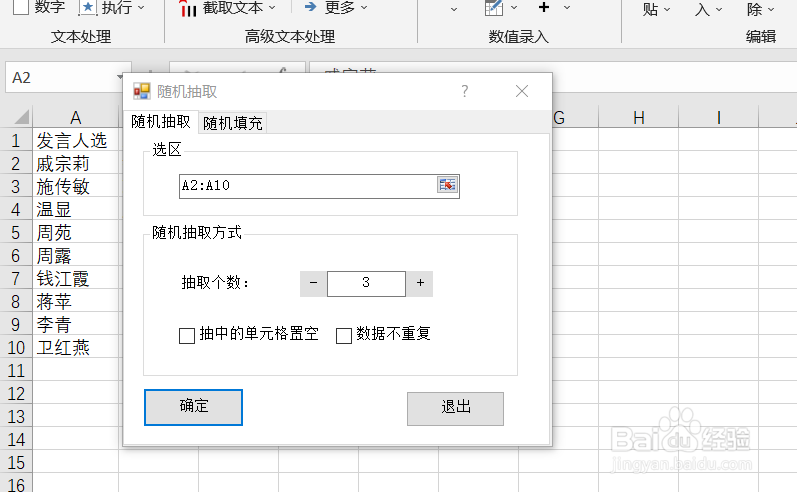
6、点击后,我们就可以得到抽取结果啦!

时间:2026-04-23 07:02:01
1、本例,需要我们抽取上台发言的人,共抽取3名。
首先,打开Excel文件,点击”方方格子“选项卡。
2、接着,选中需要处理的单元格范围。
3、在“数据分析”模块,我们找到并点击“随机重复”。
4、点击后,会出现一个下拉菜单,我们点击其中的“随机抽取”。
5、这时,会弹出一个对话框,我们输入“抽取个数”后,点击“确定”即可。
6、点击后,我们就可以得到抽取结果啦!
