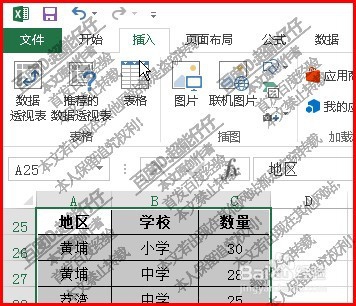
1、以下面这张表格为例。
把表格全选中,再插入数据透视表。
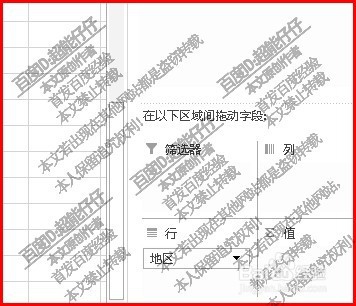
2、我们再看右侧这里,这里已弹出字段的窗口,把地区项拉到行这里。
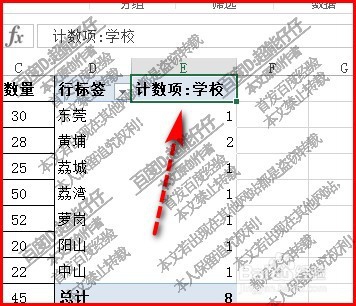
3、再把学校这一项拉到值这里,这时候,我们再看表格这里,已显示出一个计数项。

4、那么,如何把这计数项修改为求和项呢?其实方法很简单。
鼠标点击:计数项:学校
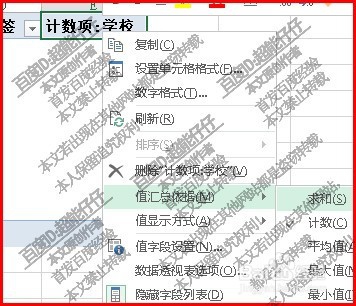
5、鼠标右击:计数项:学校,即时,弹出菜单。
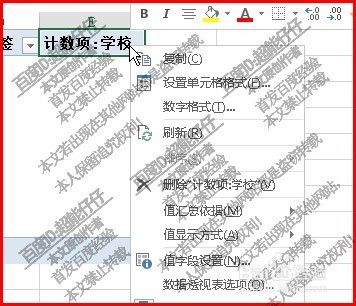
6、然后,鼠标放在:值 汇总依据,这一项中,右侧展开的子菜单中再点:求和
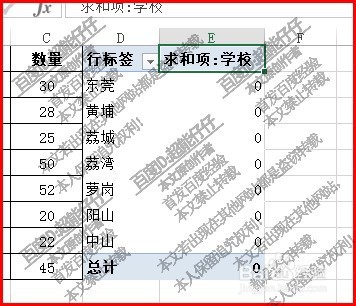
7、这时候,我们再看表中原来计数项这里,已修改为求和项了。
时间:2026-04-29 05:03:31
1、以下面这张表格为例。
把表格全选中,再插入数据透视表。
2、我们再看右侧这里,这里已弹出字段的窗口,把地区项拉到行这里。
3、再把学校这一项拉到值这里,这时候,我们再看表格这里,已显示出一个计数项。
4、那么,如何把这计数项修改为求和项呢?其实方法很简单。
鼠标点击:计数项:学校
5、鼠标右击:计数项:学校,即时,弹出菜单。
6、然后,鼠标放在:值 汇总依据,这一项中,右侧展开的子菜单中再点:求和
7、这时候,我们再看表中原来计数项这里,已修改为求和项了。
