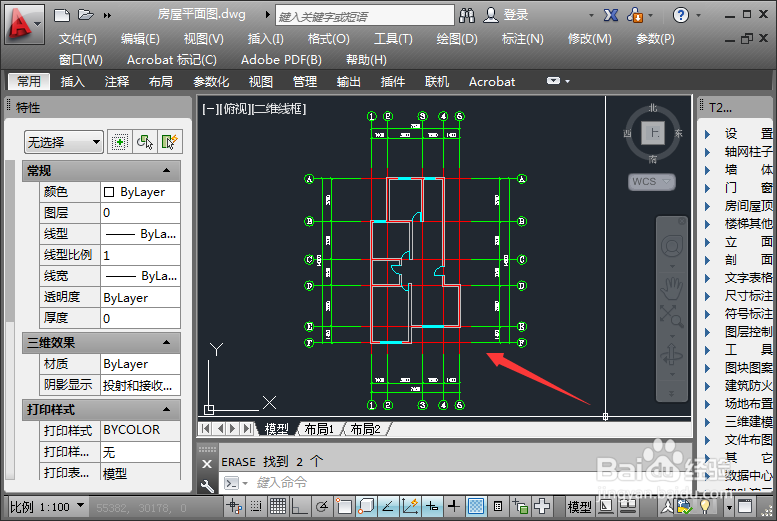
1、首先我们要在模型空间中确定有图形存在,如下图所示。
2、通过切换至布局空间,点击布局按钮切换,如下图所示。

3、插入一个正规图框后,通过mv命令进行开视口操作,通过mv空格指定视口第一点和第二点,完成开视口操作,如下图所示。

4、通过MV-L-ON并选择视口来锁定视口如下图所示。

5、通过锁定视口之后视口内图形是无法进行放大缩小等操作的,双击进入视口内通过放大缩小来进行验证即可。

6、小结
以上就是通过步骤来锁定布局空间视口的操作流程,希望能帮到大家。
时间:2026-04-25 03:38:28
1、首先我们要在模型空间中确定有图形存在,如下图所示。
2、通过切换至布局空间,点击布局按钮切换,如下图所示。
3、插入一个正规图框后,通过mv命令进行开视口操作,通过mv空格指定视口第一点和第二点,完成开视口操作,如下图所示。
4、通过MV-L-ON并选择视口来锁定视口如下图所示。
5、通过锁定视口之后视口内图形是无法进行放大缩小等操作的,双击进入视口内通过放大缩小来进行验证即可。
6、小结
以上就是通过步骤来锁定布局空间视口的操作流程,希望能帮到大家。
