ps编辑的文字怎么调整字体种类、样式和大小?

 时间:2026-04-22 23:03:33

1、第一步,首先打开Photoshop,然后新建一张画布,在画布上编辑好自己所需要的文字。

ps编辑的文字怎么调整字体种类、样式和大小?

2、第二步,编辑文字。这一步比较重要,编辑文字的前提是要选中文字,怎么选中文字呢?当我们编辑好文字后会自动新建一个图层,当我们要编辑文字时就双击右边的文字图层就可以了。

ps编辑的文字怎么调整字体种类、样式和大小?

3、第三步,选中文字图层后,编辑的文字就会是选中的状态。

ps编辑的文字怎么调整字体种类、样式和大小?

4、第四步,选中文字的种类,我们可以看到在左上方的工具栏有一个选中字体样式的下拉菜单,点击下来菜单,就有很多样式的字体,便可以根据自己需求,选中自己需要的字体。选择【方正舒体】。

ps编辑的文字怎么调整字体种类、样式和大小?

ps编辑的文字怎么调整字体种类、样式和大小?

5、第五步,选择字体的种类,在上方有一个两个a下拉菜单,可以选择字体的种类。选择【锐利】

ps编辑的文字怎么调整字体种类、样式和大小?

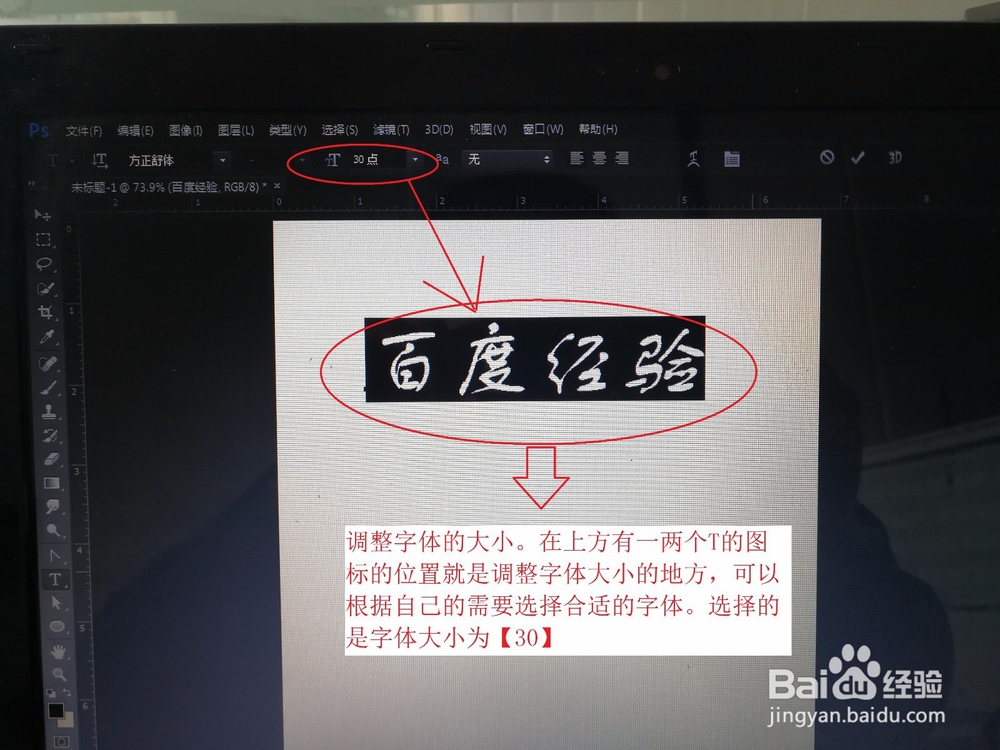
6、第六步,调整字体的大小。在上方有一两个T的图标的位置就是调整字体大小的地方,可以根据自己的需要选择合适的字体。我选择的是字体大小为【30】。

ps编辑的文字怎么调整字体种类、样式和大小?

ps编辑的文字怎么调整字体种类、样式和大小?

  • 我们怎么在PS中删除图层
  • ps抠透明杯子怎么制作?
  • 如何在PS中将平静的水面远处添加一座冰山?
  • Photoshop怎么绘制国潮按钮
  • PS怎样制作云朵形扎染丝绸纹理
  • 热门搜索
    南京免费旅游景点大全 成都旅游景点地图 坝美旅游攻略 旅游案例分析 海南省旅游学校 合福高铁旅游攻略 厦门好玩的旅游景点 平顶山旅游网 三山岛旅游 金寨旅游景点大全