MAC视频剪辑iMovie怎样在视频中录制画外音?

 时间:2026-02-15 17:31:47

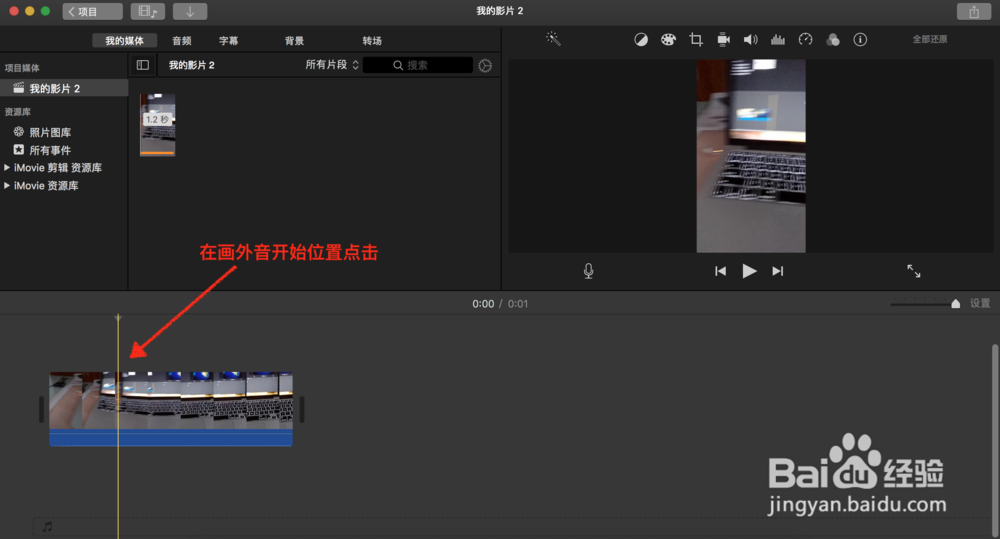
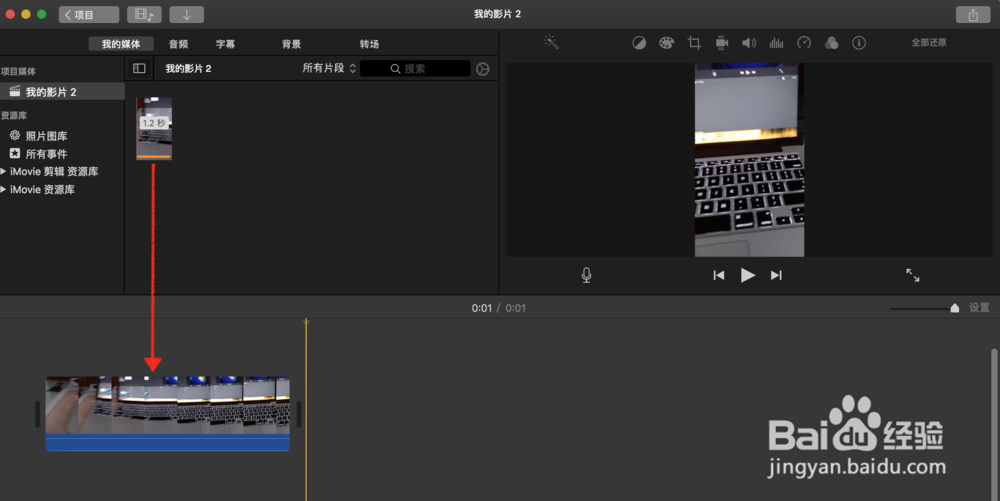
1、在项目中导入视频,并将它拖到时间线上。
MAC视频剪辑iMovie怎样在视频中录制画外音?

2、在时间线上点击需录制画外音的开始的位置。

MAC视频剪辑iMovie怎样在视频中录制画外音?

3、然后点击检视器下方的麦克风按钮,点击开始录制按钮开始录制就可以为视频录制画外音了。

MAC视频剪辑iMovie怎样在视频中录制画外音?

4、在麦克风按钮旁有个选项按钮,可以更改输入源、音量、是否录制时让其它片段静音。

录制时可以让视频中的声音和背景音乐等其它音频静音,以便录制到更清楚的音质。这个地方设置静音并不会影响最后视频播放时声音的叠加,仅是录制时静音而已。

MAC视频剪辑iMovie怎样在视频中录制画外音?

5、选项中音量的调节要适度,要让音频指示器保持绿色,不要飘红,这样录制的声音才会有更好的音质。

MAC视频剪辑iMovie怎样在视频中录制画外音?

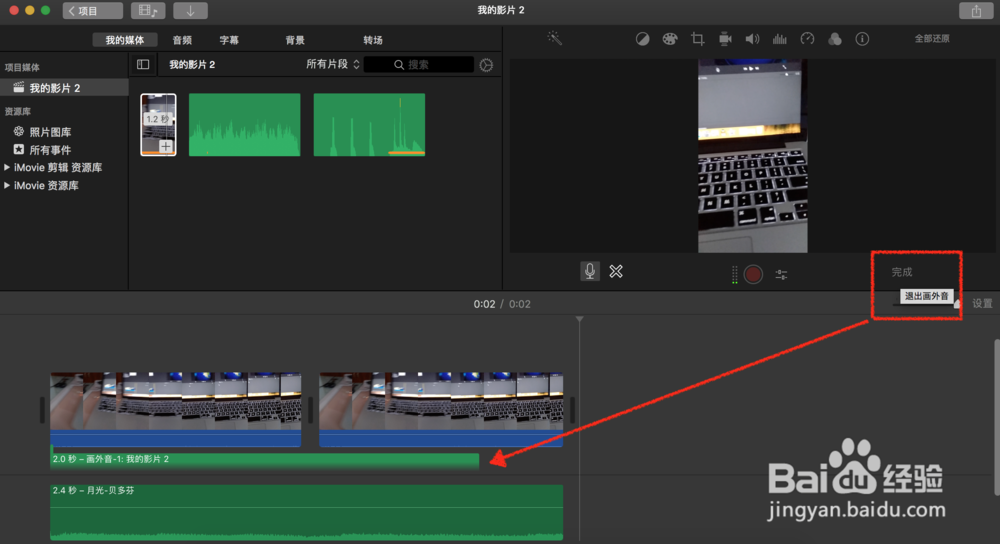
6、画外间录制完之后就可以点击检视器下方的完成按钮退出画外音了。录制的音频文件会自动出现在背景音乐池中。
MAC视频剪辑iMovie怎样在视频中录制画外音?

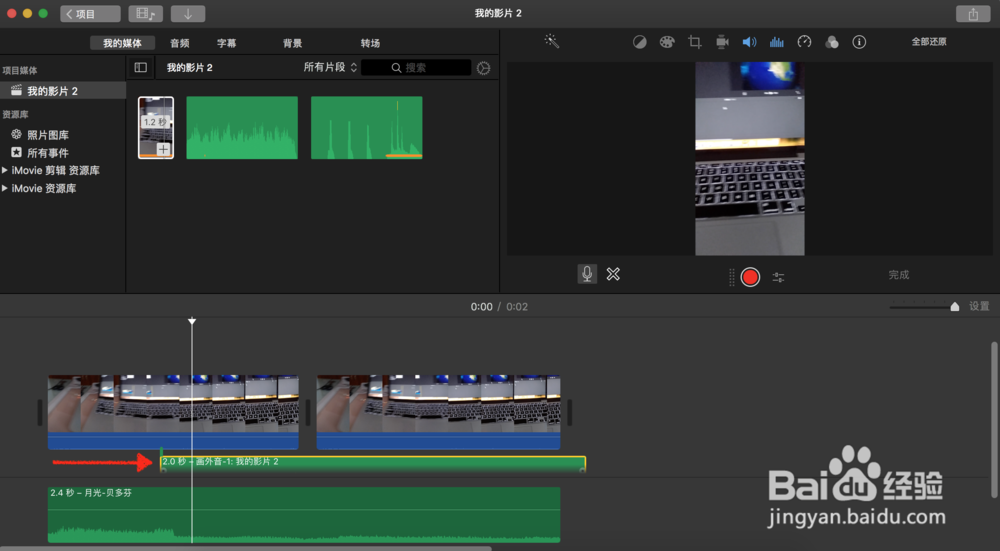
7、在背景音乐池中选中画外音后可以左右移动它的位置,以便在视频中的相应位置开始播放该音频的声音。
MAC视频剪辑iMovie怎样在视频中录制画外音?

8、想删除画外音可以在背景音乐池中选中它后按delete删除。

MAC视频剪辑iMovie怎样在视频中录制画外音?

  • finalcutpro怎么制作快慢速度视频
  • 剪映怎么导出高清视频
  • Premiere Pro CC基础使用方法
  • 剪映怎么参加新版公测
  • 如何在MAC上导入WMV到iMovie进一步进行编辑
  • 热门搜索
    台湾旅游攻略自由行 浙江有什么旅游景点 黄山风景区旅游攻略 抚远旅游 庐山旅游地图 广西巴马旅游 广西旅游网 山西旅游路线 版纳旅游 大青沟旅游攻略