PS如何制作渐变色效果

 时间:2026-04-24 02:49:18

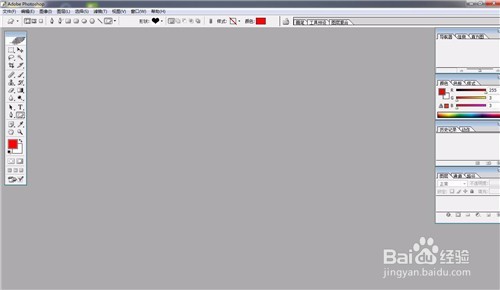
1、首先我们打开PS进入到主界面,如图所示。
PS如何制作渐变色效果

2、之后我们新建一个画布,可以点击文件→新建,设置好需要的参数即可,注意背景不要选择透明,如图所示。

PS如何制作渐变色效果

3、之后我们点击工具栏中的渐变工具,如图所示。

PS如何制作渐变色效果

4、之后我们点击上方的渐变管理器,如图所示。

PS如何制作渐变色效果

5、之后我们选择上方的一个渐变样式,如图所示。

PS如何制作渐变色效果

6、之后我们选择好渐变类型,平滑度,并调整好渐变色的色块位置和颜色,点击右上方的好,如图所示。

PS如何制作渐变色效果

7、之后我们鼠标在画布上拖动出一条直线即可,就是渐变色的范围和方向,之后松开鼠标,如图所示。

PS如何制作渐变色效果

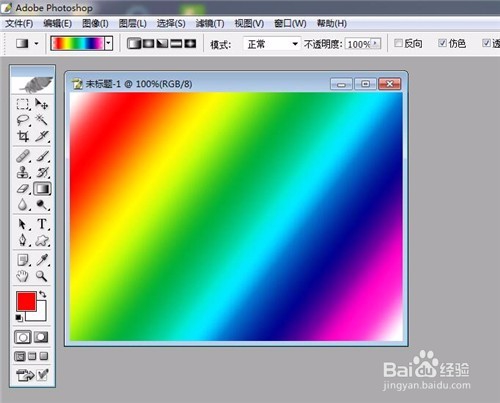
8、最后我们就可以看到PS的渐变色效果,如图所示。

PS如何制作渐变色效果

  • PS如何快速做白布荆图案
  • Photoshop基础教程矩形羽化制作立体方框形状
  • PS软件怎么调整画笔尺寸
  • PS曲线工具中的吸管工具如何使用?
  • PS软件怎么定义无缝拼接的图案
  • 热门搜索
    野山坡旅游景点路线 阿里巴巴旅游 海南旅游攻略自助游 万仙山旅游攻略 塔斯马尼亚旅游 宁海旅游景点大全 西安市旅游地图 赤壁旅游景点大全 沽源旅游 沙美岛旅游攻略