怎样设置XP系统的防火墙详解?

 时间:2026-02-14 05:36:58

1、单击“开始”。

怎样设置XP系统的防火墙详解?

2、然后再单击“控制面板”。

怎样设置XP系统的防火墙详解?

3、然后,选中”安全中心“。

怎样设置XP系统的防火墙详解?

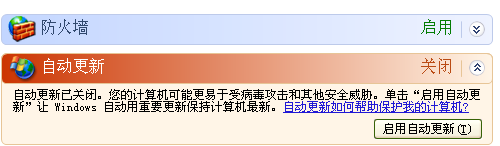
4、然后,你可以在这个面板中查看防火墙的状态,另外,单击“Windows 防火墙”,可以进入防火墙设置。
怎样设置XP系统的防火墙详解?

怎样设置XP系统的防火墙详解?

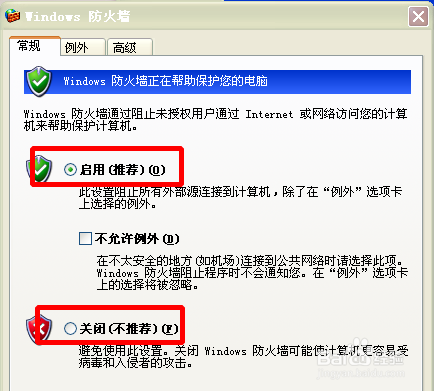
5、在”常规“选项里面可以设置启动或者关闭防火墙。

怎样设置XP系统的防火墙详解?

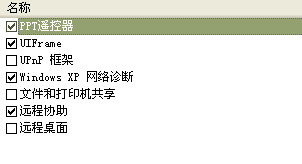
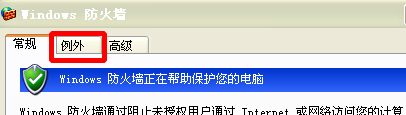
6、单击“例外”,在这个选项里面可以设置是否允许某一个程序软件访问网络, 想要让其访问网络的,在其名字前的方框打钩就可以了。
怎样设置XP系统的防火墙详解?

怎样设置XP系统的防火墙详解?

7、另外,单击“添加程序”可以添加程序到防火墙设置里面,如图,选中应用程序,然后单击确定,就把程序添加进去了。

怎样设置XP系统的防火墙详解?

怎样设置XP系统的防火墙详解?

8、另外,如果你的系统是win8.1的,可以参考另一篇文章,连接如下。

  • 无线网卡“该设备无法启动”(代码10)如何解决
  • Win10怎样开启系统自带的虚拟机
  • 网络连接一片空白
  • win10网卡驱动怎么卸载
  • 未能成功安装设备驱动程序怎么办
  • 热门搜索
    宜昌旅游局 广州旅游地图 合肥万达文化旅游城 深圳欢乐谷旅游 广州旅游景点排行 冬季旅游好去处 黄山市旅游景点 东方旅游 中国旅游地图全图 上海市旅游地图