如何保护Excel单元格内容不被修改?

 时间:2026-02-14 12:00:47

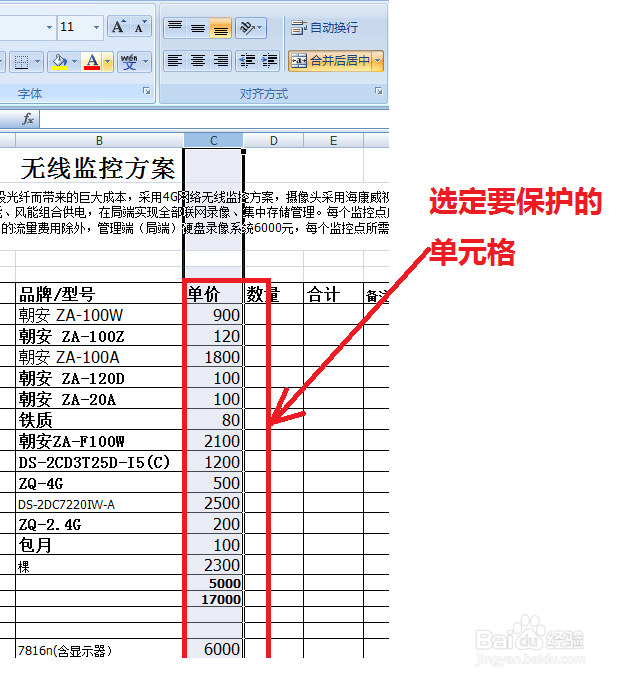
1、      比如我们要保护下表中的单价这一单元格不被修改,选择需要保护的单元格或单元格区域。
如何保护Excel单元格内容不被修改?

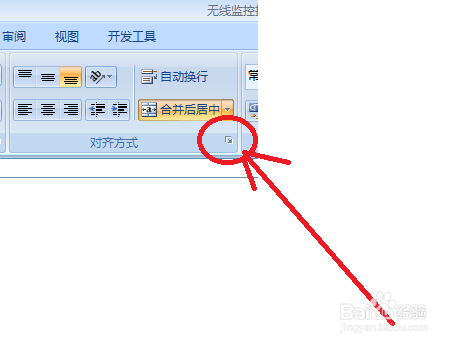
2、    然后单击【开始】功能选项,再单击【对齐】功能组右下角的按钮,如下图所示。
如何保护Excel单元格内容不被修改?

3、        单击【保护】选项卡,单击【锁定】复选框,打开【√】标记,最后单击【确定】按钮,如图所示。

如何保护Excel单元格内容不被修改?

4、    单击【审阅】功能选项,然后单击【更改】功能组中的【保护工作表】工具按钮,如图所示。

如何保护Excel单元格内容不被修改?

5、      单击【保护工作表及锁定的单元格内容】复选框,打上【√】标记,然后单击【取消工作表保护时使用的密码】文本框,并输入密码,最后单击【确定】按钮,如图所示。

如何保护Excel单元格内容不被修改?

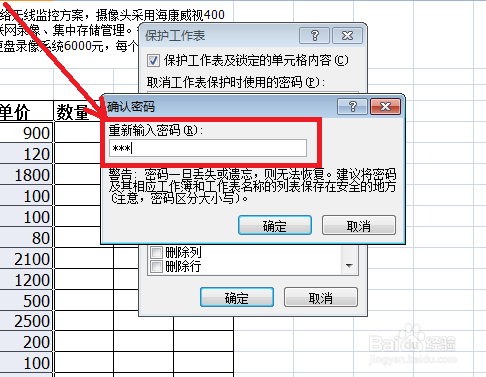
6、再次输入密码,然后单击“确定”按钮,如图所示。

如何保护Excel单元格内容不被修改?

7、     完成上述操作步骤后,保护单元格才算完成。被保护的单元格是不允许被随意修改和编辑的。如果对单元格内容进行删除、移动或格式设置,将会自动弹出如下图所示的警告信息。

如何保护Excel单元格内容不被修改?

  • EXCEL中如何保护部分单元格不被修改
  • EXCEL两组数据之间的对比怎么显示渐变数据条
  • 怎样在excel表格中隐藏公式,只显示数值
  • Excel中保护部分单元格不被修改的方法
  • excel怎么锁定固定某些单元格不被编辑
  • 热门搜索
    青岛旅游攻略 旅游的好处 九华山旅游攻略 西安旅游攻略 旅游价格 合肥旅游 景德镇旅游 西安旅游必去景点推荐 安康旅游 云南旅游