美图秀秀如何获得局部色彩图片

 时间:2024-10-13 02:28:07

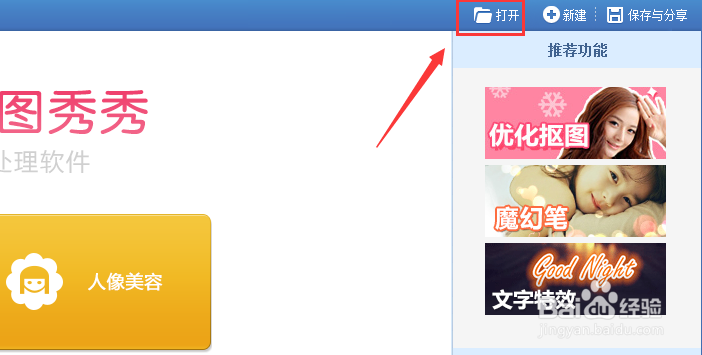
1、打开美图秀秀这款软件,进入美图秀秀的操作界面,如图所示:

美图秀秀如何获得局部色彩图片

2、在该界面内找到打开选项,如图所示:

美图秀秀如何获得局部色彩图片

3、点击打开选项,弹出打开一张图片对话框,如图所示:

美图秀秀如何获得局部色彩图片

4、在该对话框内找到我们需要编辑的图片点击打开,进入图片编辑操作界面如图所示:

美图秀秀如何获得局部色彩图片

5、在该界面内找到局部彩色笔选项,如图所示:

美图秀秀如何获得局部色彩图片

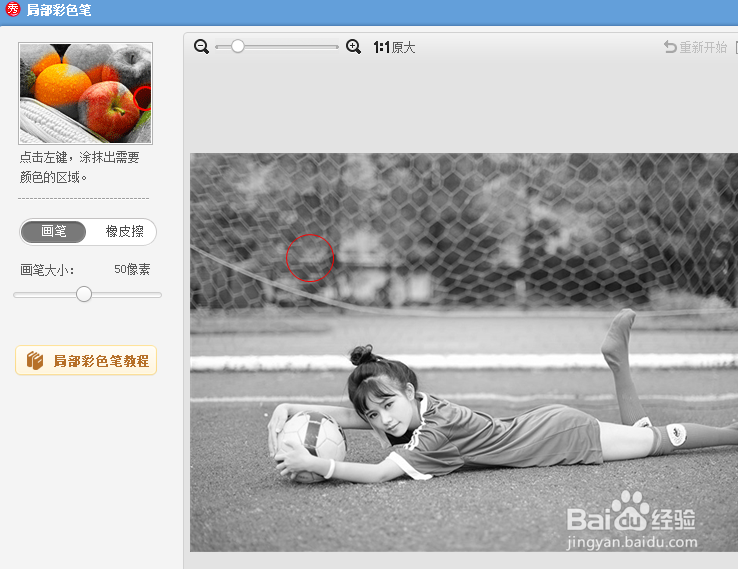
6、点击局部彩色笔选项,弹出其操作界面,如图所示:

美图秀秀如何获得局部色彩图片

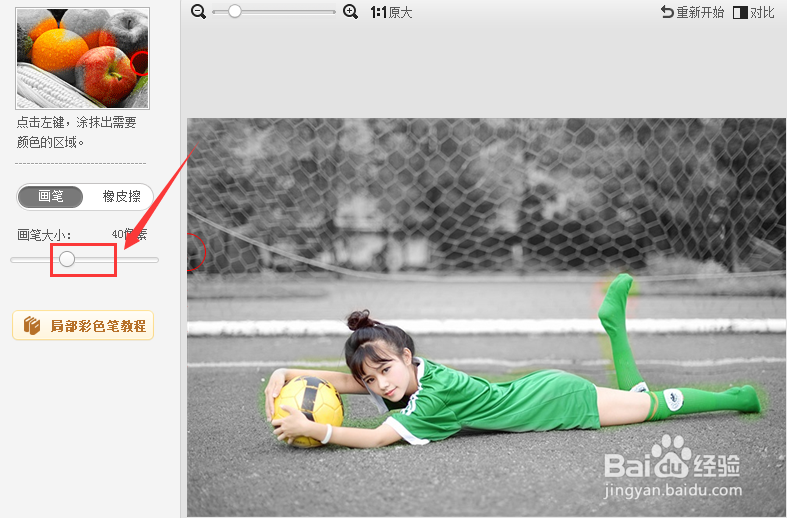
7、在该界面内调节画笔大小为40,然后用鼠标左键在人物上涂抹,将人物勾画出来,如图所示:
美图秀秀如何获得局部色彩图片

8、操作完成以后,点击应用,可以看到人物是彩色的,背景变成了黑白色的,如图所示:

美图秀秀如何获得局部色彩图片
  • 网易云音乐MV播放黑屏怎么办
  • 苏州休闲年卡之无锡华莱坞影都
  • 涉外婚姻中国公民如何继承遗产,外国公民如何继
  • 皮肤烫伤如何处理?
  • 包头旅游景区有哪些
  • 热门搜索
    庄河旅游 7月份适合去哪里旅游 杭州市旅游局 湖南凤凰旅游攻略 昆明旅游社 旅游营销策划方案 浙江长兴旅游 长沙旅游景点大全 漳州东山岛旅游攻略 冬季旅游攻略