1、打开PS,使用左侧工具栏里面的套索工具

2、右键点击套索工具,会出来三个套索,选择磁性套索

3、将鼠标移动到需要图片部分的边缘,例如我需要这个人物头像,就点击人物边缘,然后移动鼠标沿着人物边缘圈图直到起点。
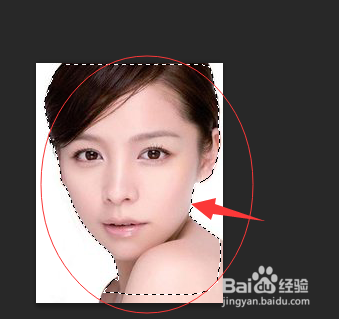
4、圈完需要的部分后,保存该部分。可以点击鼠标右键存储,或者直接快捷键Ctrl+C
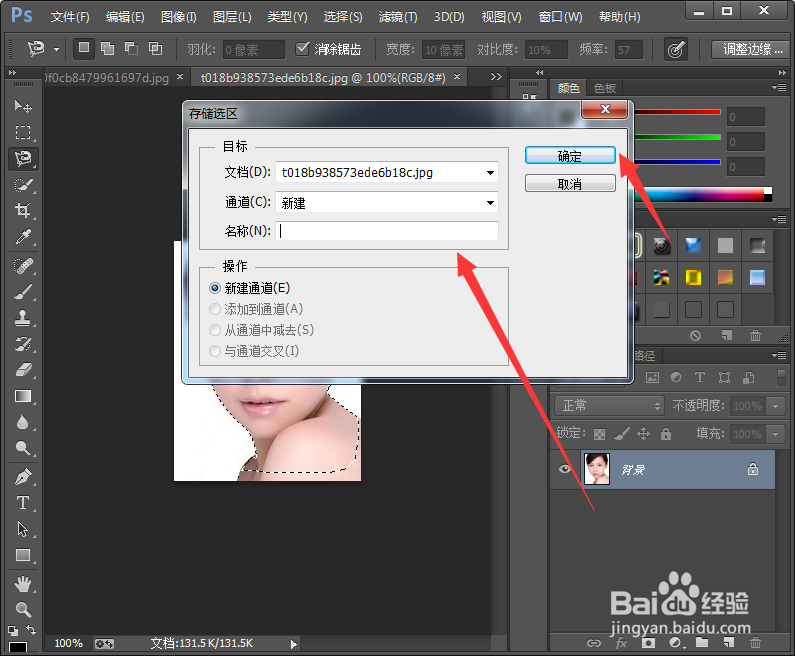
5、打开需要添加该部分的图片,Ctrl+v复制抠出来的图片。
点击右侧抠出人物的图层

6、点击左侧移动工具

7、点击抠出的人物图像移动到合适位置即可

时间:2026-04-27 14:49:19
1、打开PS,使用左侧工具栏里面的套索工具
2、右键点击套索工具,会出来三个套索,选择磁性套索
3、将鼠标移动到需要图片部分的边缘,例如我需要这个人物头像,就点击人物边缘,然后移动鼠标沿着人物边缘圈图直到起点。
4、圈完需要的部分后,保存该部分。可以点击鼠标右键存储,或者直接快捷键Ctrl+C
5、打开需要添加该部分的图片,Ctrl+v复制抠出来的图片。
点击右侧抠出人物的图层
6、点击左侧移动工具
7、点击抠出的人物图像移动到合适位置即可
