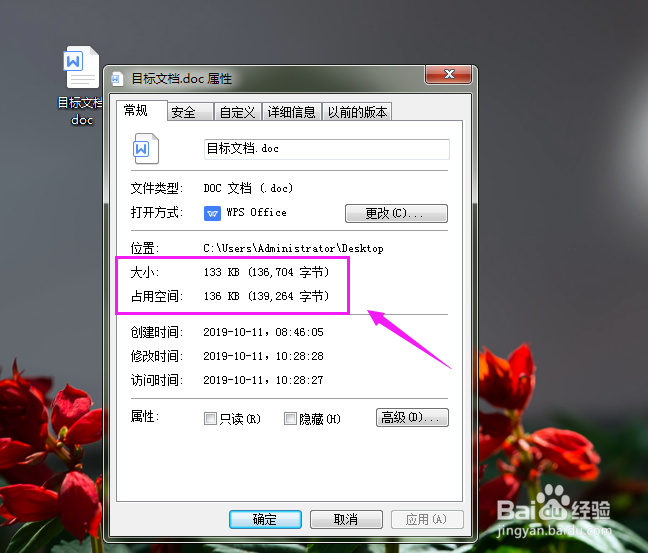
1、首先,我们先找到“目标文档”,右击鼠标点击“属性”,进入“属性”界面
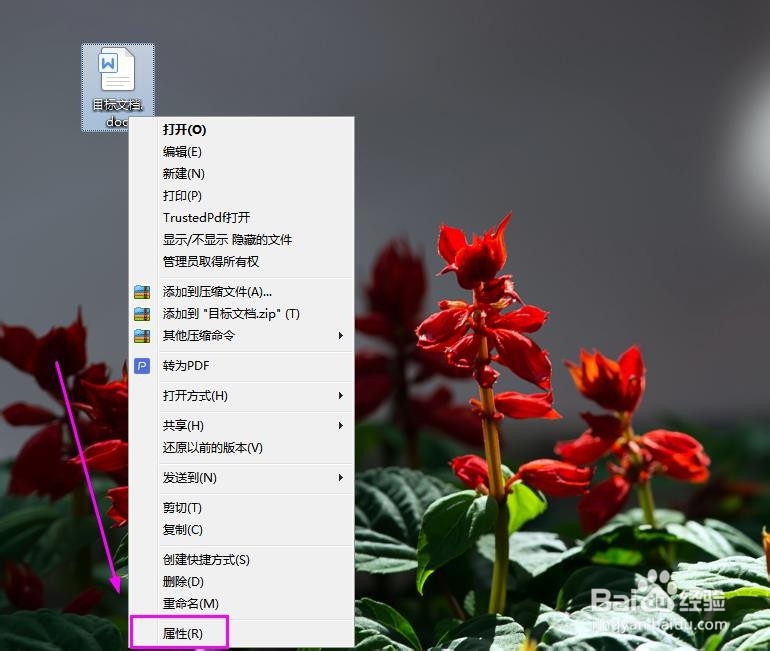
2、进入“属性”界面后,我们可以在“常规”信息中看见目标文档的“占用空间:316KB”

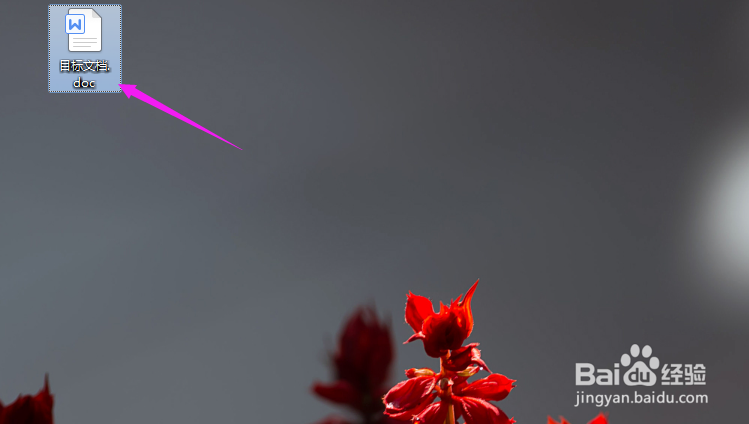
1、双击打开“目标文档”,进入“目标文档”界面
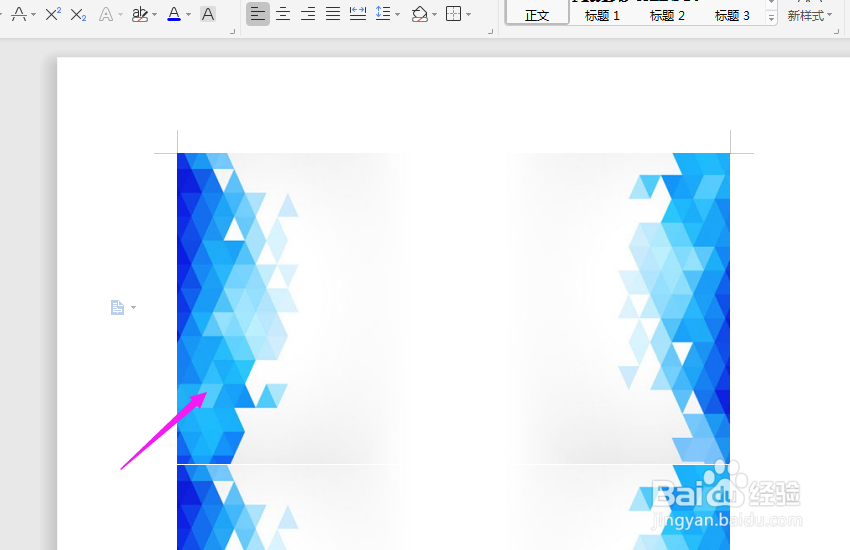
2、进入“目标文档”界面后,我们可以看到“目标文档”中,有很多张图片,如下图所示
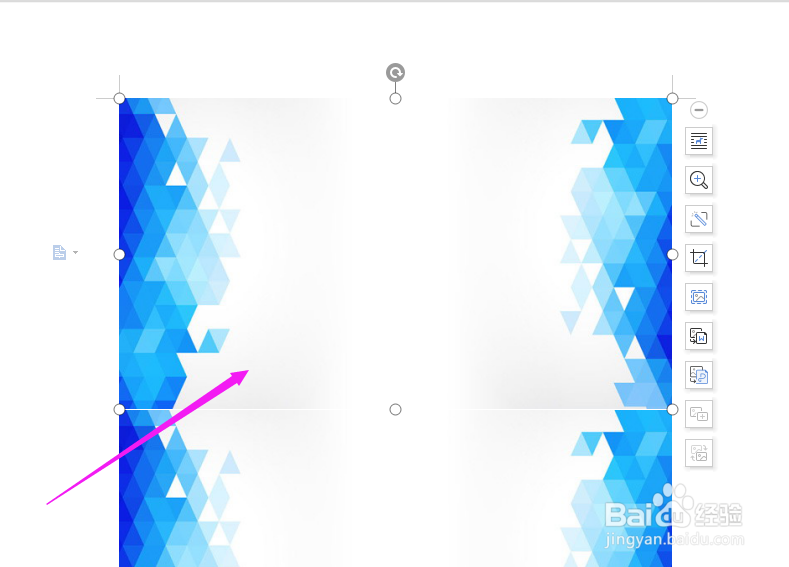
1、点击鼠标左键任意选中一张图片
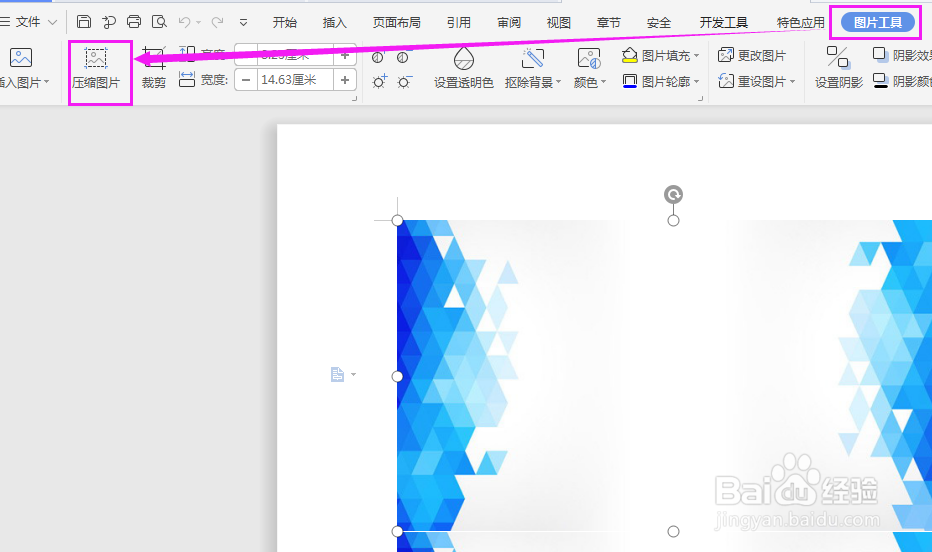
2、点击正上方导航栏中的“图片工具-压缩图片”,进入“压缩图片”界面
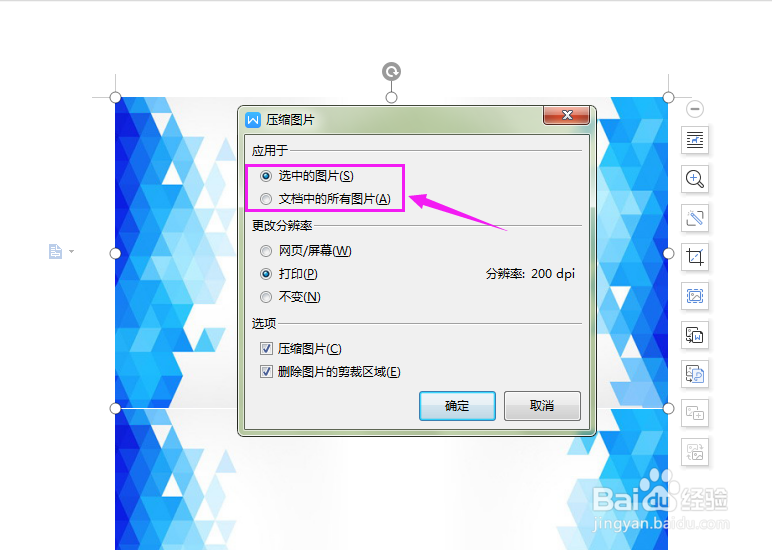
3、可以对“选中的图片(S)”压缩,或对“文档中的所有图片(A)”压缩
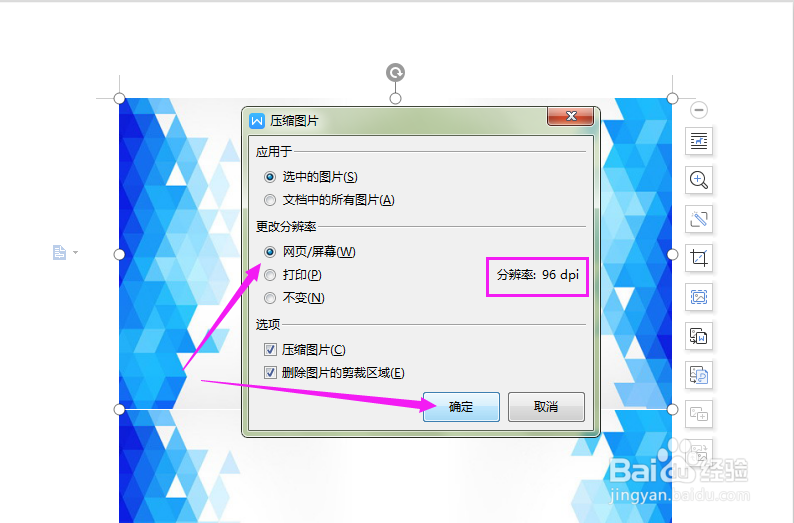
1、选择“应用于”中的“选中的图片(S)”压缩,再从“更改分辨率”中更改分辨率,默认为:打印(P),分辨率为:200dpi
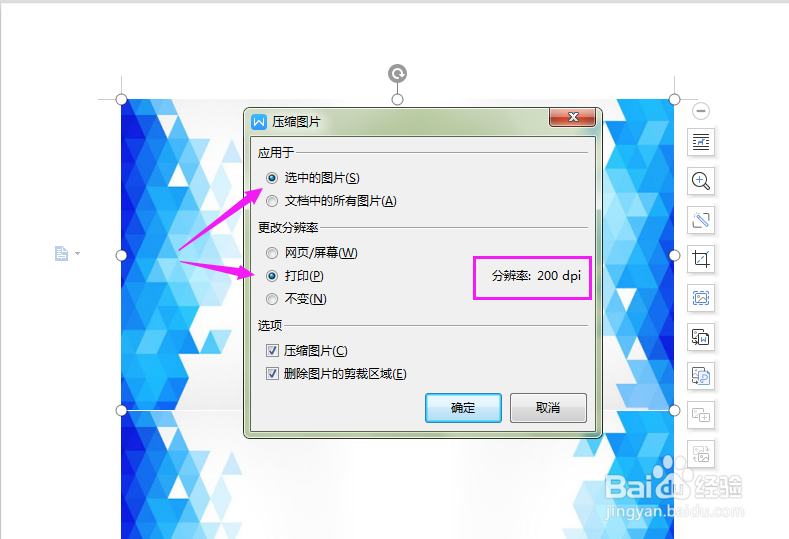
2、这个时候,我们可以在“更改分辨率”中,选择“网页/屏幕(W)”,分辨率为:96dpi,点击“确定”即可将“选中的图片”压缩
1、选择“应用于”中的“文档中的所有图片(A)”压缩,再从“更改分辨率”中更改分辨率,默认为:打印(P),分辨率为:200dpi
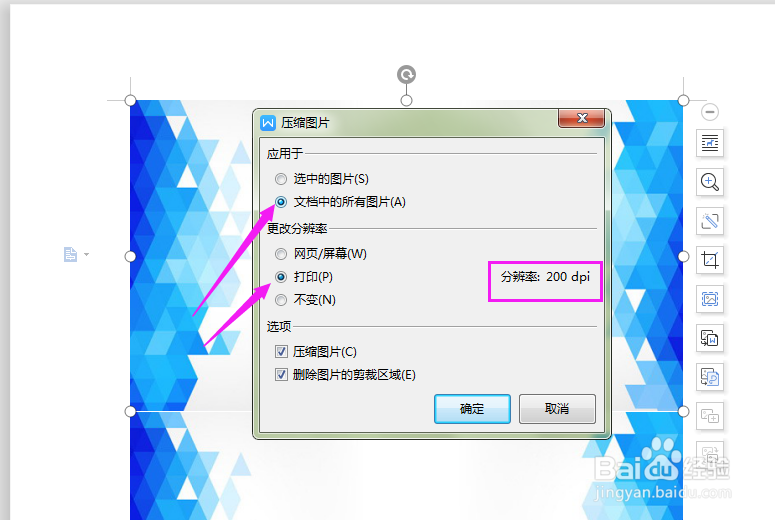
2、同“选中的图片(S)压缩步骤”,我们可以在“更改分辨率”中,选择“网页/屏幕(W)”,分辨率为:96dpi,点击“确定”即可将“文档中的所有图片”压缩

3、这个时候再到桌面,选中“目标文档”,右击鼠标点击“属性”,即可查看目标文档的占用空间大小变小了很多