怎样在Excel表格插入特殊符号

 时间:2026-05-19 05:37:10

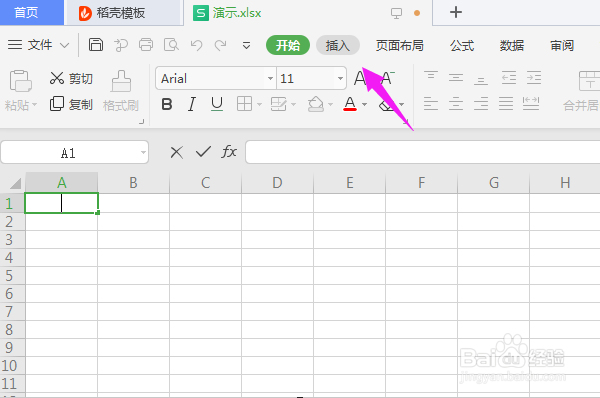
1、打开新建的Excel表格,如图。

怎样在Excel表格插入特殊符号

2、来到了Excel表格里面,我们鼠标停留在要输入的位置上,如图。

怎样在Excel表格插入特殊符号

3、接着点下【插入】,如图。

怎样在Excel表格插入特殊符号

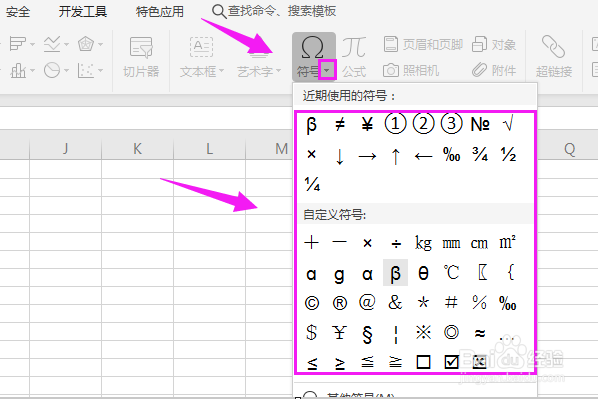
4、我们接着单击下要插入的【特殊符号】,点下就插入进去了,如图。

怎样在Excel表格插入特殊符号

怎样在Excel表格插入特殊符号

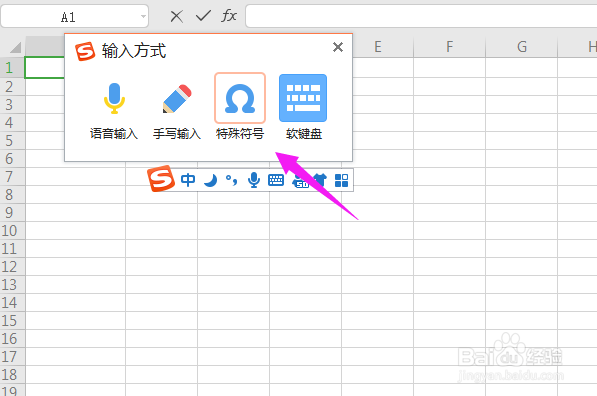
1、我们按下【搜狗输入法】上的【小键盘】,如图。

怎样在Excel表格插入特殊符号

2、紧接着选择【特殊符号】,如图。

怎样在Excel表格插入特殊符号

3、一样的也可以直接输入到Excel之中,如图。

怎样在Excel表格插入特殊符号

1、插入法

1、打开新建的Excel表格。

2、鼠标停留在要输入的位置上。

3、点下【插入】,单击下要插入的【特殊符号】

4、点下就插入了,操作完成。

输入法法

1、按下【搜狗输入法】上的【小键盘】。

2、选择【特殊符号】。

3、单击下要插入的【特殊符号】,操作完成。

  • Word怎么插入直角双向箭头
  • Excel如何制作文件夹标签
  • 在Excel中如何设置打印格式
  • 横向表格怎么变成竖列
  • excel怎么设置工作表标签颜色
  • 热门搜索
    青岛到海南旅游 安康旅游网 广州湖心岛旅游风景区 牡丹江旅游景点大全 德国旅游买什么 禹州旅游 安徽宣城旅游 鼋头渚旅游攻略 中国旅游指南 濮阳旅游景点大全