1、重新启动电脑。
2、点击“控制面板”打开界面。

3、在“控制面板”界面点击“查看方式”选择“小图标”
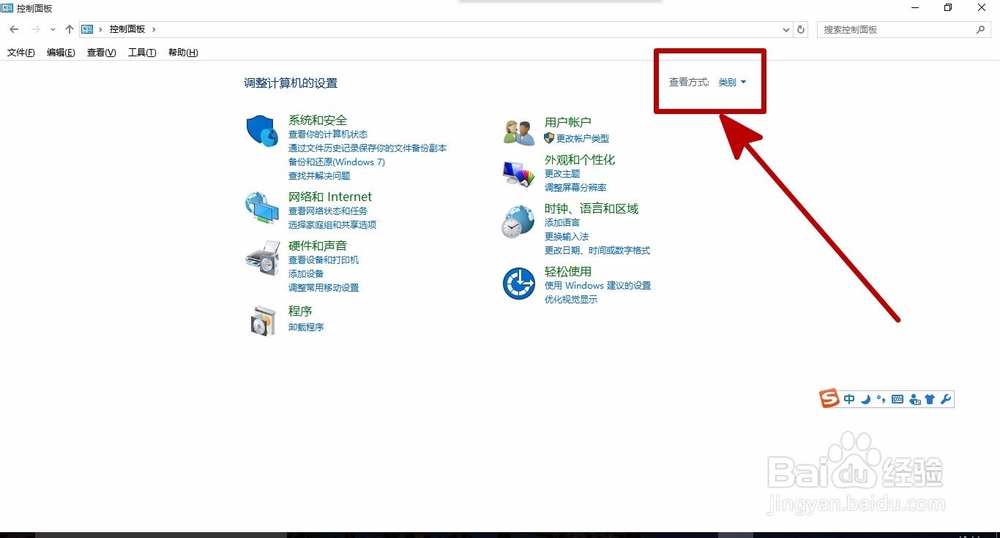
4、找到“管理工具”左键点击进入。

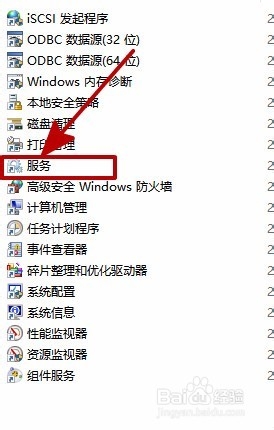
5、在管理工具中找到“服务”双击打开。
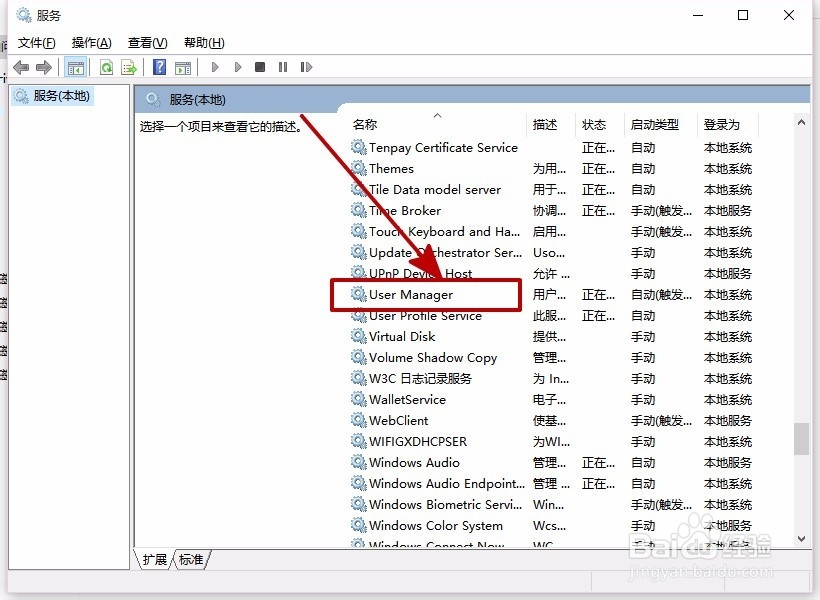
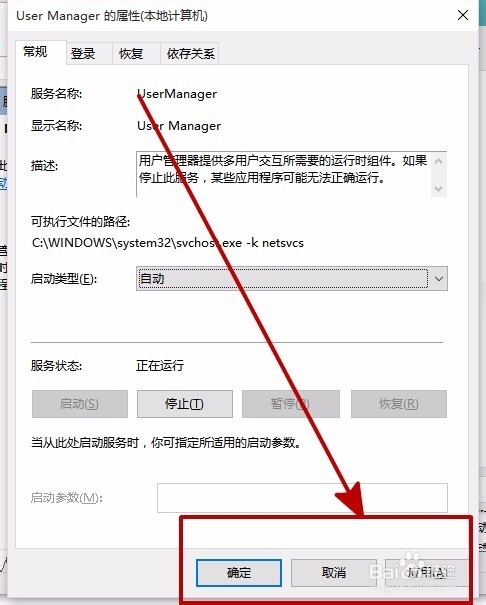
6、在服务菜单中找到“User Manager”双击打开。
7、找到启动类型并设置为“自动”
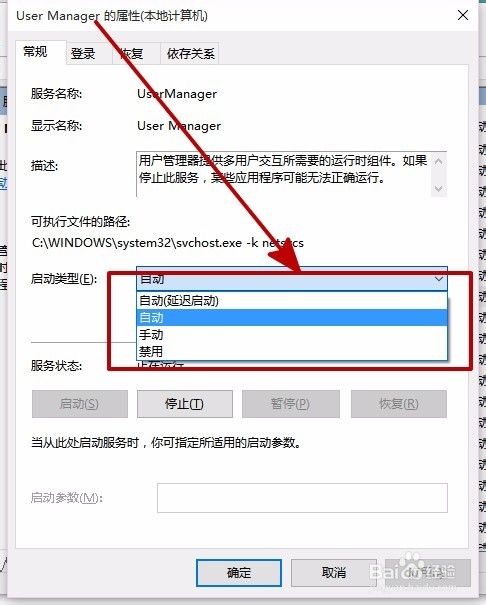
8、点击右下方的“应用”最后点击“确定”即可。
9、重新启动计算机即可。
时间:2026-04-29 16:41:32
1、重新启动电脑。
2、点击“控制面板”打开界面。
3、在“控制面板”界面点击“查看方式”选择“小图标”
4、找到“管理工具”左键点击进入。
5、在管理工具中找到“服务”双击打开。
6、在服务菜单中找到“User Manager”双击打开。
7、找到启动类型并设置为“自动”
8、点击右下方的“应用”最后点击“确定”即可。
9、重新启动计算机即可。
