1、新建虚机,选择典型,然后点击下一步。

2、选择稍后安装系统,然后点击下一步。

3、选择linux,其他linux3.x内核64位,然后点击下一步。

4、自定义虚机的名字和存储位置,然后点击下一步。

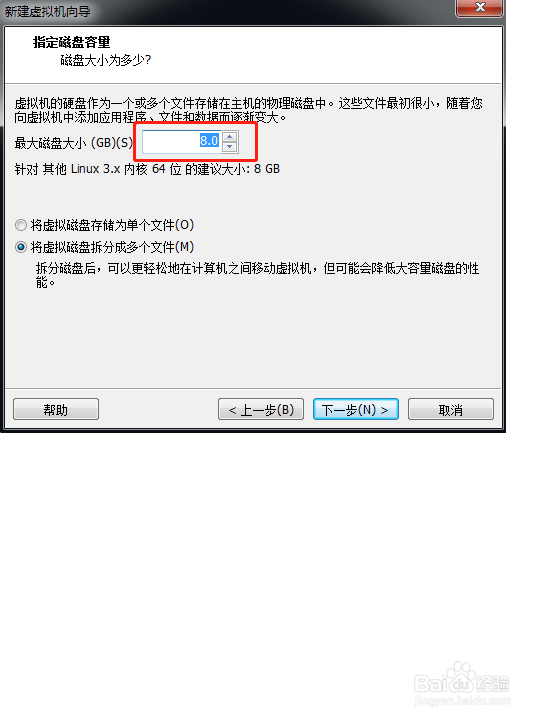
5、定义磁盘大小,然后点击下一步。
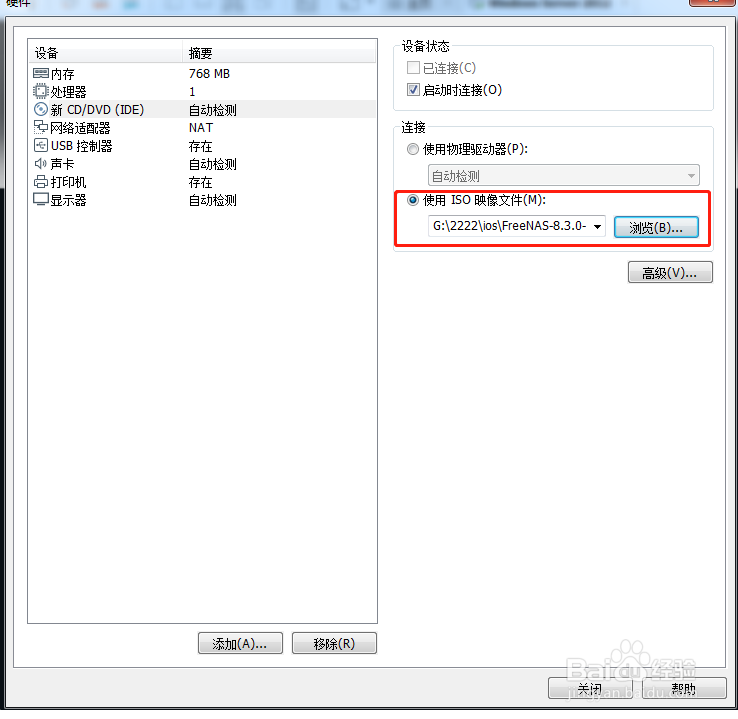
6、自定义硬件,装入freenas的iso镜像。
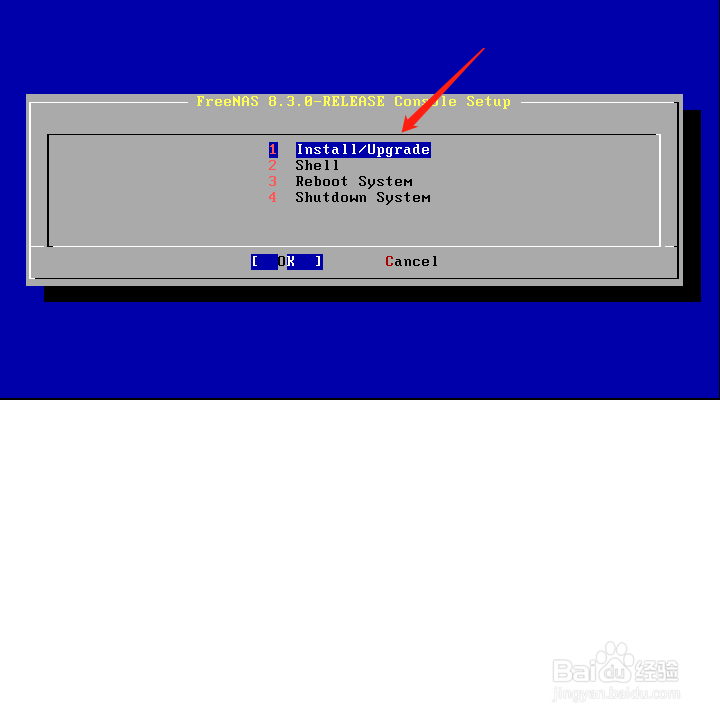
7、开机启动后,选择第一项安装/更新。
8、选择硬盘,点击确定。

9、启动后,配置网络,就可以使用了。

时间:2026-04-29 19:17:34
1、新建虚机,选择典型,然后点击下一步。
2、选择稍后安装系统,然后点击下一步。
3、选择linux,其他linux3.x内核64位,然后点击下一步。
4、自定义虚机的名字和存储位置,然后点击下一步。
5、定义磁盘大小,然后点击下一步。
6、自定义硬件,装入freenas的iso镜像。
7、开机启动后,选择第一项安装/更新。
8、选择硬盘,点击确定。
9、启动后,配置网络,就可以使用了。
