PPT怎么设置只显示指定幻灯片

 时间:2026-02-12 16:41:19

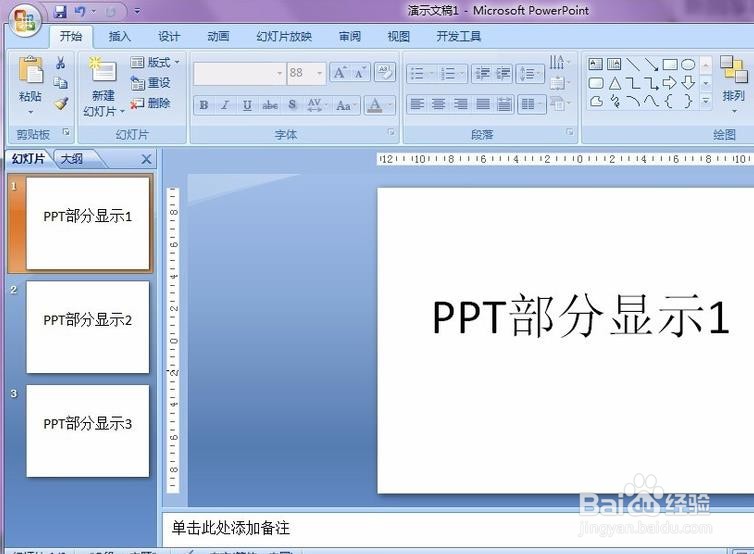
1、打开“powerpoint”应用软件程序,界面如下图所示
PPT怎么设置只显示指定幻灯片

2、打开演示文稿文件,如图所示,这时演示一下,如果只显示第一张和第三张幻灯片

PPT怎么设置只显示指定幻灯片

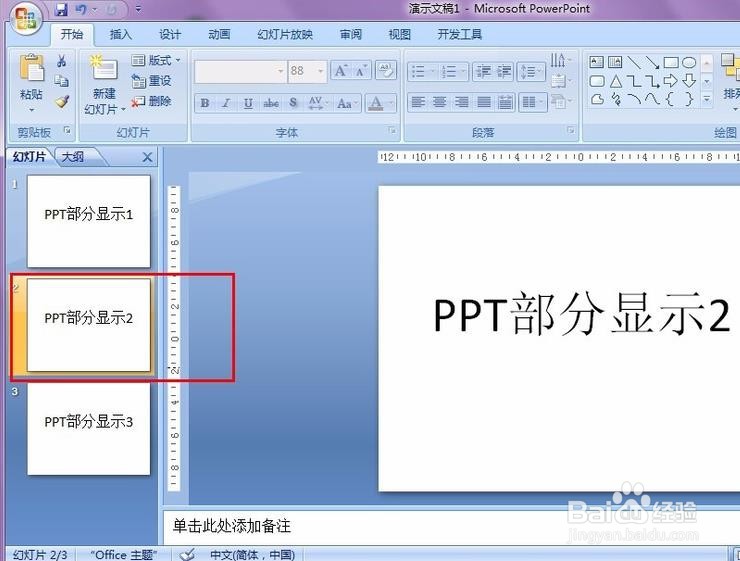
3、如果只想显示第一张和第三张那么就需要把第二张隐藏起来,选中第二张幻灯片
PPT怎么设置只显示指定幻灯片

4、在第二张幻灯片上单击鼠标右键,然后在弹出的菜单中找到“隐藏幻灯片”

PPT怎么设置只显示指定幻灯片

5、点击完“隐藏幻灯片”选项,幻灯片2在左侧中会显示为灰色,左上角有一个框的禁止符

PPT怎么设置只显示指定幻灯片

6、按“F5”播放幻灯片时就会发现只播放了我们想要显示的第一张和第三张幻灯片

PPT怎么设置只显示指定幻灯片

7、如果还想恢复则可以在菜单栏中“幻灯片放映”下找到“隐藏幻灯片”按钮点击,就可以了。当然隐藏的时候也可以在这里点击相同的按钮进行操作

PPT怎么设置只显示指定幻灯片

  • PPT中如何插入动作
  • PPT中页面切换怎样添加“形状”效果动画
  • PowerPoint如何插入一个L形?
  • 在一张幻灯片中多张图片演示
  • 设置PPT幻灯片循环放映
  • 热门搜索
    美国洛杉矶旅游攻略 去西双版纳旅游 澳大利亚旅游签证 宁波象山旅游攻略 长白山旅游最佳时间 生态农业旅游 上海锦江国际旅游股份有限公司 密云旅游景点 天津古文化街旅游区 青藏线旅游景点
