WPS DOCX文档如何使用截屏功能?

 时间:2026-04-23 06:54:36

1、打开WPS DOCX文档。

WPS DOCX文档如何使用截屏功能?

2、点击“插入”。

WPS DOCX文档如何使用截屏功能?

3、点击“更多”,在下拉菜单中点击“截屏”。在弹出的级联菜单中,可按需选择截图的形状(“矩形区域截图”、“椭圆区域截图”、“圆角矩形截图”以及“自定义区域截图”)。

WPS DOCX文档如何使用截屏功能?

WPS DOCX文档如何使用截屏功能?

4、在弹出的级联菜单中,可以选择是否开启屏幕截图的热键。

WPS DOCX文档如何使用截屏功能?

5、在弹出的级联菜单中,点击“截屏工具窗口”。

WPS DOCX文档如何使用截屏功能?

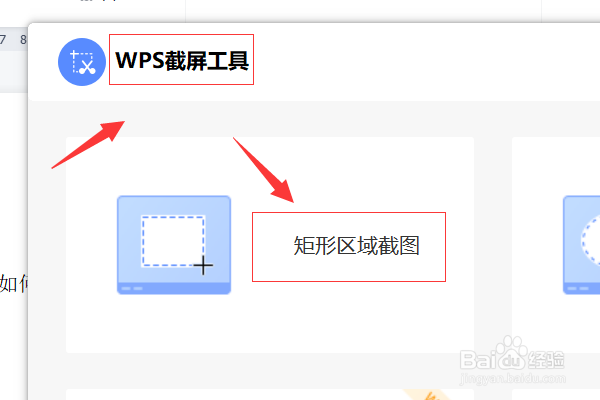
6、弹出“WPS截屏工具”对话框,点击“矩形区域截图”。

WPS DOCX文档如何使用截屏功能?

7、鼠标点击拖动选中需要截图的区域,点击完成,然后再粘贴插入截图。

WPS DOCX文档如何使用截屏功能?

WPS DOCX文档如何使用截屏功能?

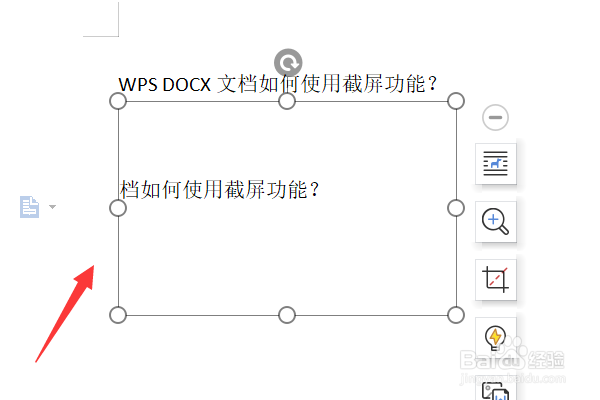
8、如下图所示,WPS DOCX文档截屏功能操作完成。

WPS DOCX文档如何使用截屏功能?

  • word文档中如何截图?
  • word文档怎么截图保存为图片
  • word怎么截图整个页面
  • word文档中如何截屏存成图片
  • word怎么截图一部分?
  • 热门搜索
    适合春季旅游的地方 杭州旅游必去景点 太原附近旅游景点 贵州旅游在线 旅游线路设计方案 寒假去哪里旅游最好 中南国际旅游公司 浙江旅游政务网 都市旅游卡 尼泊尔旅游季节