WPS文档如何设计粉色浪漫手机插图

 时间:2026-04-24 04:34:17

1、打开WPS文档,新建白色画布,点击【矩形】。

WPS文档如何设计粉色浪漫手机插图

2、在画布上画出形状,将【填充】设置成粉色。

WPS文档如何设计粉色浪漫手机插图

3、按住Ctrl移动图形,复制多一个矩形,缩小后放到中间,【填充】成浅粉色。

WPS文档如何设计粉色浪漫手机插图

4、点击添加【椭圆】图形。

WPS文档如何设计粉色浪漫手机插图

5、在画布上画出形状,将【填充】设置成白色。

WPS文档如何设计粉色浪漫手机插图

6、点击添加【爱心】图形,画出图形,将【填充】设置成玫红色。

WPS文档如何设计粉色浪漫手机插图

7、最后截图保存为JPEG格式。

WPS文档如何设计粉色浪漫手机插图

1、1、打开WPS文档,新建白色画布,点击【矩形】。

2、在画布上画出形状,将【填充】设置成粉色。

3、按住Ctrl移动图形,复制多一个矩形,缩小后放到中间,【填充】成浅粉色。

4、点击添加【椭圆】图形。

5、在画布上画出形状,将【填充】设置成白色。
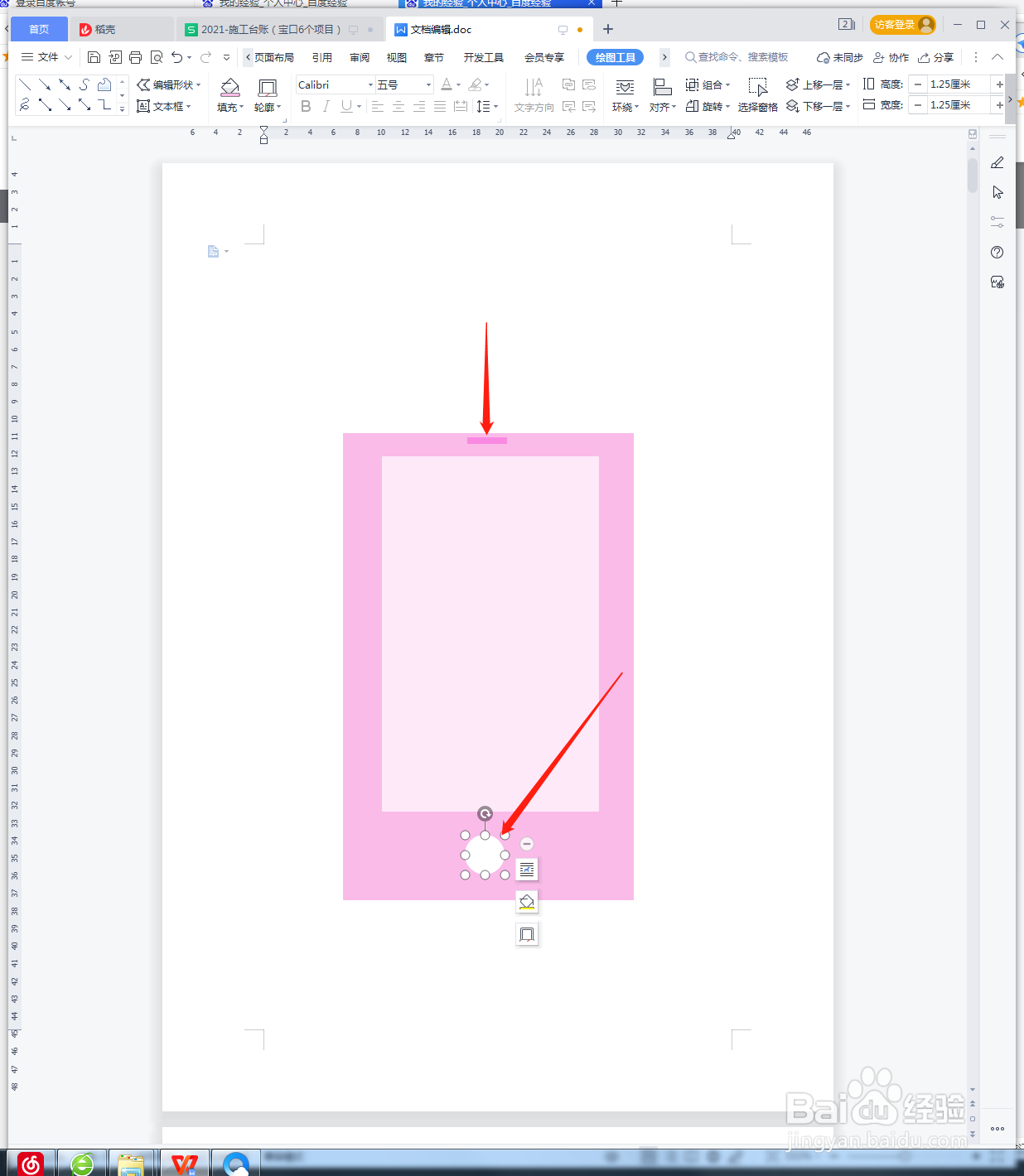
6、点击添加【爱心】图形,画出图形,将【填充】设置成玫红色。

7、最后截图保存为JPEG格式。

  • WPS段落边框和底纹设置
  • 如何在WPS Office 中创建花朵上的蝴蝶图案
  • WPS 分节、分页、设不同页码的方法
  • WPS文档怎样柔化图片边缘
  • WPS种怎么设置字体样式
  • 热门搜索
    春节海南旅游 去青岛旅游 佛山旅游攻略 适合冬天旅游的地方 莫斯科-北京旅游列车 苏州 旅游 稻草人旅游 香港的旅游景点 拉拉勾旅游网 张家界旅游学校
