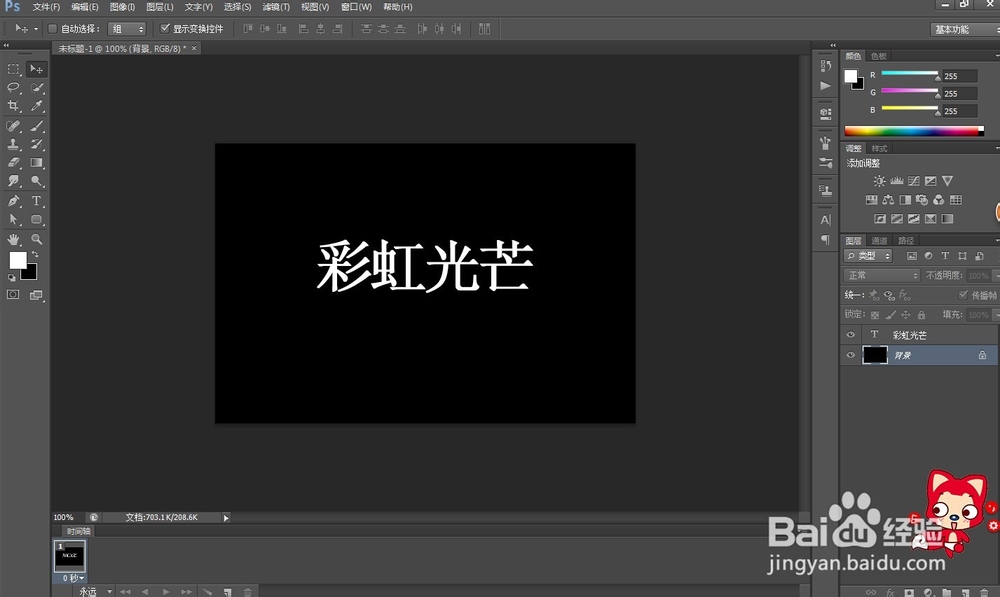
1、新建文件,背景为黑色,新建一个图层写生文字,如下图
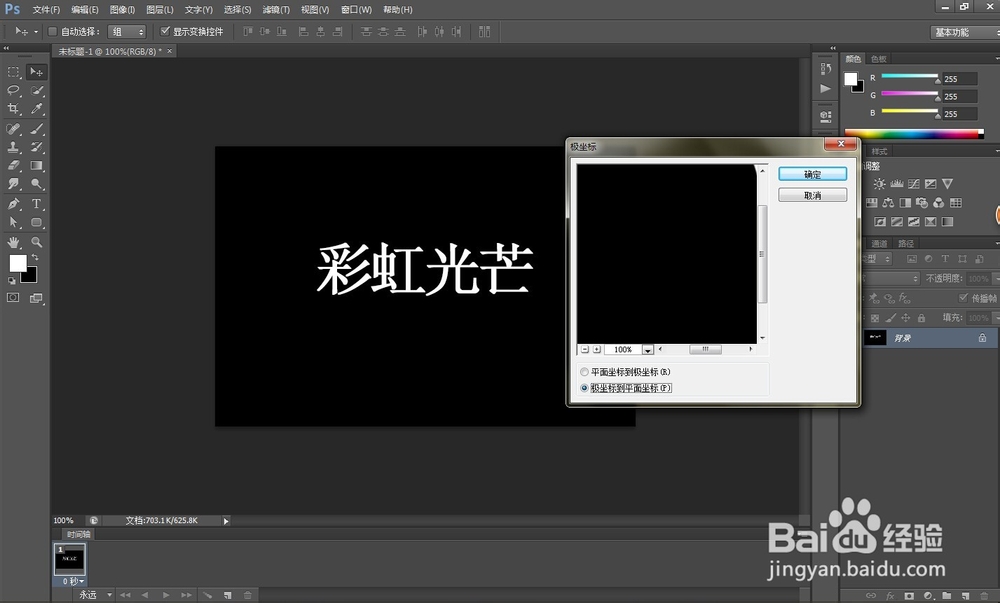
2、ctrl+e,合并图层,滤镜 扭曲 极坐标:极坐标到平面坐标,如下图
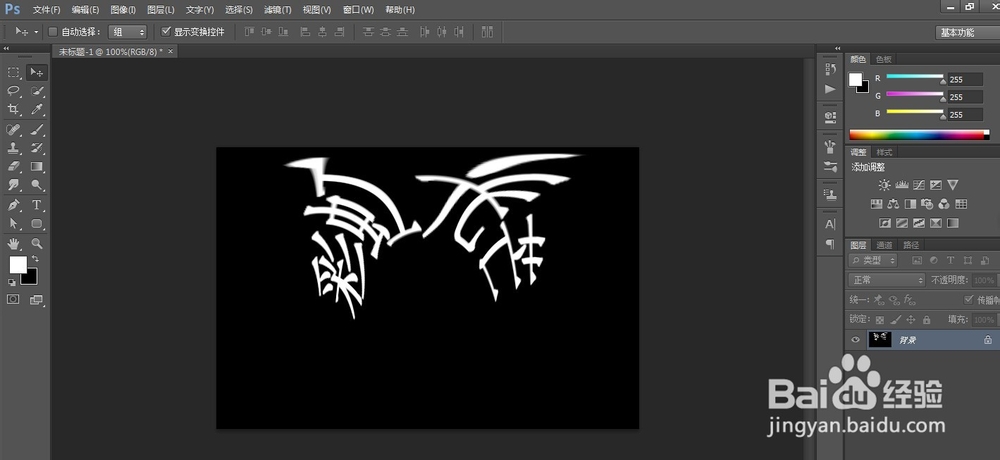
3、图像 逆时针 旋转画布 (90度),滤镜 风格化 风,方向:从左,如下图

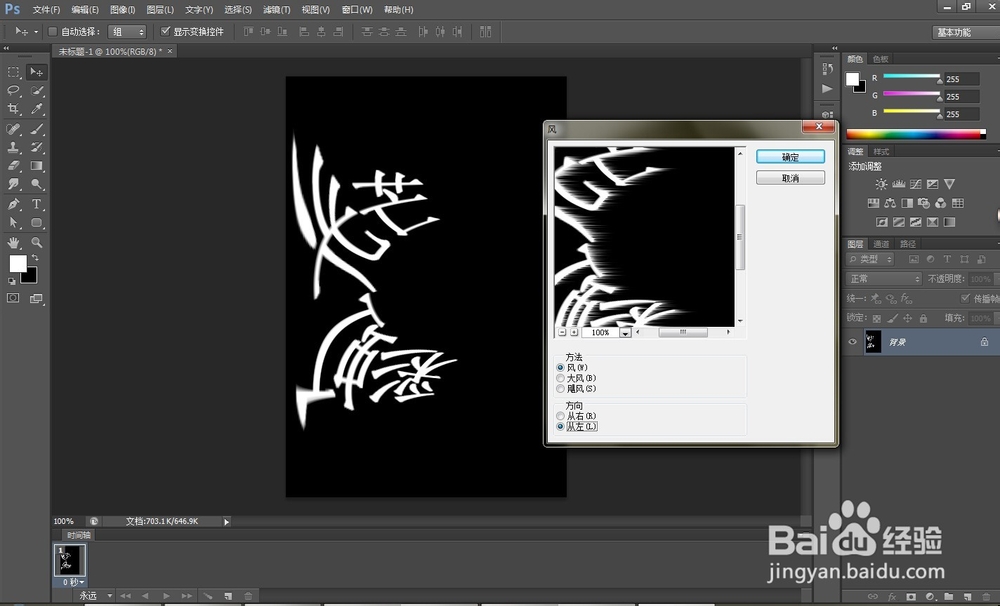
4、ctrl+f 重复 滤镜动作,图像 旋转画布90度(顺时针),如下图
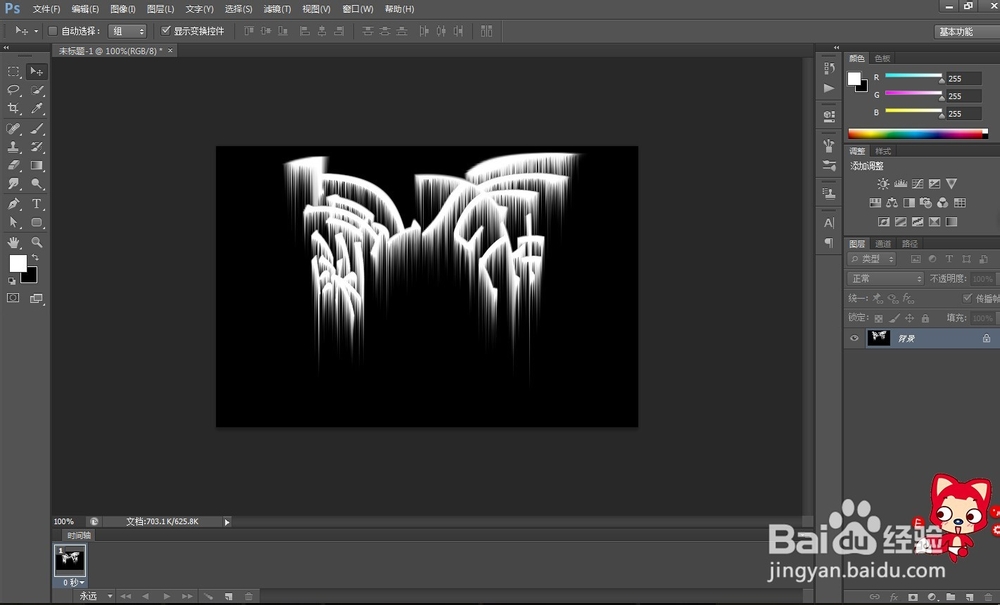
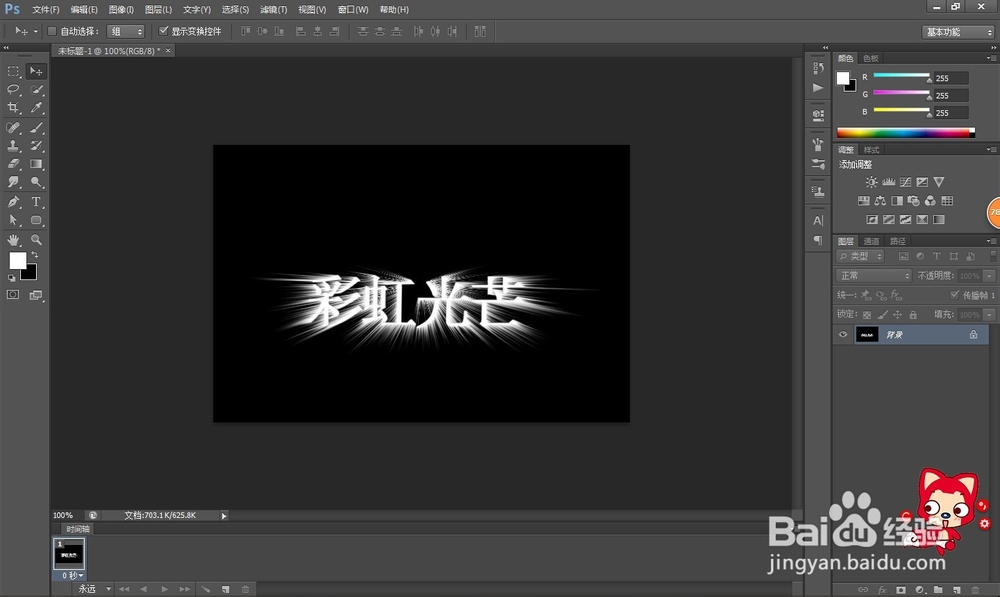
5、滤镜 扭曲 极坐标 平面坐标到极坐标,如下图
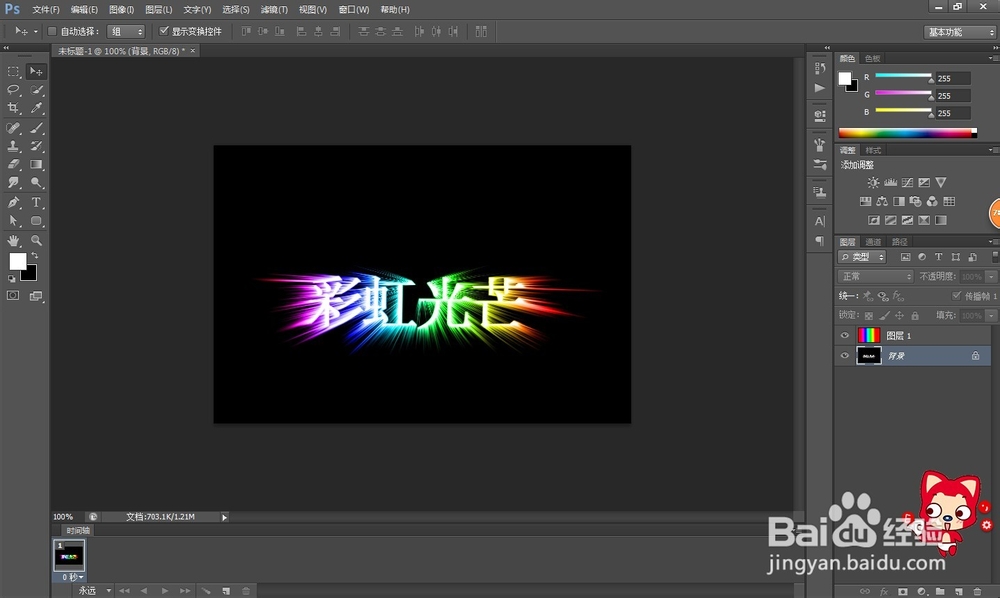
6、新建图层,使用渐变填充,选侧彩虹样式的,变更渐变层的混合模式为 颜色,完成,如下图

时间:2026-04-22 08:59:58
1、新建文件,背景为黑色,新建一个图层写生文字,如下图
2、ctrl+e,合并图层,滤镜 扭曲 极坐标:极坐标到平面坐标,如下图
3、图像 逆时针 旋转画布 (90度),滤镜 风格化 风,方向:从左,如下图
4、ctrl+f 重复 滤镜动作,图像 旋转画布90度(顺时针),如下图
5、滤镜 扭曲 极坐标 平面坐标到极坐标,如下图
6、新建图层,使用渐变填充,选侧彩虹样式的,变更渐变层的混合模式为 颜色,完成,如下图
