Win8.1开机怎么进入桌面,Win8.1开机显示桌面

 时间:2026-02-16 10:45:00

1、当我们成功登录Windows8.1后,系统默认打开的是Win8.1的开始屏幕,此时我们可以点击开始屏幕上的“桌面”或者按下“win”键显示桌面,如下图所示。

Win8.1开机怎么进入桌面,Win8.1开机显示桌面

2、显示Win8.1桌面后,用鼠标右键任务栏,然后点击弹出菜单里的“属性”,如下图所示。
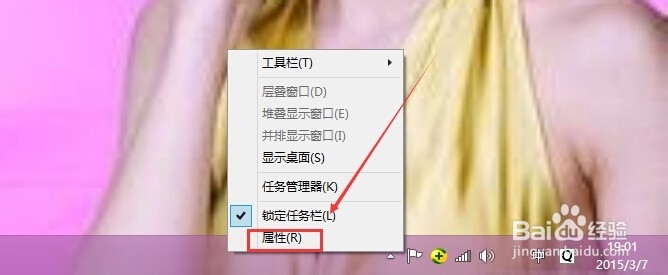
Win8.1开机怎么进入桌面,Win8.1开机显示桌面

3、在打开的“任务栏和导航属性”对话框里,我们点击“导航”选项卡,如下图所示。

Win8.1开机怎么进入桌面,Win8.1开机显示桌面

4、在导航选项卡的开始屏幕下方我们可以看到第一个选项就是关于登录Win8.1后跳转到桌面的,如下图所示。

Win8.1开机怎么进入桌面,Win8.1开机显示桌面

5、我们将“开始屏幕”下方的“登录后转到桌面而不是开始屏幕”勾选中,然后点击确定,如下图所示。
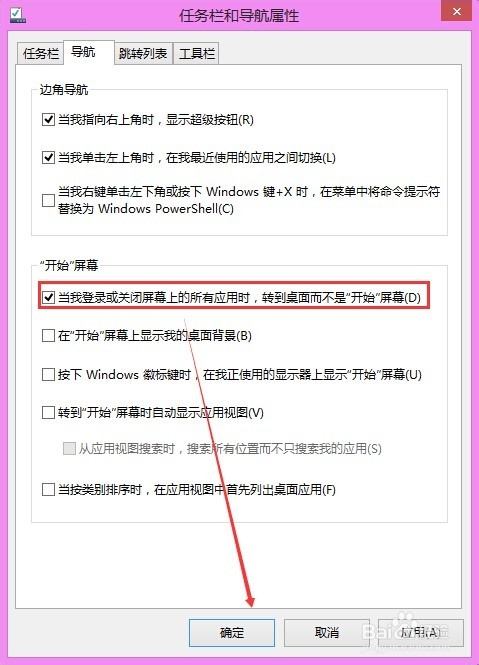
Win8.1开机怎么进入桌面,Win8.1开机显示桌面

6、设置好Win8.1开机直接进入桌面后,下次开机就会进入桌面了,而不是Win8.1的开始屏幕了。

1、我们可以使用360安全卫士来查看我的开机时间,然后来设置更改Win8.1开机进入桌面,如下图所示。
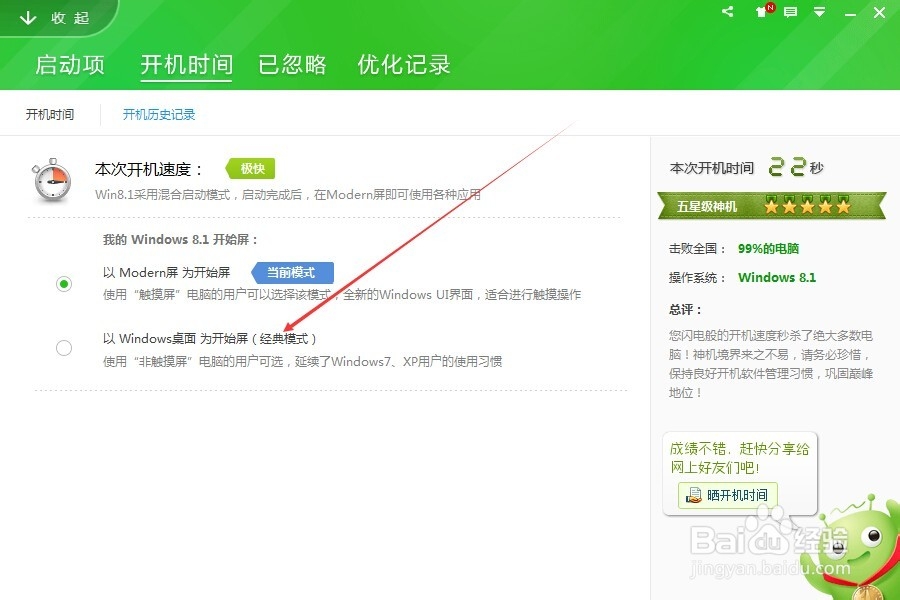
Win8.1开机怎么进入桌面,Win8.1开机显示桌面

2、设置好后,再下次我们打开Win8.1系统就会直接进入桌面了。

  • Windows提示缺少dll文件怎么办?
  • 怎么在VM虚拟机中安装win98系统
  • 如何计算内存地址偏移
  • 怎么允许用未加密密码连接到SMB服务器
  • 关于Android studio无法启动的一些解决建议
  • 热门搜索
    开平碉楼旅游攻略 张家界旅游攻略网 去台湾旅游买什么 云南香格里拉旅游景点 高邮旅游景点 去美国旅游签证 哈尔滨冬季旅游 两会旅游 内蒙古赤峰旅游景点 山东省旅游局
