解决Solidworks 双击后闪屏不显示主界面的问题

 时间:2026-02-13 17:19:06

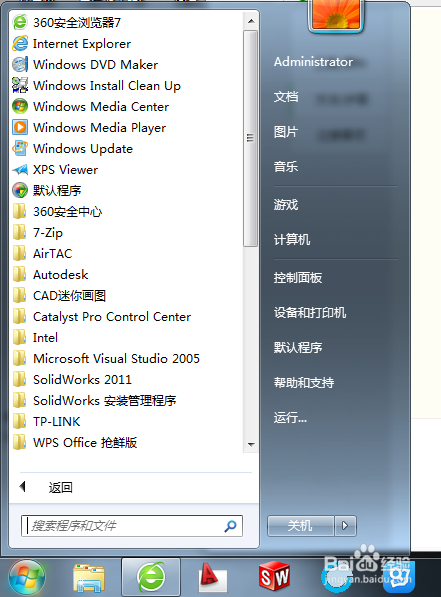
1、点击电脑最左下角的图标(我的是windows7的操作系统,XP系统的点击开始键)

解决Solidworks 双击后闪屏不显示主界面的问题

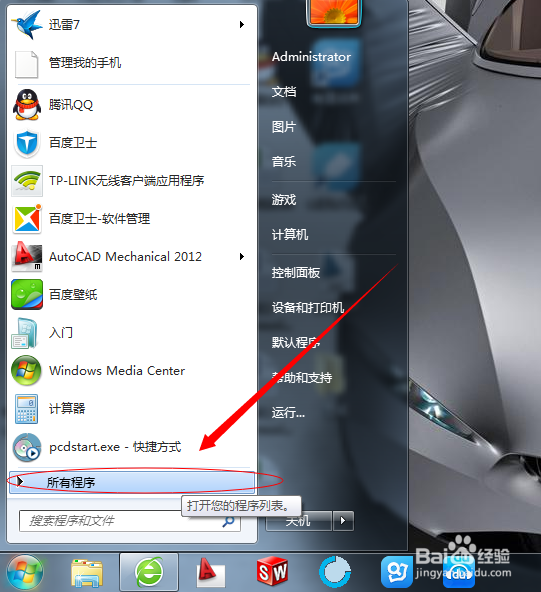
2、点击“所有程序”出来下图界面

解决Solidworks 双击后闪屏不显示主界面的问题

解决Solidworks 双击后闪屏不显示主界面的问题

3、点击“Solidworks 2011”选项(我电脑上的版本是2011版的)

解决Solidworks 双击后闪屏不显示主界面的问题

4、点击“Solidworks 工具”选项

解决Solidworks 双击后闪屏不显示主界面的问题

5、点击“SolidNetworks许可管理程序”

解决Solidworks 双击后闪屏不显示主界面的问题

6、而后出来的就是我们的重头戏啦,出来的小框中显示“Thank you for using S olidSQUAD's Solidworks 2011 release!”直接点击“确定”键

解决Solidworks 双击后闪屏不显示主界面的问题

7、后面出来的界面“Trial Reset successfully! Performing activation...”直接点击“确定”键

解决Solidworks 双击后闪屏不显示主界面的问题

8、紧接着出来的界面“All done! Enjoy!”直接点击“确定”键

解决Solidworks 双击后闪屏不显示主界面的问题

9、重新双击桌面的Solidworks图标,或者点击你固定在任务栏的Solidworks图标,
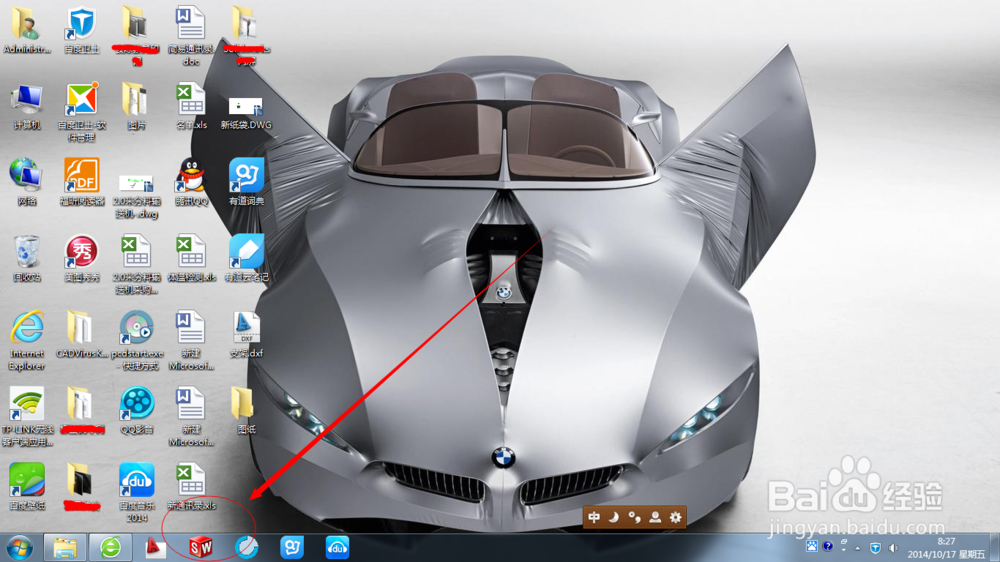
解决Solidworks 双击后闪屏不显示主界面的问题

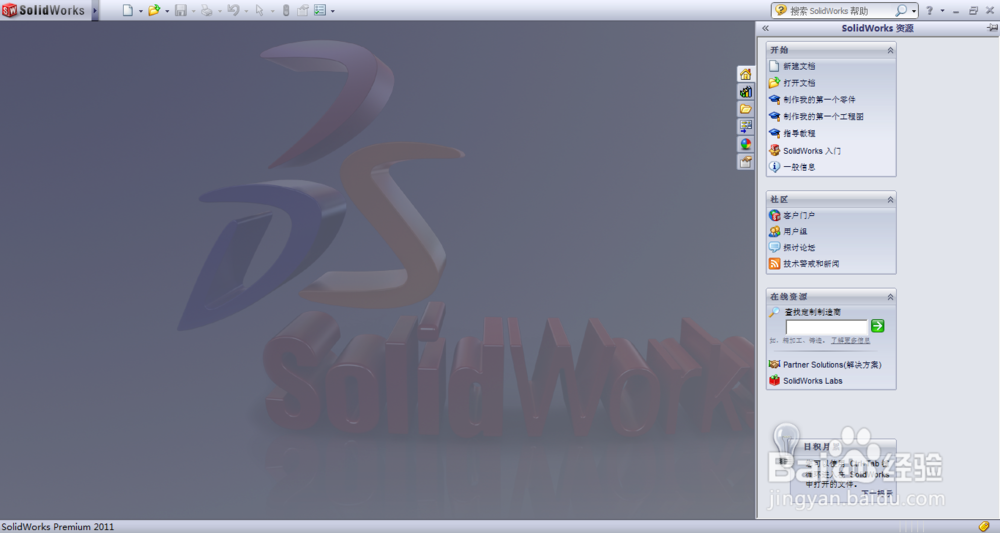
10、点击后,出来的界面欢迎界面紧接着就是主界面啦,搞定了啊,尽情的欢呼吧!!!

解决Solidworks 双击后闪屏不显示主界面的问题

解决Solidworks 双击后闪屏不显示主界面的问题

  • SolidWorks打step格式出现”不兼容“的解决方法
  • SolidWorks总提示“默认模板无效”怎么解决
  • solidworks由二维转三维图的技巧
  • 如何使用solidworks做受力分析
  • Solidworks2021打开的step装配体,提取单个零件
  • 热门搜索
    安徽旅游政务网 北京郊区旅游 阜新旅游 去桂林旅游要多少钱 唐山旅游景点 南美旅游 杭州旅游地图 厦门周边旅游景点 新疆南疆旅游 携程旅游网官网