Win10如何解决无法设置默认打印机的问题

 时间:2026-05-02 05:25:38

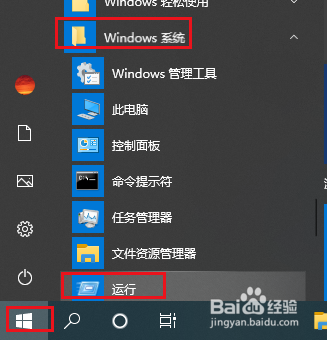
1、打开开始菜单,点击windows系统,运行。
Win10如何解决无法设置默认打印机的问题

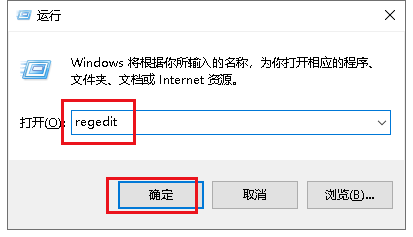
2、弹出对话框,输入regedit,点击确定。

Win10如何解决无法设置默认打印机的问题

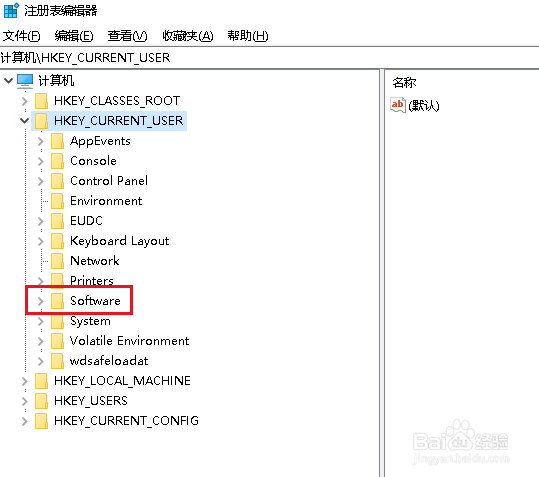
3、弹出对话框,展开HKEY_CURRENT_USER项。

Win10如何解决无法设置默认打印机的问题

4、展开Software项。

Win10如何解决无法设置默认打印机的问题

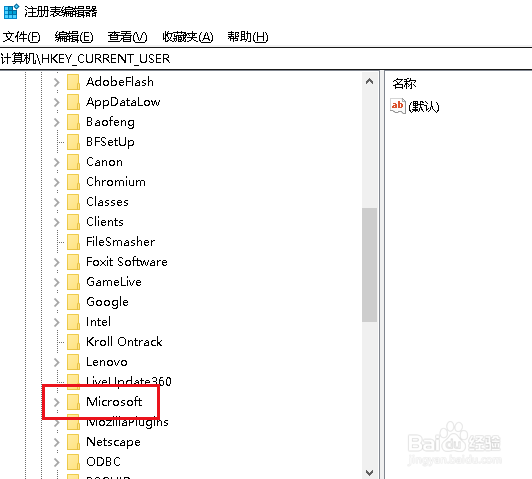
5、展开Microsoft项。

Win10如何解决无法设置默认打印机的问题

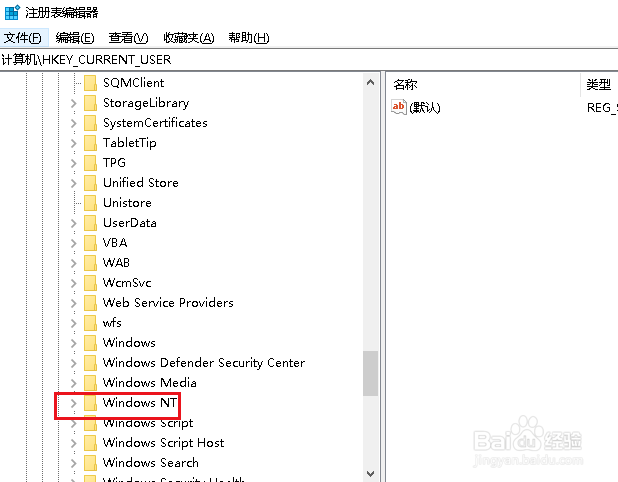
6、展开Windows NT项。

Win10如何解决无法设置默认打印机的问题

7、展开CurrentVersion项。

Win10如何解决无法设置默认打印机的问题

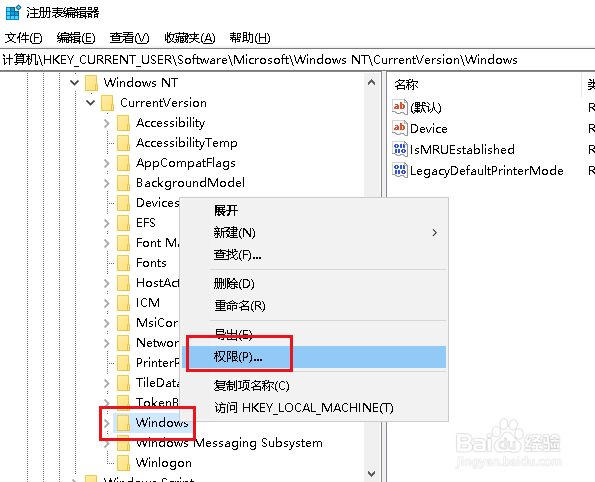
8、在Windows项上右击,点击权限。

Win10如何解决无法设置默认打印机的问题

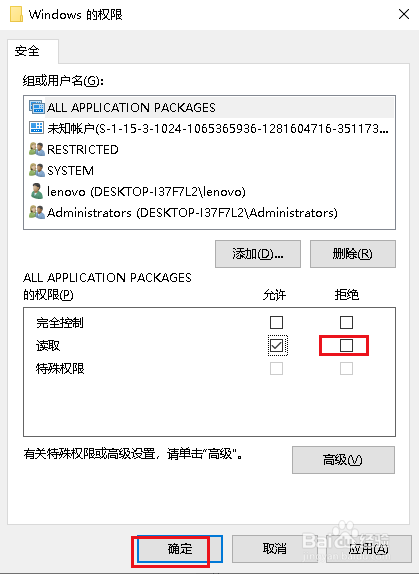
9、弹出对话框,点击拒绝,确定。

Win10如何解决无法设置默认打印机的问题

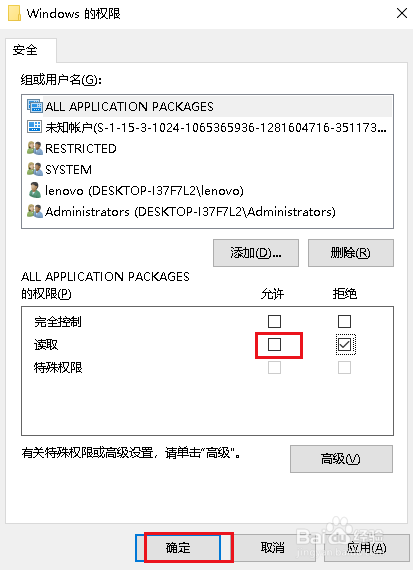
10、再打开对话框,点击允许,确定。

Win10如何解决无法设置默认打印机的问题

11、在此电脑上右击,点击管理。

Win10如何解决无法设置默认打印机的问题

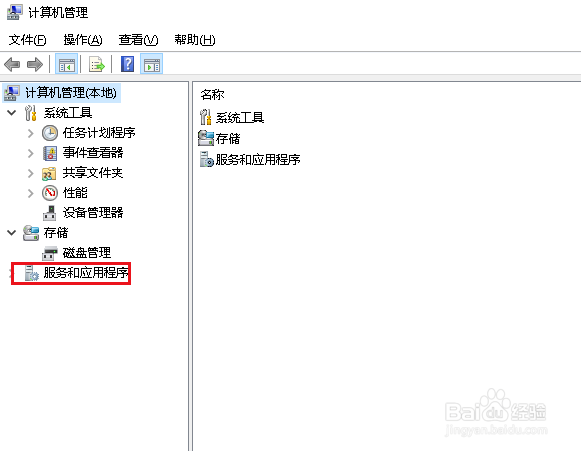
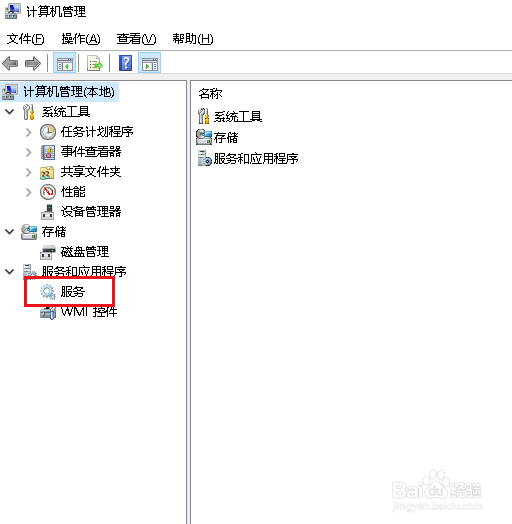
12、弹出对话框,展开服务和应用程序。

Win10如何解决无法设置默认打印机的问题

13、选中服务。

Win10如何解决无法设置默认打印机的问题

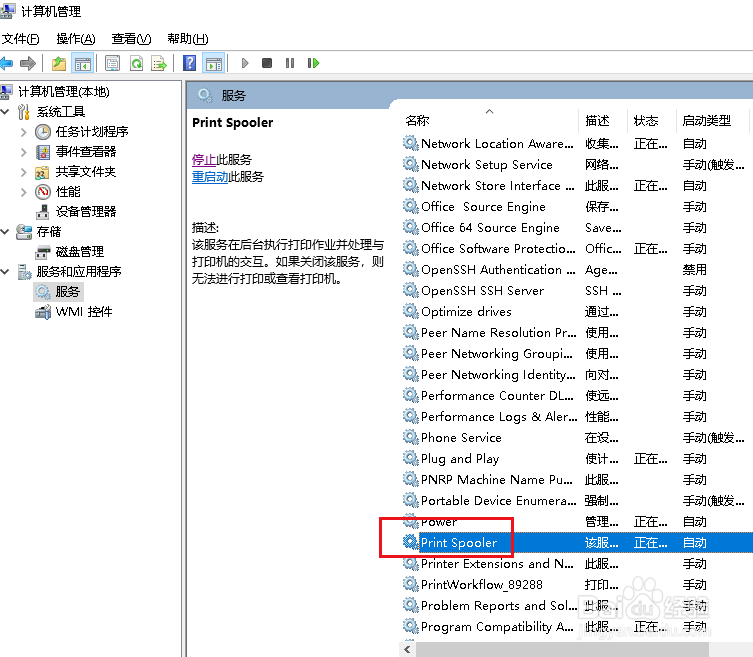
14、在右侧找到Pringt Spooler,双击打开。

Win10如何解决无法设置默认打印机的问题

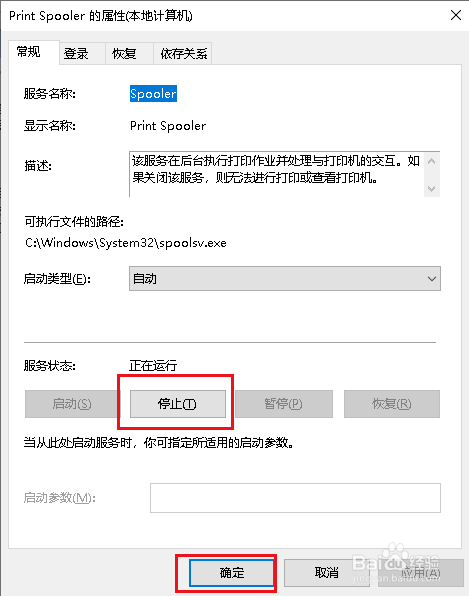
15、弹出对话框,点击停止,确定。

Win10如何解决无法设置默认打印机的问题

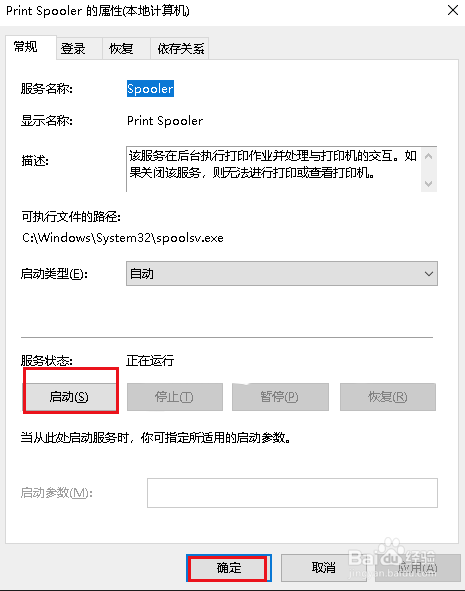
16、再打开对话框,点击启动,确定,设置完成。

Win10如何解决无法设置默认打印机的问题

  • 电脑USB打印机无法打印如何解决
  • Windows无法启动Print Spooler服务怎么办
  • 如何在 Windows 10上修复0x000006ba错误
  • “Windows无法打开添加打印机”怎么解决?
  • 为什么电脑每次开机都要重新连接打印机?
  • 热门搜索
    海南旅游必去景点 普罗旺斯旅游 冰岛旅游价格 香港旅游景点介绍 旅游管理专业前景 房山旅游景点 抚远旅游 毕棚沟最佳旅游时间 河北省旅游景点大全 甘肃天水旅游