电脑一直ip地址错误无法上网

 时间:2026-02-15 09:37:03

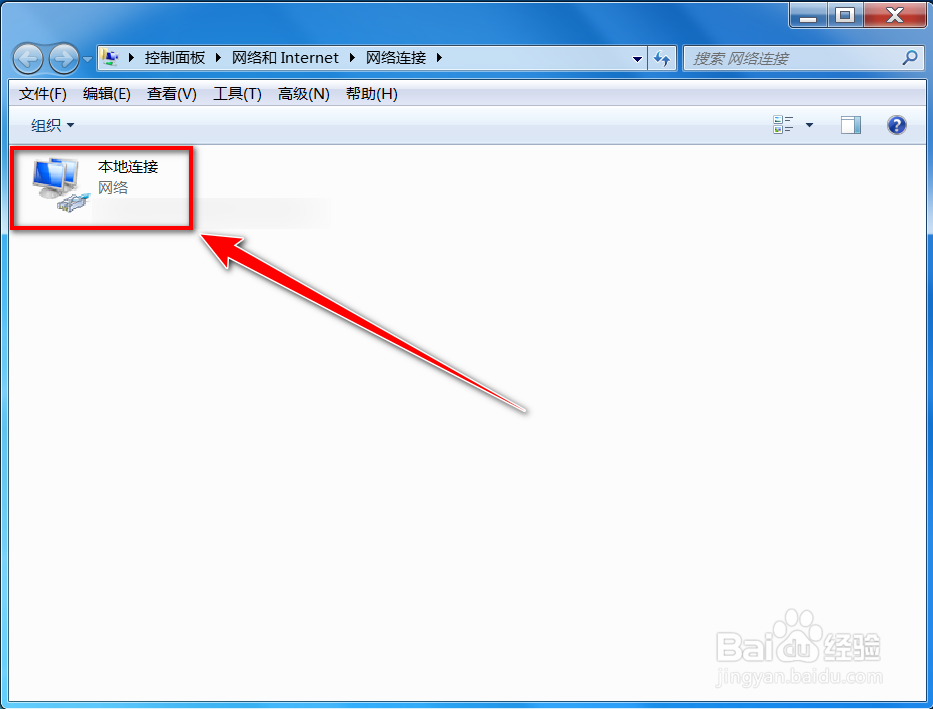
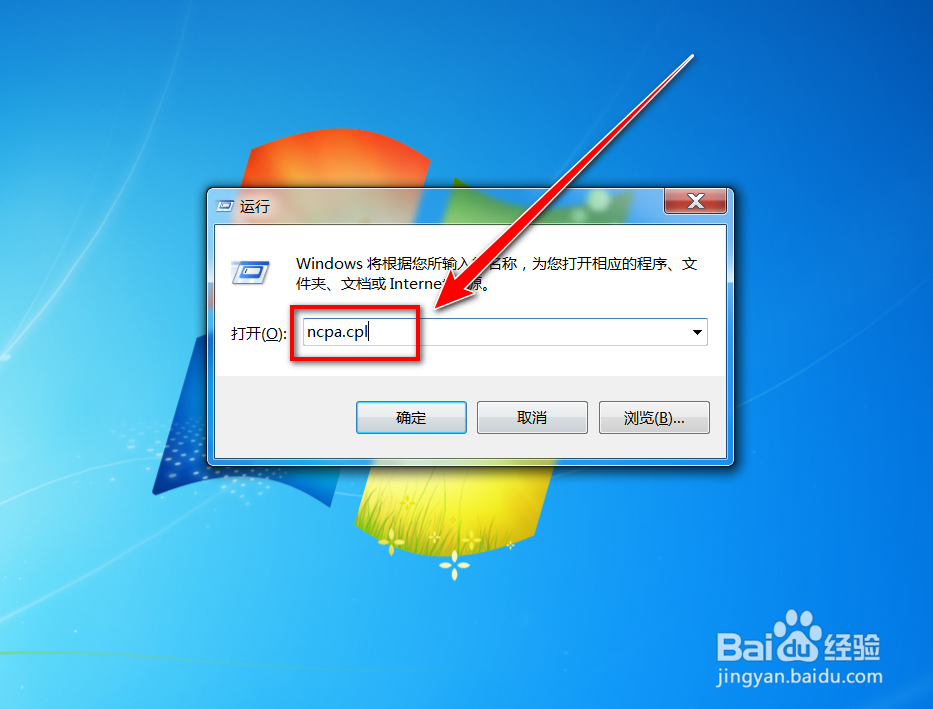
1、按下“win+r”,输入“ncpa.cpl”,点击“确定”按钮,即可打开网络连接窗口。
电脑一直ip地址错误无法上网

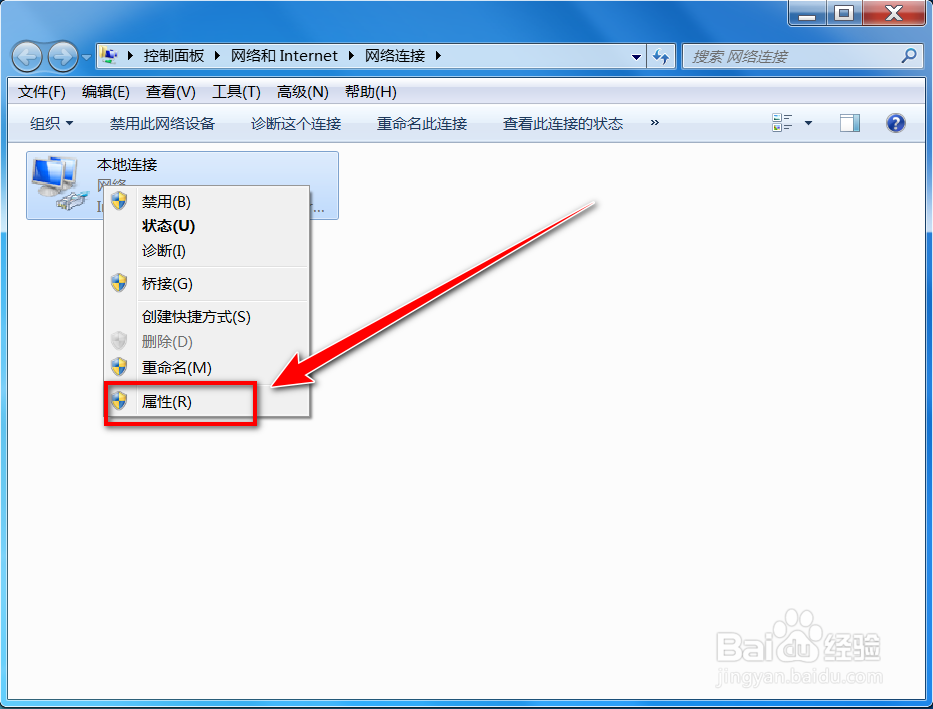
2、在网络连接窗口里,右键点击“本地连接”。

电脑一直ip地址错误无法上网

3、在右键菜单中,点击“属性”。

电脑一直ip地址错误无法上网

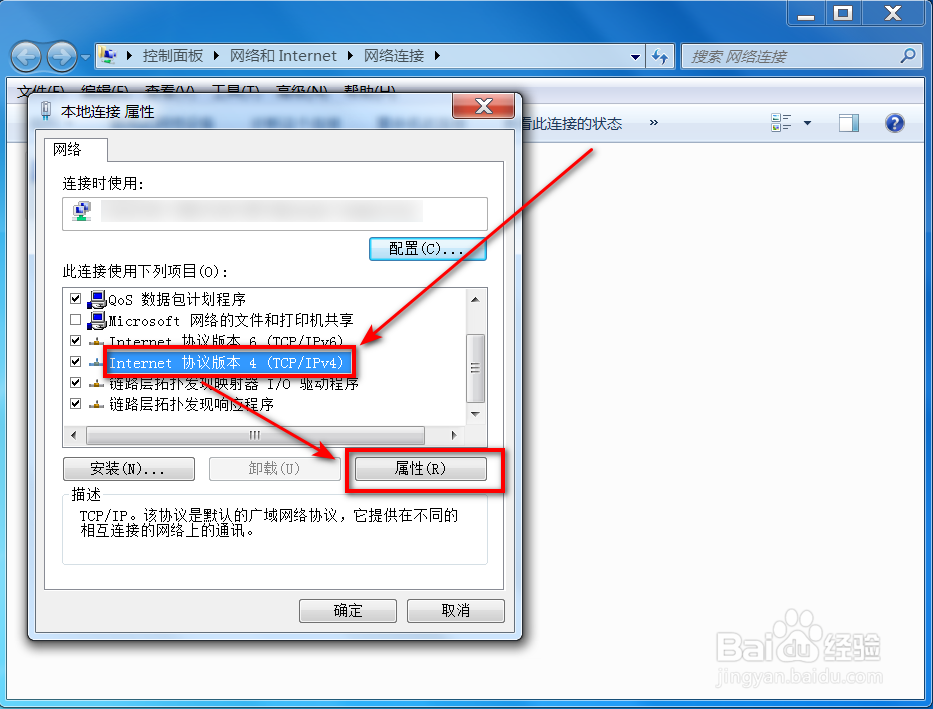
4、选择“internet协议版本4”,再点击“属性”按钮。

电脑一直ip地址错误无法上网

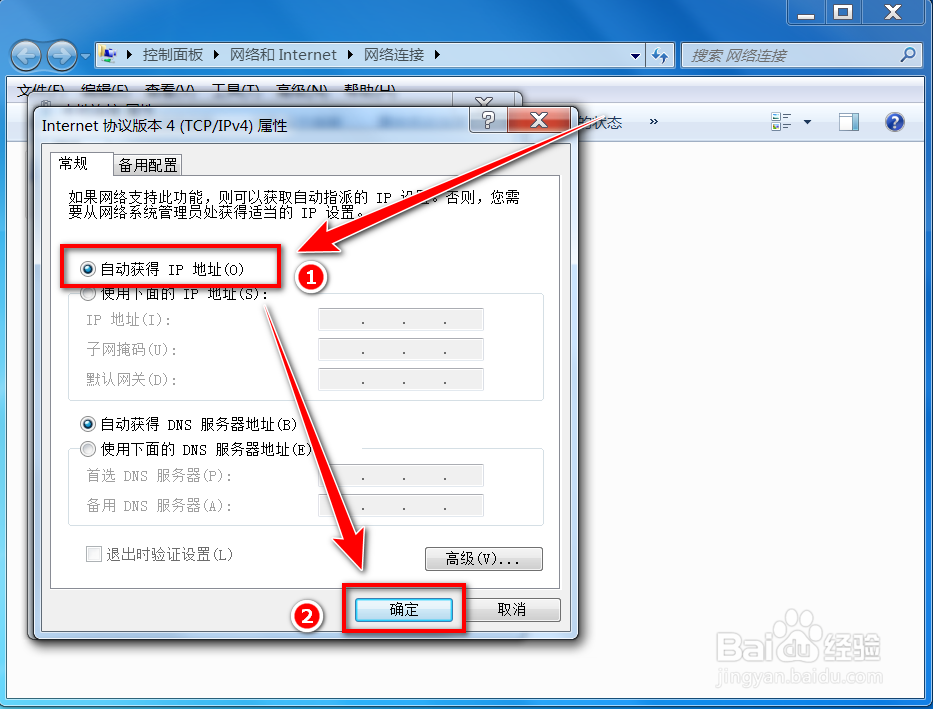
5、勾选“自动获得IP地址”,再点击“确定”按钮。

电脑一直ip地址错误无法上网

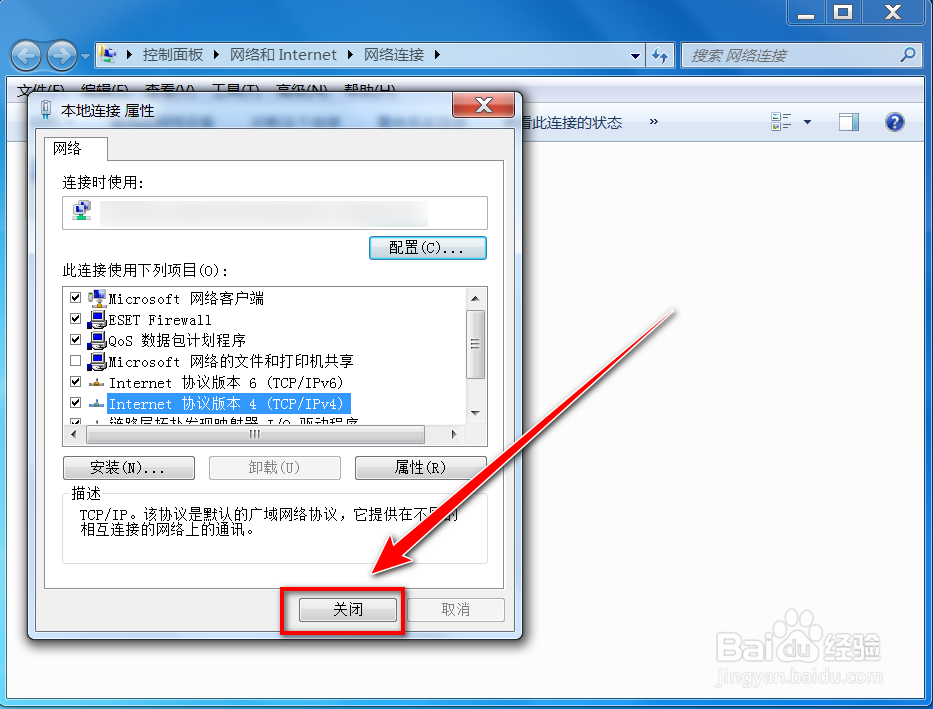
6、点击“关闭”按钮,计算机便会重新连接网络。

电脑一直ip地址错误无法上网

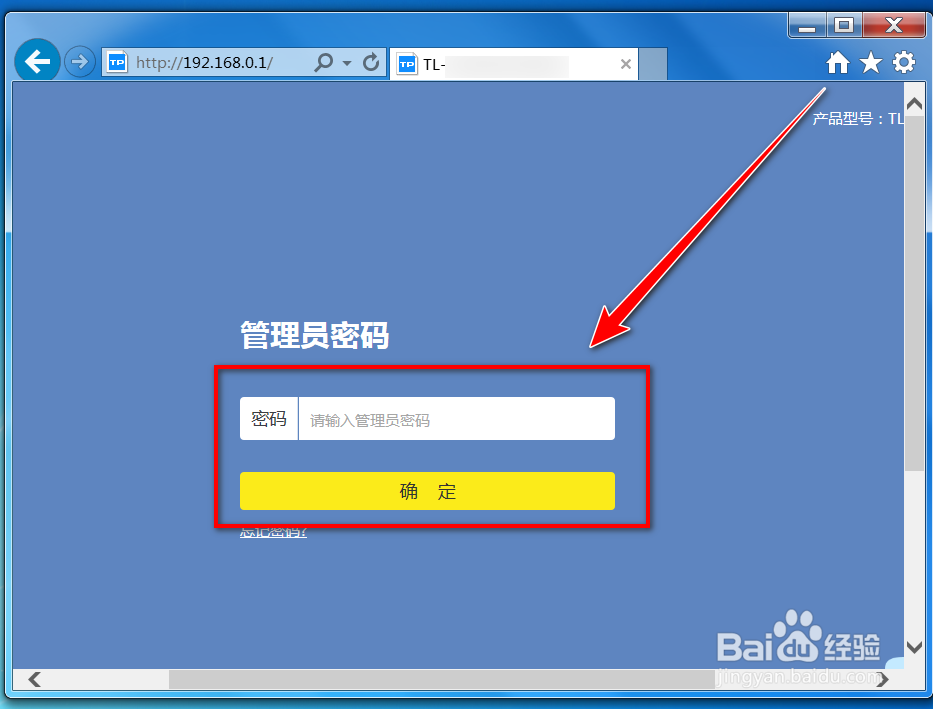
1、如果上一步无法解决问题,则打开浏览器,在地址栏输入路由器的IP地址,输入管理密码登录路由器。

路由器的默认IP地址在路由器的底面铭牌上。
电脑一直ip地址错误无法上网

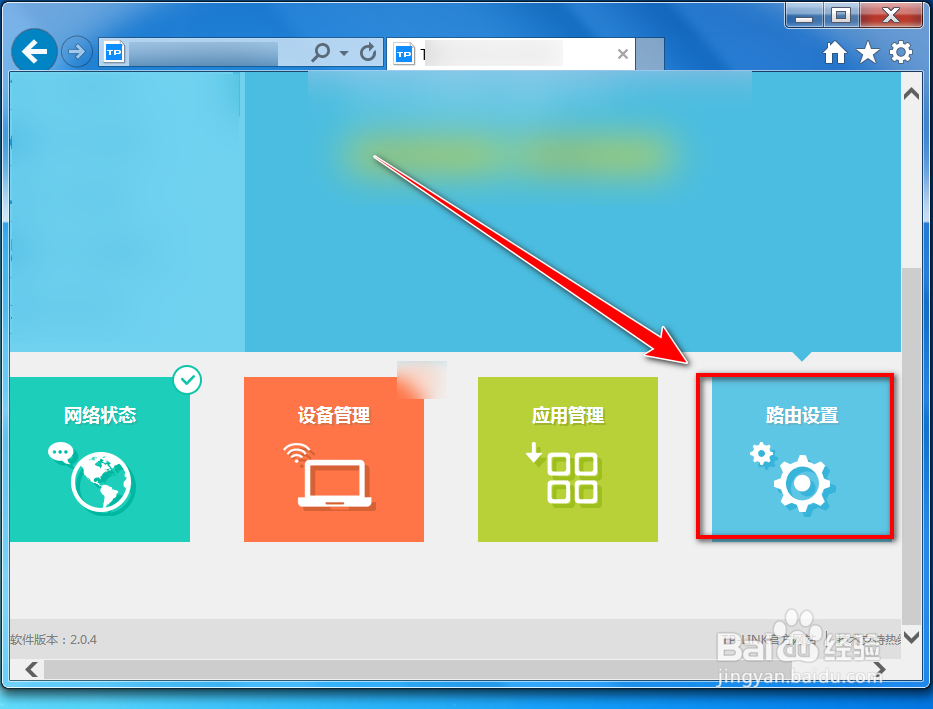
2、进入路由器后,点击“路由设置”。

电脑一直ip地址错误无法上网

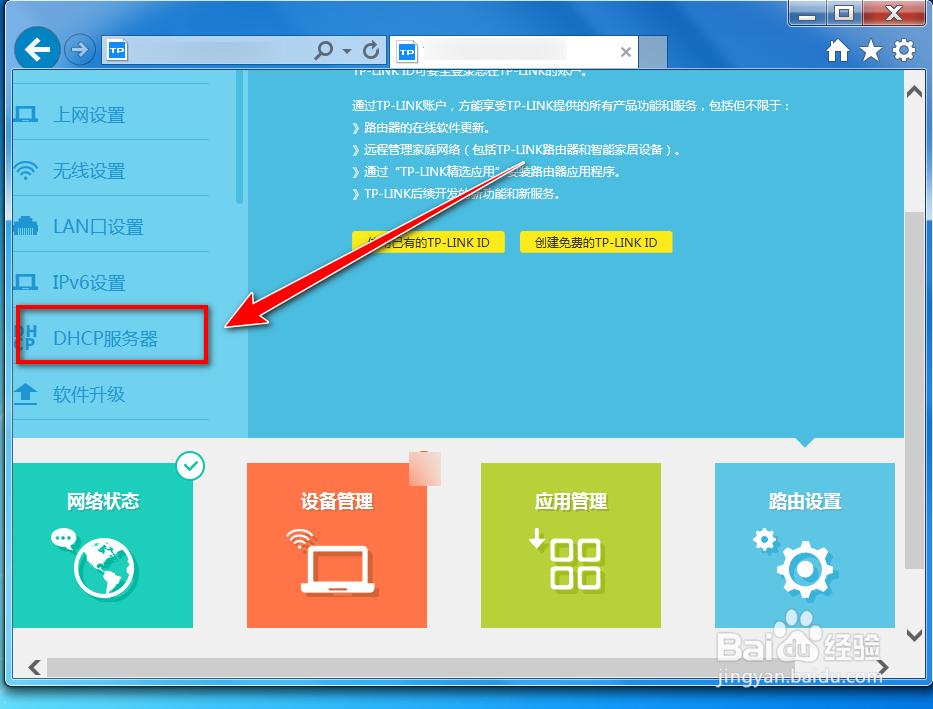
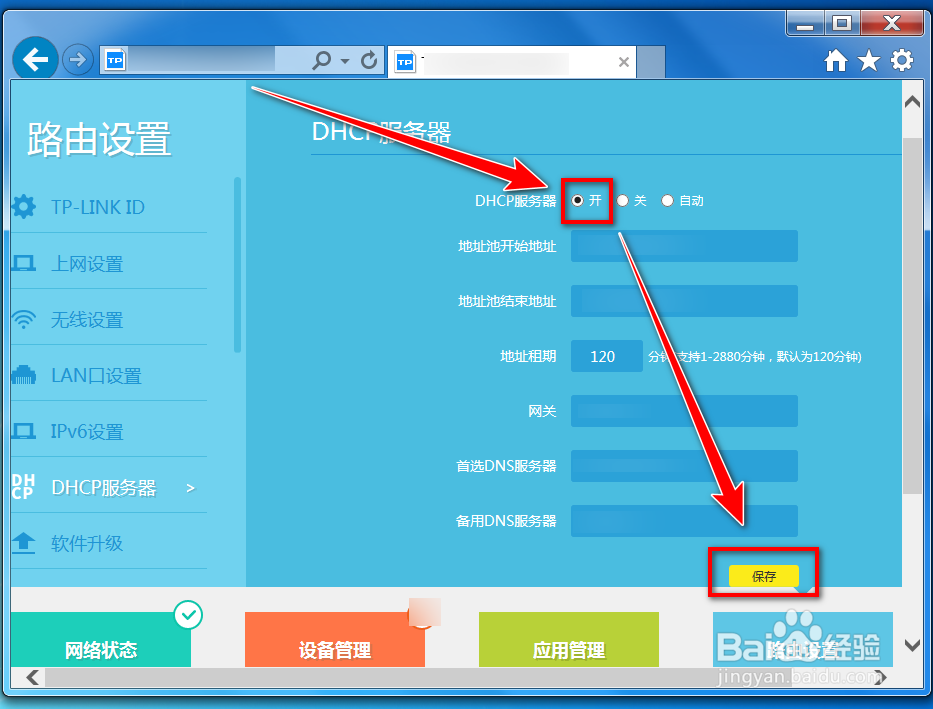
3、在“路由设置”页面,点击“DHCP服务器”。

电脑一直ip地址错误无法上网

4、在DHCP服务器的右边,点击“开”前面的复选框,再点击“保存”按钮即可。
电脑一直ip地址错误无法上网

  • Win10电脑怎么进行网络加速?
  • Win7怎么关闭硬件加速?
  • 电脑怎么查看Network Store Interface Servic?
  • Windows10怎么打开全新启动功能
  • 华硕电脑重装系统后无限重启
  • 热门搜索
    商丘旅游 乐途旅游网 旅游翻译 荷兰旅游 西藏旅游景点 旅游线路推荐 中国国际旅游交易会 西昌旅游攻略 象山旅游 天水旅游