WPS文档怎样设置一页行数和一行字数?

 时间:2026-05-01 13:13:01

1、打开WPS,建立空白文字。

WPS文档怎样设置一页行数和一行字数?

2、在文档中录入超过一页的内容。

WPS文档怎样设置一页行数和一行字数?

3、点击【页面设置】对话框启动按钮。

WPS文档怎样设置一页行数和一行字数?

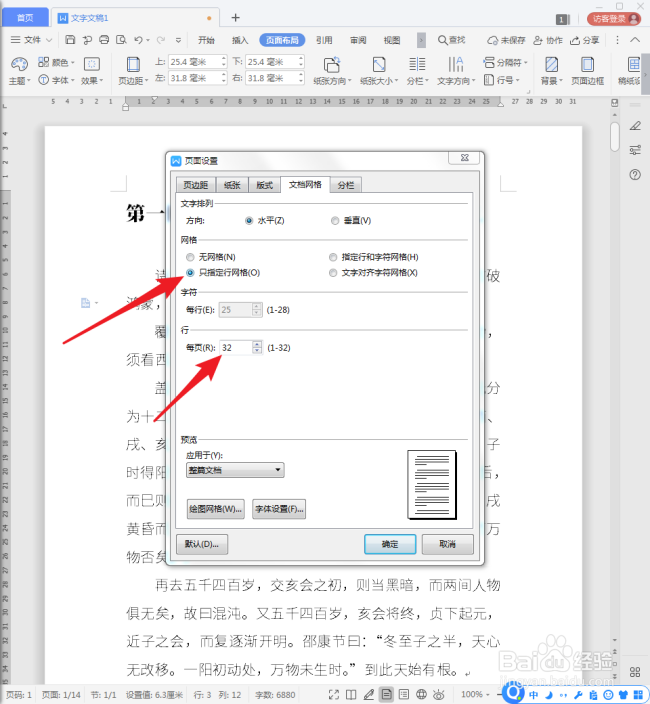
4、在打开的【页面设置】窗口中,切换到【文档网格】选项卡。

WPS文档怎样设置一页行数和一行字数?

5、默认情况下,文档只指定了一页中的行数,即【只指定行网格】,下方可以看到每页的行数。
WPS文档怎样设置一页行数和一行字数?

6、因为要设置一页的行数和一行的字数,所以点选【指定行和字符网格】,然后在下方输入每行字数和每页行数。

WPS文档怎样设置一页行数和一行字数?

7、点击【确定】完成设置。

WPS文档怎样设置一页行数和一行字数?

8、这样,一页的行数和一行的字数就变化了。

WPS文档怎样设置一页行数和一行字数?

9、但是,不代表现在得到的一页行数和一行字数就一定是设置的值,因为与页边距、字体、字号、段落行距等是有关系的。例如,原文减小字号后,同样可以得到更多的行数和字数。

WPS文档怎样设置一页行数和一行字数?

  • 企业微信怎么设置所在企业的名称
  • 克服拖延的11种方法
  • 茶营销:茶叶绿色营销策略
  • 三代测序(全基因组denovo)
  • 魔兽rpg孤傲剑魂正式版完美开局及简单攻略
  • 热门搜索
    湖北旅游局官网 武昌旅游 青海西宁旅游攻略 春节旅游最佳去处 广安旅游景点大全 宁夏回族自治区旅游 海南岛旅游价格 洛阳旅游网官网 重庆市区旅游景点大全 黄山旅游攻略一日游
