苹果手机怎么卸载自带的无用app

 时间:2026-04-23 18:47:40

1、首先点击苹果手机上的【设置】。

苹果手机怎么卸载自带的无用app

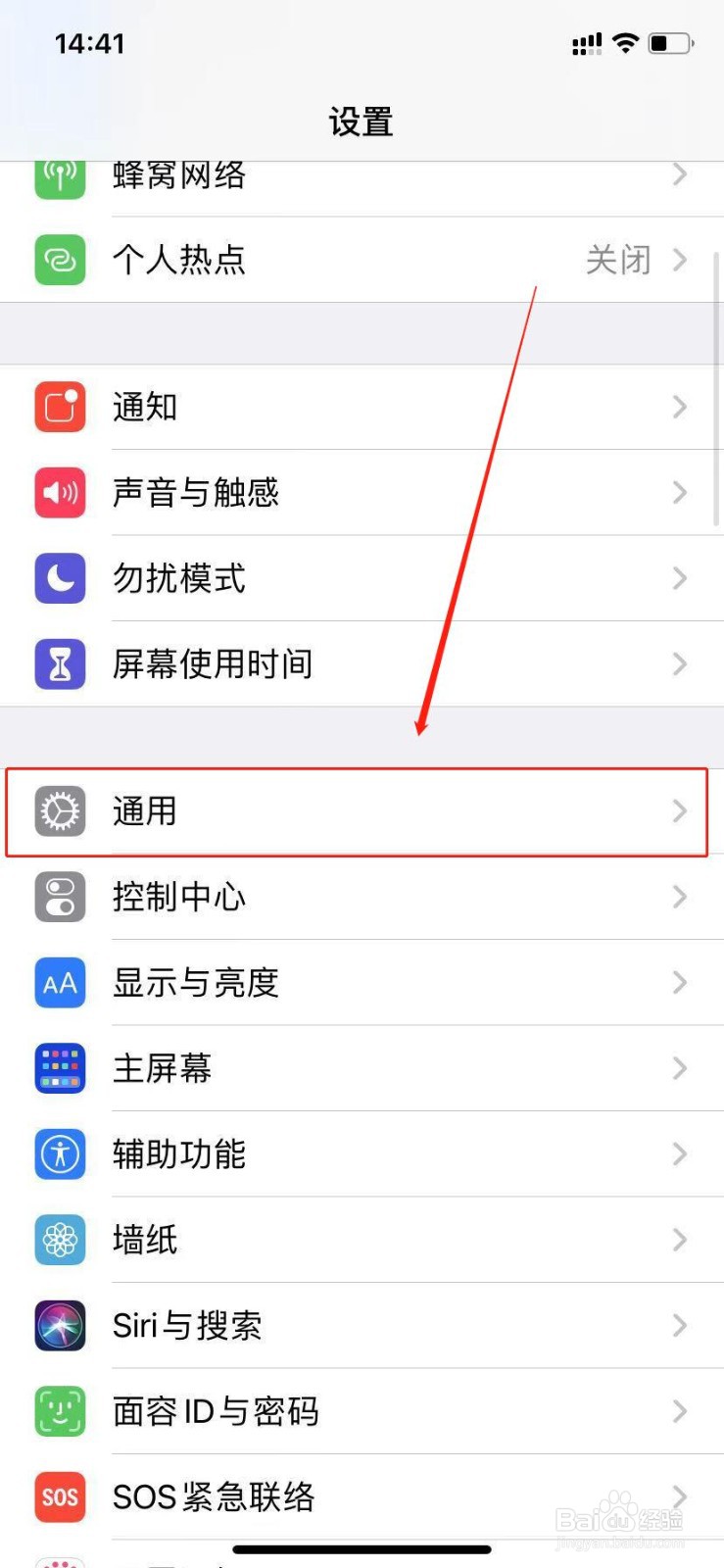
2、然后点击【通用】。

苹果手机怎么卸载自带的无用app

3、之后点击【iPhone存储空间】。

苹果手机怎么卸载自带的无用app

4、在打开的【iPhone存储空间】界面,选择自带的无用的app并点击打开。

苹果手机怎么卸载自带的无用app

5、最后在打开的界面中,选择【卸载App】或【删除App】,并在底部弹出的窗口中确认卸载或删除App,即可将无用的App卸载。(注意:若选择删除App,不仅会将App卸载掉,还会删除其数据。)

苹果手机怎么卸载自带的无用app

苹果手机怎么卸载自带的无用app

苹果手机怎么卸载自带的无用app

1、首先按住苹果手机自带的无用的App。

苹果手机怎么卸载自带的无用app

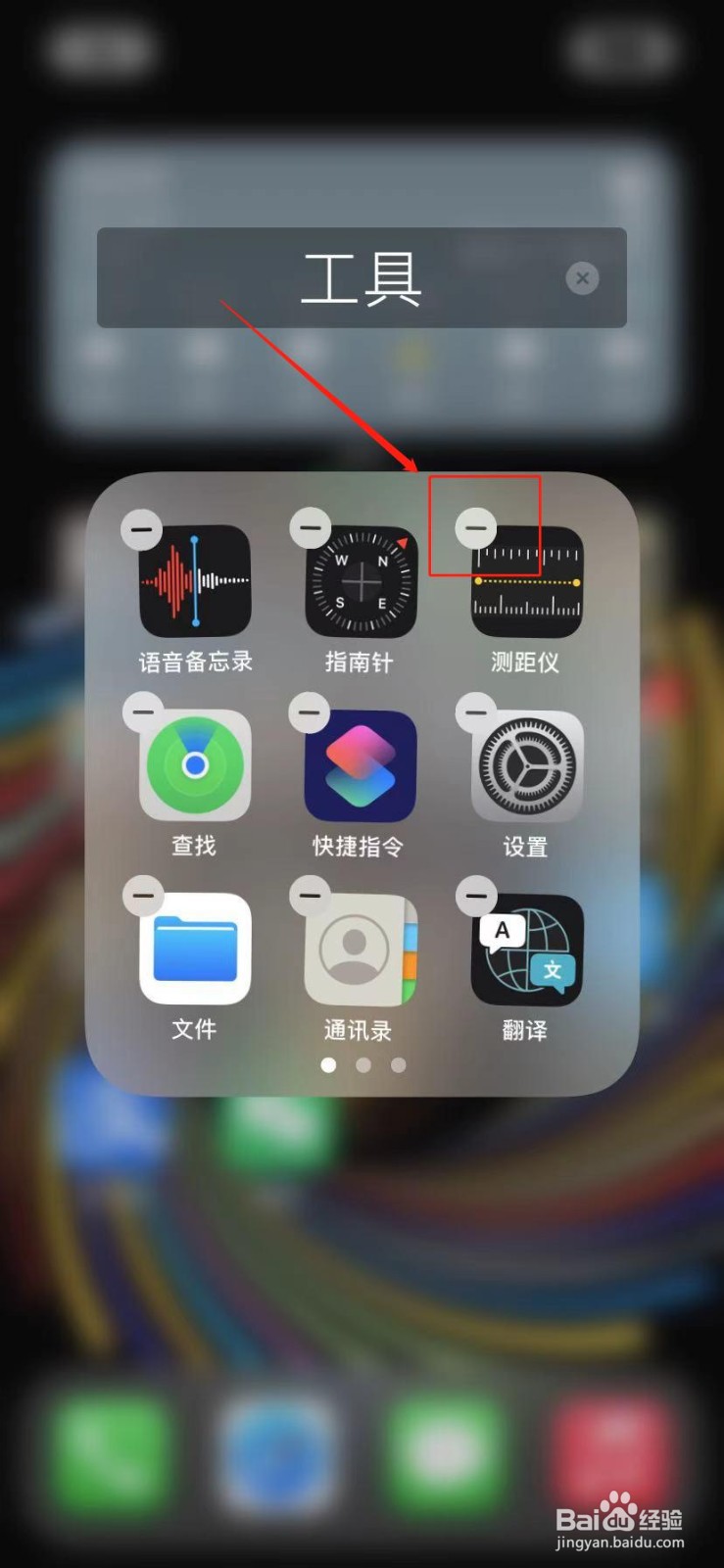
2、然后点击左上角的【-】图标。

苹果手机怎么卸载自带的无用app

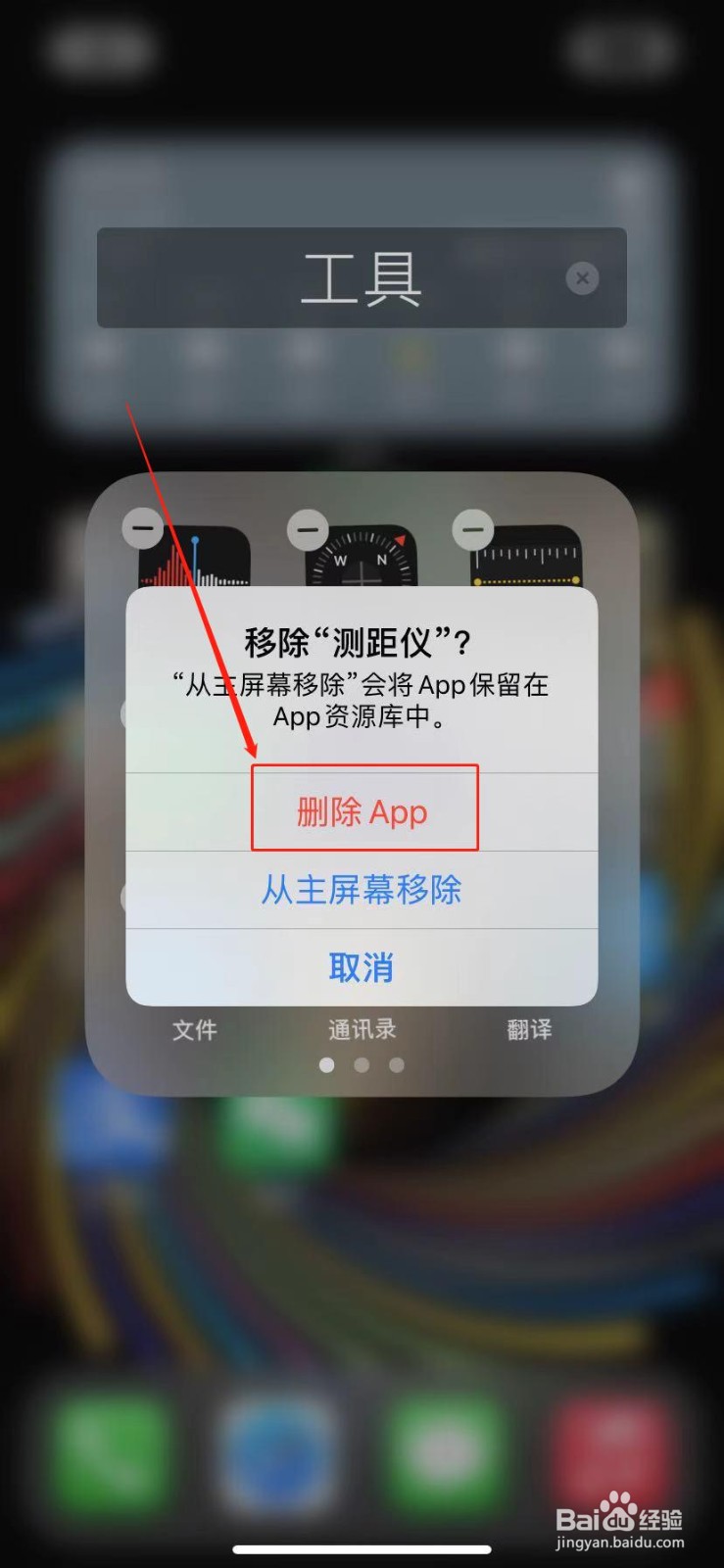
3、最后在弹出的菜单中,选择【删除App】即可,将无用的App卸载。

苹果手机怎么卸载自带的无用app

  • 苹果13mini怎么禁止按下侧边按钮使用Siri
  • 阻碍企业发展的5个共性问题
  • 康梧路上南路新建小学名字
  • ios7怎么上微信
  • oracle 执行计划怎么看
  • 热门搜索
    苏州旅游攻略三日游 日本旅游签证办理流程 旅游论坛排名 重庆金佛山旅游攻略 澳大利亚墨尔本旅游 九华山旅游景点 合福高铁旅游攻略 国庆旅游景点推荐 雾凇岛旅游攻略 宝兴旅游