1、打开Excel软件

2、在表格中录入要创建文件夹的名称,并选中这些单元格

3、点击下图选项

4、接着单击【插入文本】,【插入文本到开头】

5、在弹出对话框内录入文件位置地址,然后单击【确定】(ps:文件夹位置地址可以直接复制过来,但是要在后面需要加上“\”)

6、单击【工作表】、【创建文件夹】

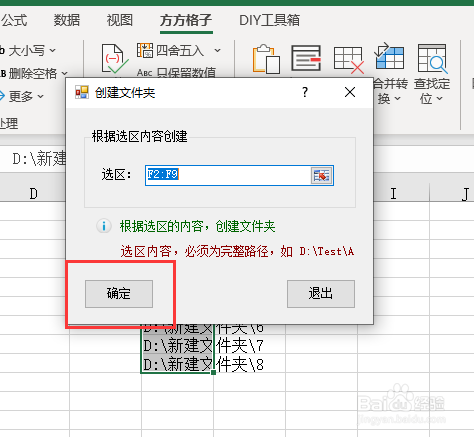
7、最后点击【确定】
8、设置完成效果如下

时间:2026-04-24 13:48:55
1、打开Excel软件
2、在表格中录入要创建文件夹的名称,并选中这些单元格
3、点击下图选项
4、接着单击【插入文本】,【插入文本到开头】
5、在弹出对话框内录入文件位置地址,然后单击【确定】(ps:文件夹位置地址可以直接复制过来,但是要在后面需要加上“\”)
6、单击【工作表】、【创建文件夹】
7、最后点击【确定】
8、设置完成效果如下
