1、首先将人名款选出来

2、点击菜单栏插入,点击表格,找到文本转换为表格

3、选择你所需的列数

4、调整表格,删除多余列
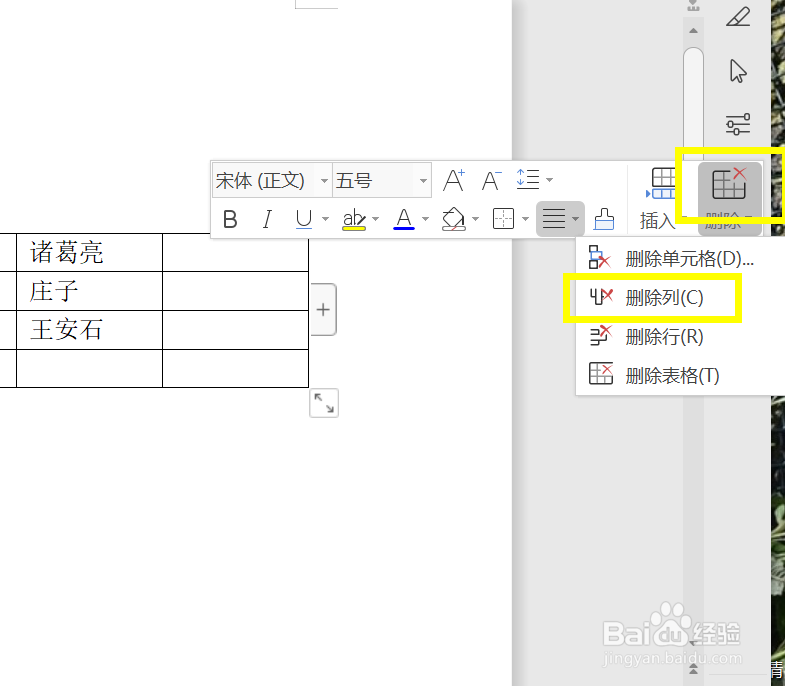
5、选中表格,点击表格属性

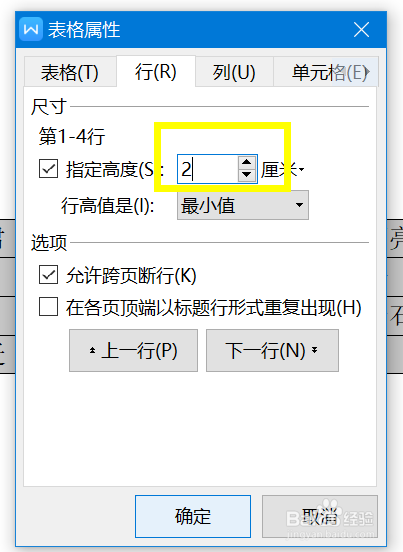
6、找到列,指定列宽

7、找到行,指定行宽(一般不设定)
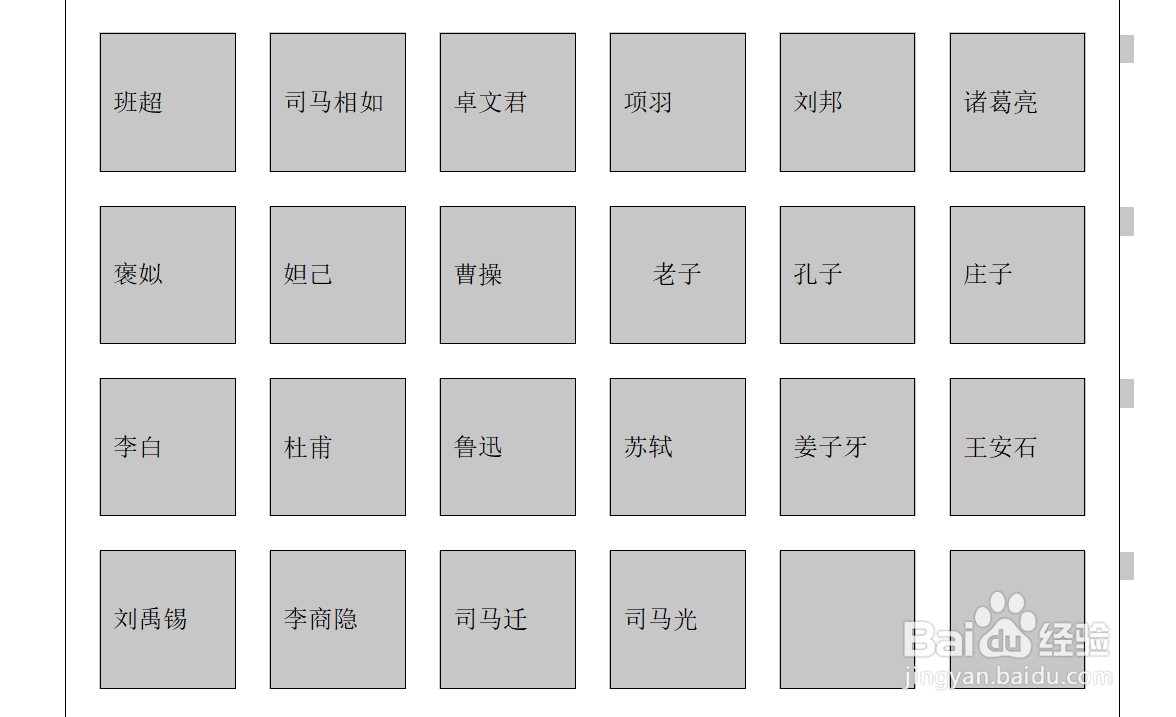
8、显示如下
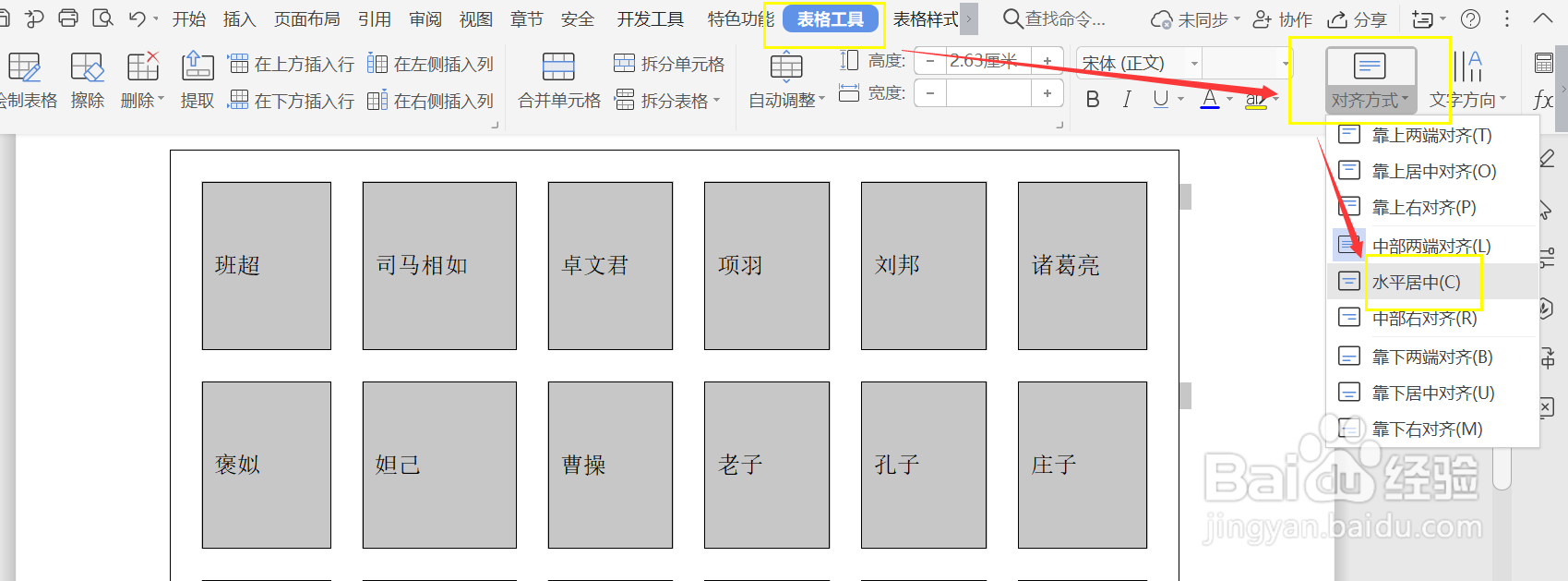
9、可在菜单栏表格工具,点击对齐方式,选择文字对齐方式。
10、可在菜单栏表格工具,点击自动调整。

11、最后一步,添加表格的样式。

时间:2026-05-02 08:02:25
1、首先将人名款选出来
2、点击菜单栏插入,点击表格,找到文本转换为表格
3、选择你所需的列数
4、调整表格,删除多余列
5、选中表格,点击表格属性
6、找到列,指定列宽
7、找到行,指定行宽(一般不设定)
8、显示如下
9、可在菜单栏表格工具,点击对齐方式,选择文字对齐方式。
10、可在菜单栏表格工具,点击自动调整。
11、最后一步,添加表格的样式。
