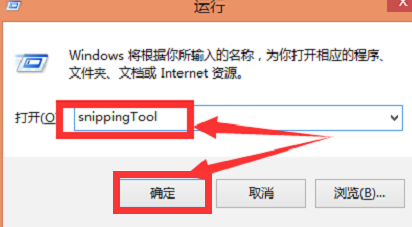
1、首先第一步让我们调出电脑的运行窗口,快捷键是“Windows+R”,也就是说同时按住Windows键和R键即可弹出运行窗口。

2、接下来让我们在弹出的窗口对话框中输入“snippingTool”这几个英文,然后找到屏幕下方的“确定”按钮并点击,进入到下一步的操作。
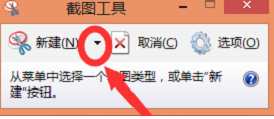
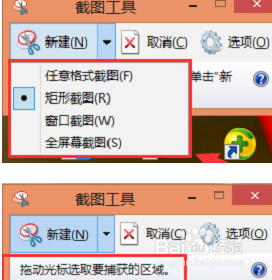
3、紧接着会弹出一个截图工具的窗口,然后让我们找到新建按钮右边的倒三角形并点击它,点击倒三角之后,会出现多种截取方式,选择自己所需的截图方式,然后拖动鼠标选择要捕获的区域。
4、截取完成后会弹出一个窗口,窗口中的图片就是你所截取的图片,然后点击左上角保存即可完成。

1、1:点击Windows+R,对话框中输入“snippingTool”,并点击确认。
2:点击新建按钮右边的倒三角形按钮,选择想要截取的屏幕形状。
3:点击左上角的保存按键即可。
