CAD如何填充图案

 时间:2024-10-27 17:59:06

1、我们打开CAD软件,如果要填充下面这个图形,我们应该先打开

CAD如何填充图案

2、然后按下键盘的H键,自动淡出一个框框。

CAD如何填充图案

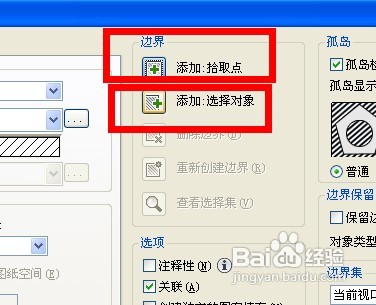
3、这里有两个,一个是边框拾取点,一个是对象选择。你看什么方式比较好选择。
CAD如何填充图案

4、选择第2个选择对象,鼠标选择框选对2个图形,出现影子。

CAD如何填充图案

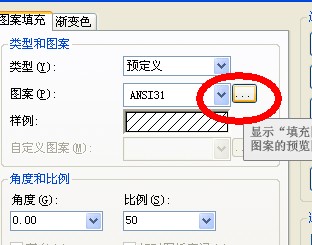
5、再次会自动返回对话框,点击内容。这里隐藏了系统自带的图案。

CAD如何填充图案

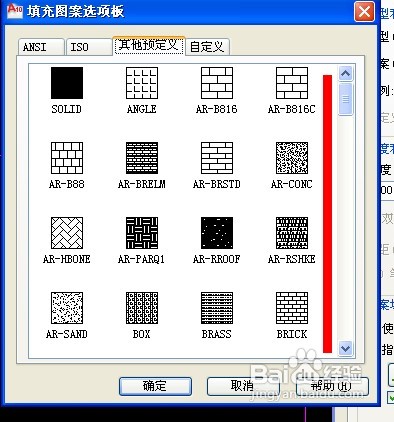
6、点击开,发现很多,选择一个试试。

CAD如何填充图案

7、进入其他预定义,里面是常用的图案。

CAD如何填充图案

8、选择一个,确认,进入编辑参数设置。

CAD如何填充图案

9、发现图案太过密集,我们继续该参数。设置到300.这个数字没定义,看增加要求的结果。

CAD如何填充图案CAD如何填充图案
  • 使用CAD快速看图快速关闭选定图层以外的图层
  • CAD布局中插入图框的具体操作步骤
  • ​cad怎么用文件选项
  • CAD成块后图形不见了怎么回事
  • CAD如何重建边界
  • 热门搜索
    呼伦贝尔草原旅游攻略 广州旅游租车 十月旅游 香港旅游发展局 天津周边旅游 白银旅游 宿州旅游 武汉旅游政务网 去北京旅游 乔家大院旅游