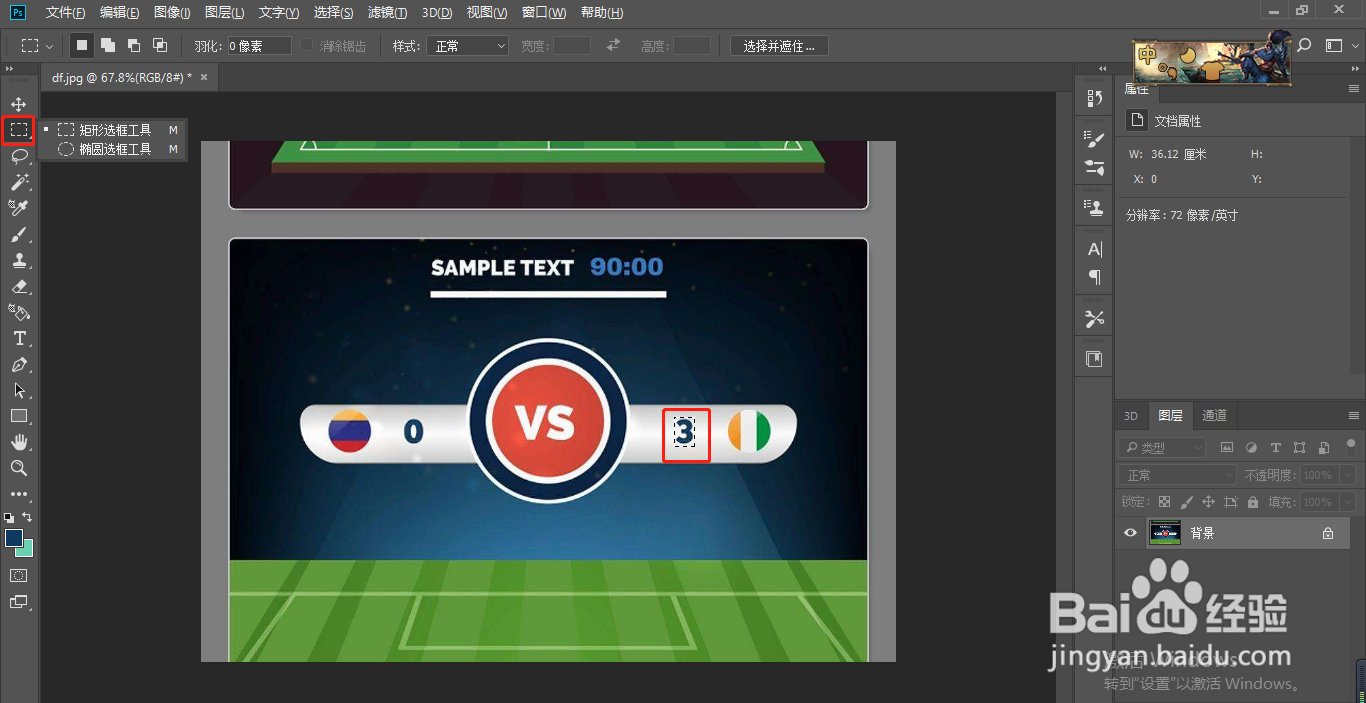
1、打开图片,用选框工具选中文字。
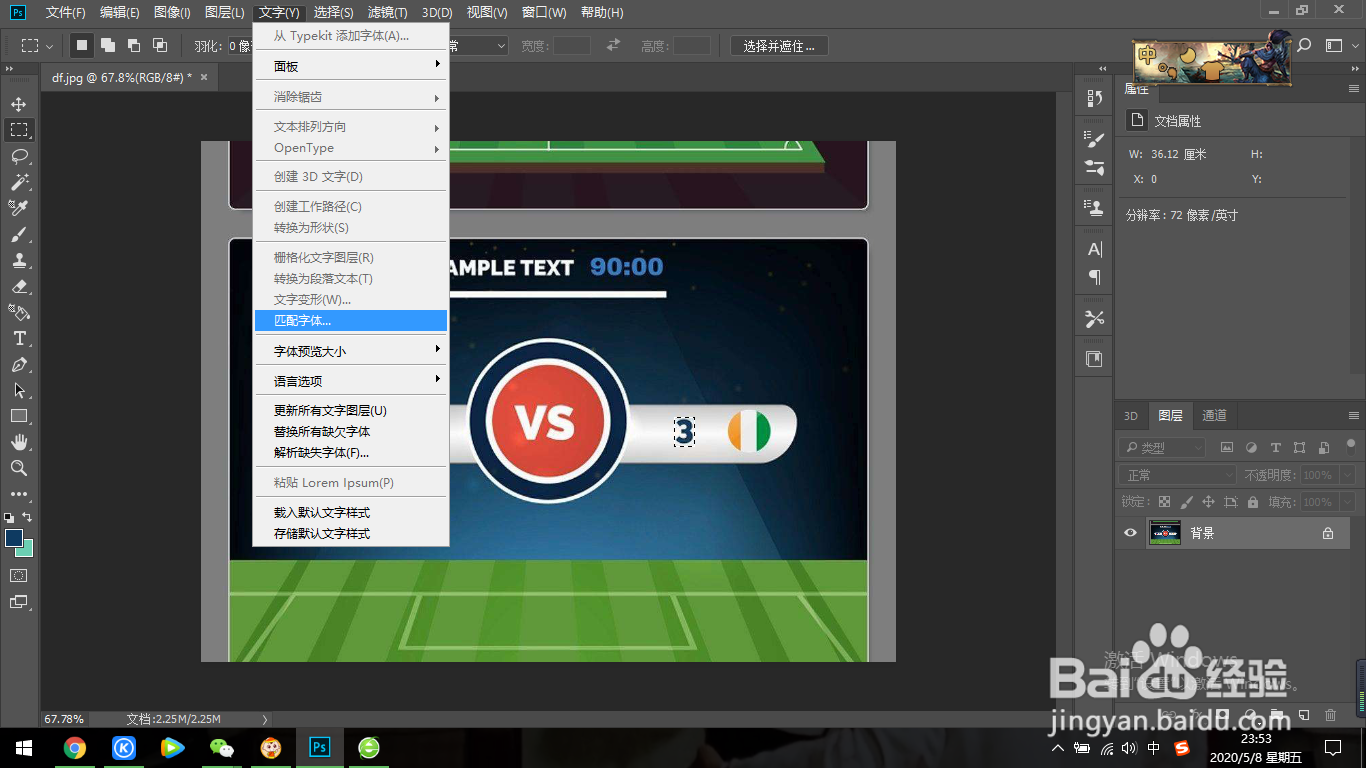
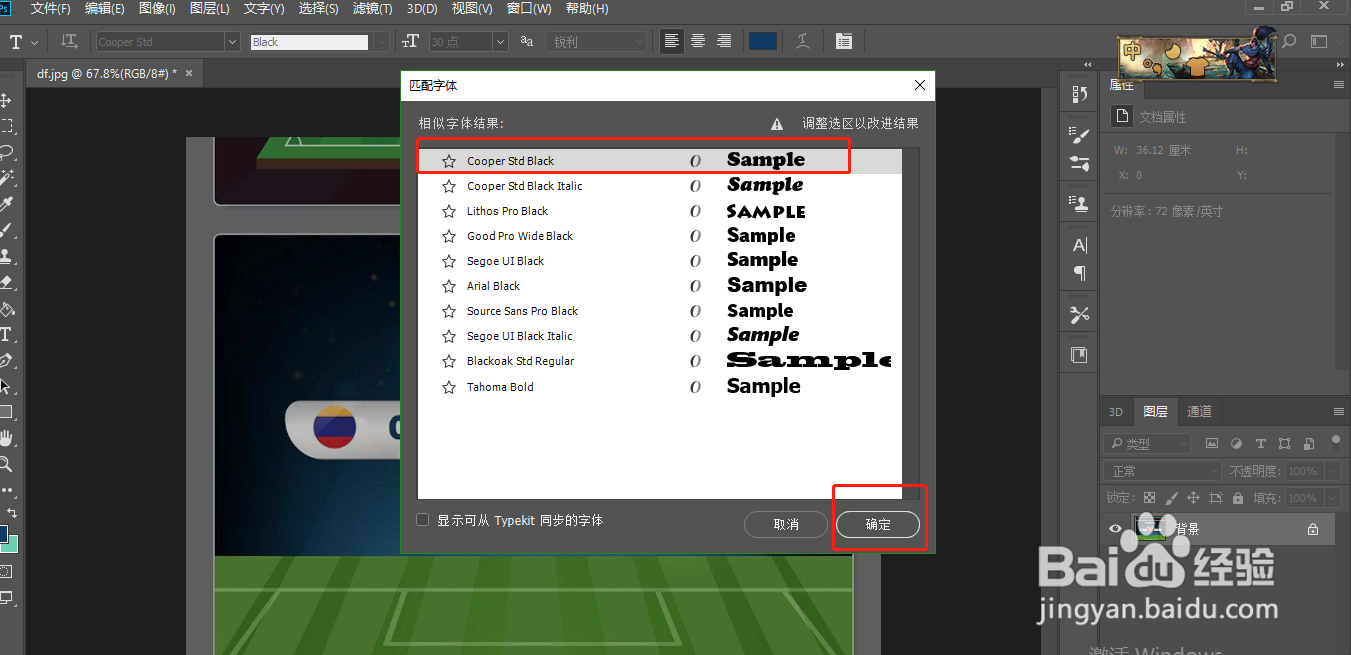
2、执行文字>匹配字体,选择一种相似度较高的字体,点击确定。
3、用文本工具输入文字。Ctrl+T自由变换大小和位置。
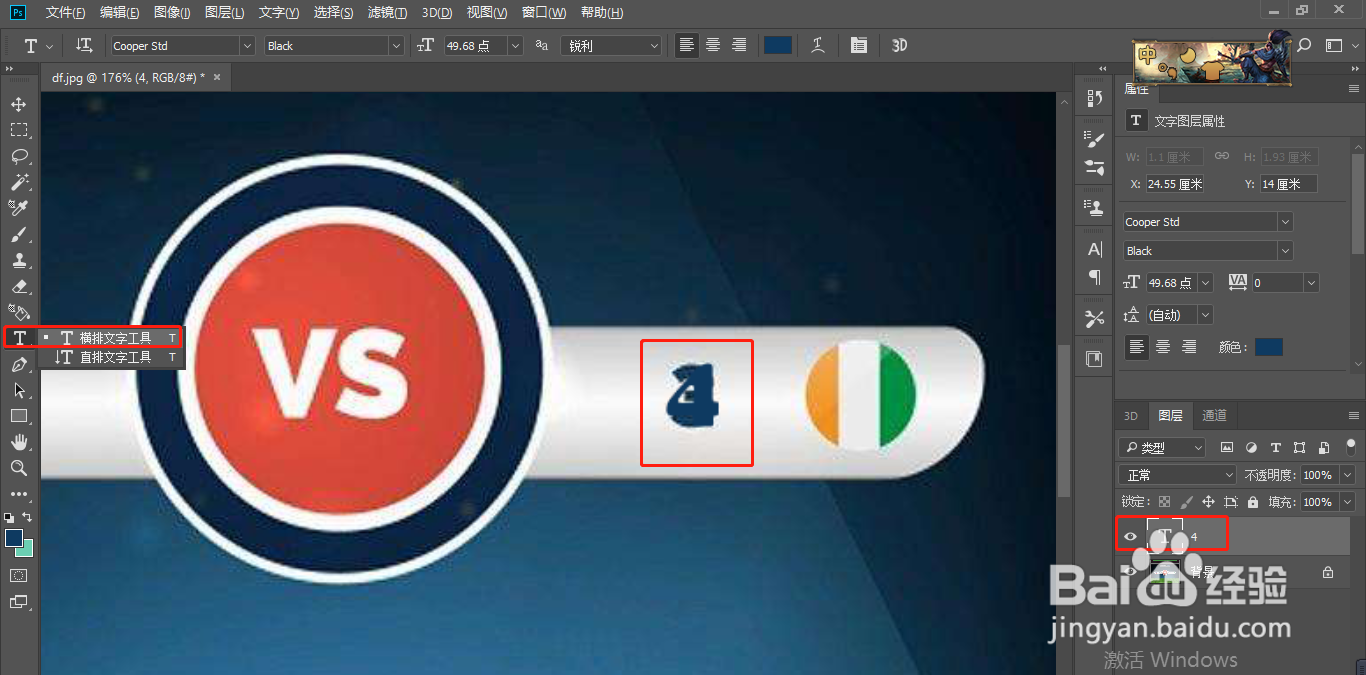
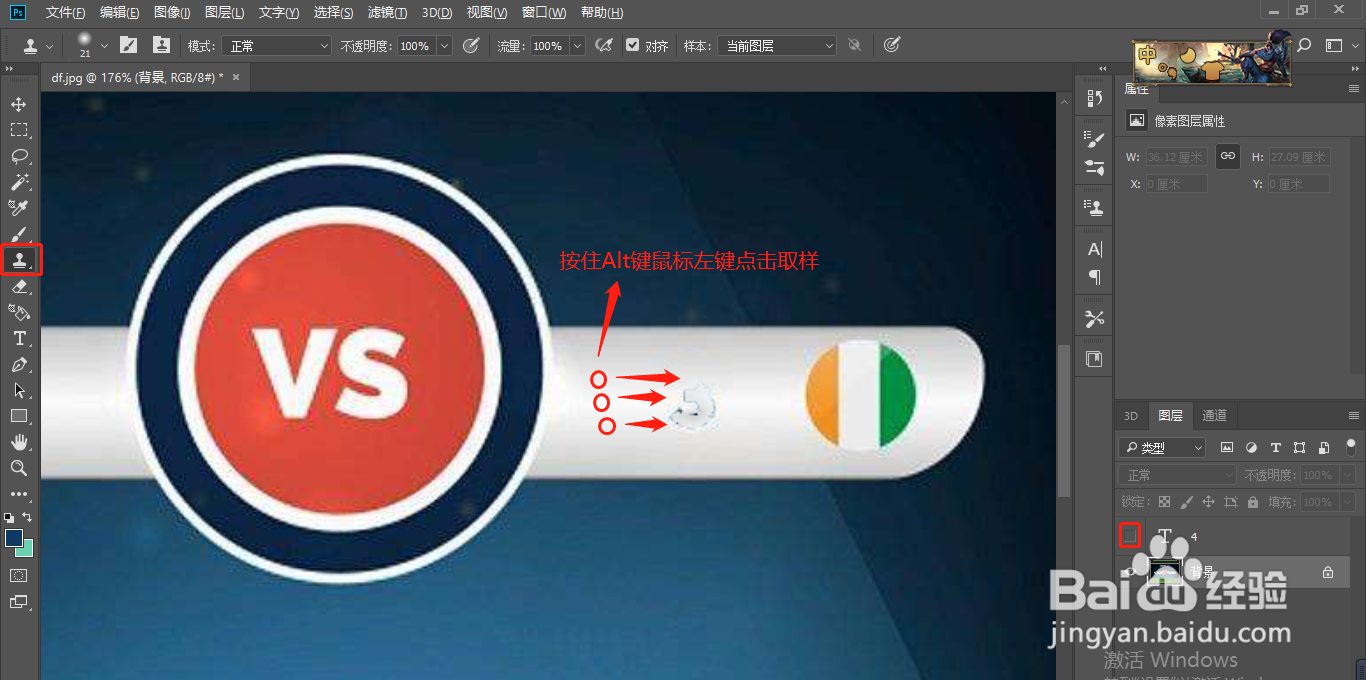
4、把4的眼睛关掉。用仿制图章工具选取3旁边的背景,将“3”擦除。
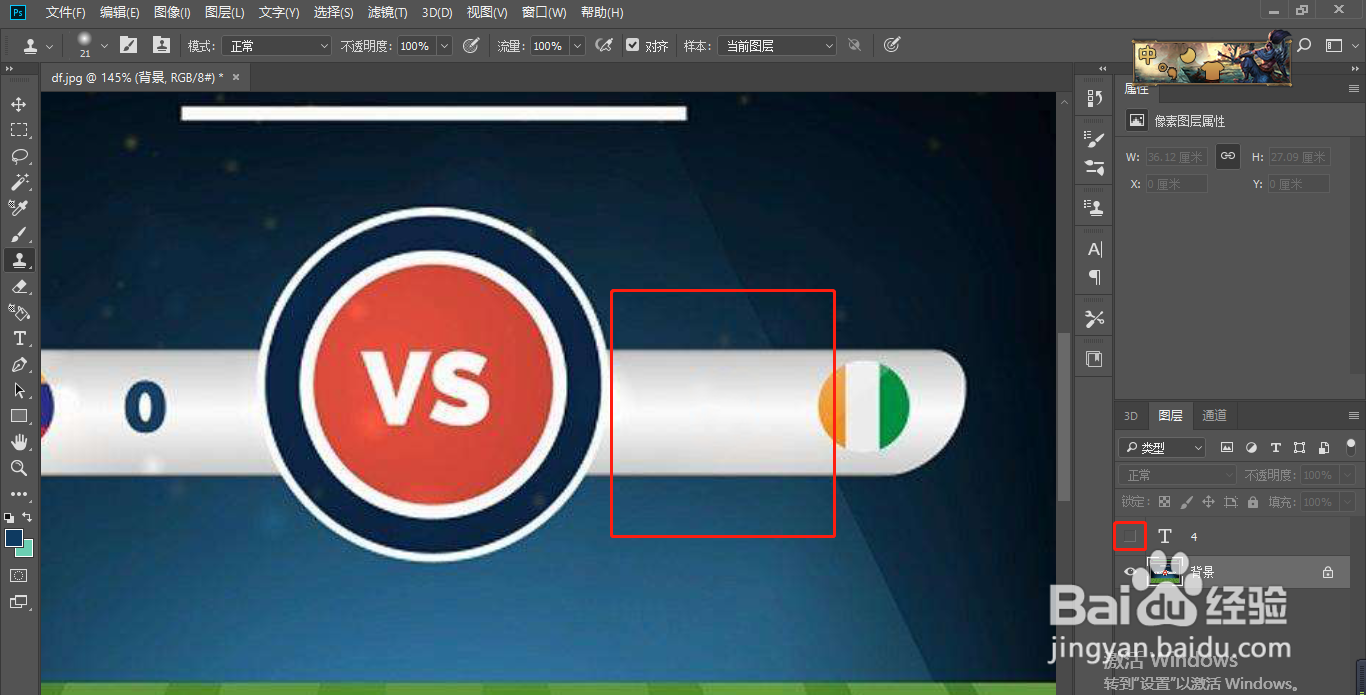
5、完全擦掉后,将4的眼睛打开显示即可。
时间:2026-02-17 10:37:38
1、打开图片,用选框工具选中文字。
2、执行文字>匹配字体,选择一种相似度较高的字体,点击确定。
3、用文本工具输入文字。Ctrl+T自由变换大小和位置。
4、把4的眼睛关掉。用仿制图章工具选取3旁边的背景,将“3”擦除。
5、完全擦掉后,将4的眼睛打开显示即可。
