PPT中怎样制作卡片风格的图片展示效果?

 时间:2026-02-14 08:38:11

1、打开PPT,建立空白演示文稿。

PPT中怎样制作卡片风格的图片展示效果?

2、插入需要展示的图片。

PPT中怎样制作卡片风格的图片展示效果?

3、选中图片,把图片裁剪为正方形。

PPT中怎样制作卡片风格的图片展示效果?

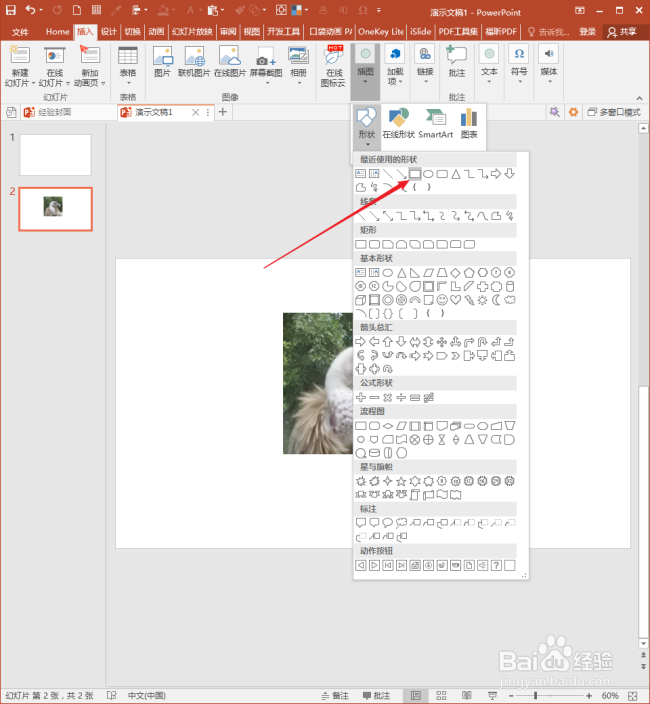
4、适当缩小图片,点击插入矩形。

PPT中怎样制作卡片风格的图片展示效果?

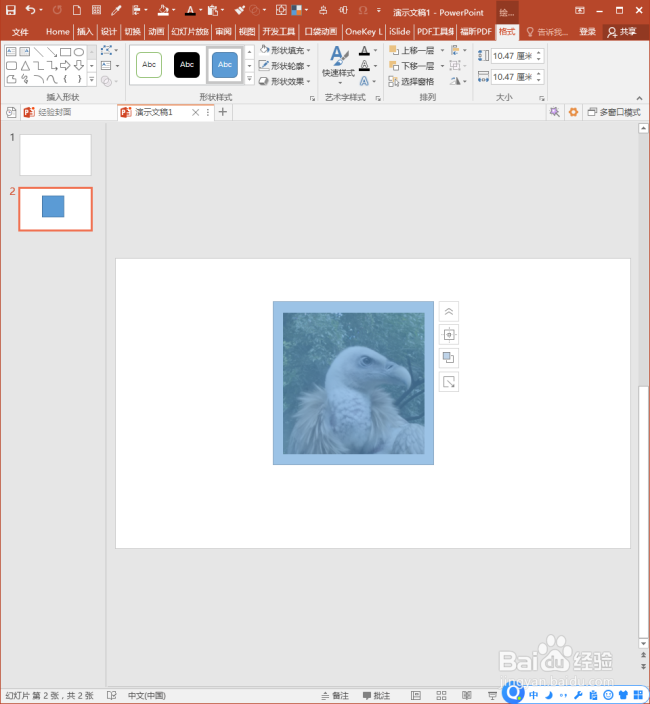
5、在图片左上角点击鼠标左键,按住Shift键,照着图片的大小绘制一个比图片适当大一圈的正方形。
PPT中怎样制作卡片风格的图片展示效果?

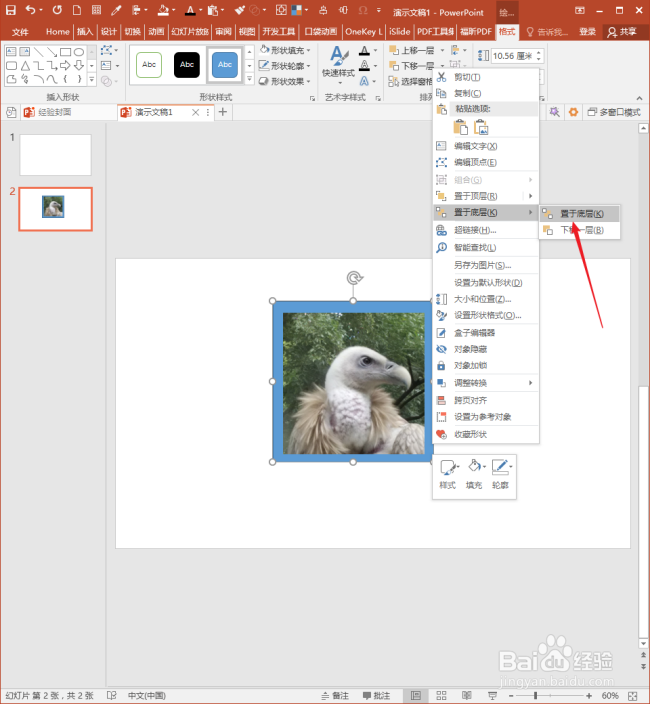
6、然后选中正方形,点击鼠标右键,将正方形置于图片底层。

PPT中怎样制作卡片风格的图片展示效果?

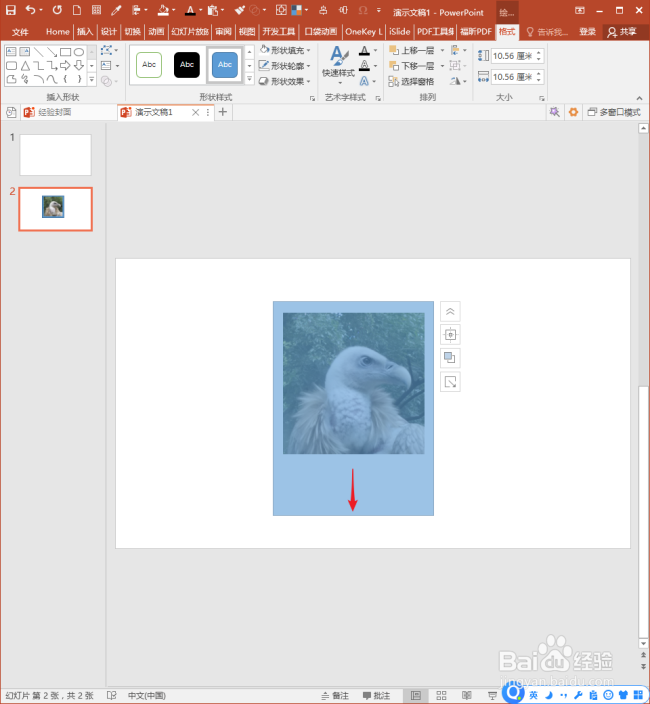
7、按住拖动正方形下方的控制点,将正方形扩展为矩形。

PPT中怎样制作卡片风格的图片展示效果?

8、保持选中正方形,取消轮廓。

PPT中怎样制作卡片风格的图片展示效果?

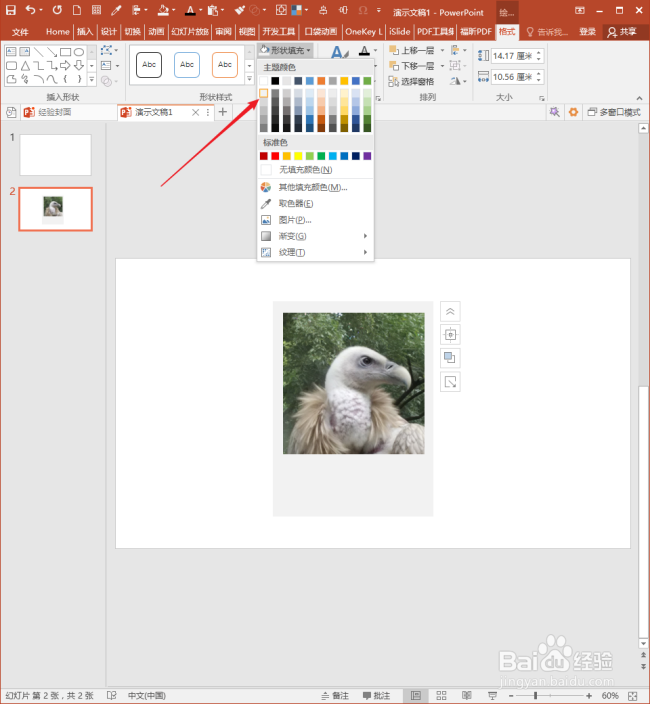
9、保持选中矩形,设置填充色为淡淡的灰色。

PPT中怎样制作卡片风格的图片展示效果?

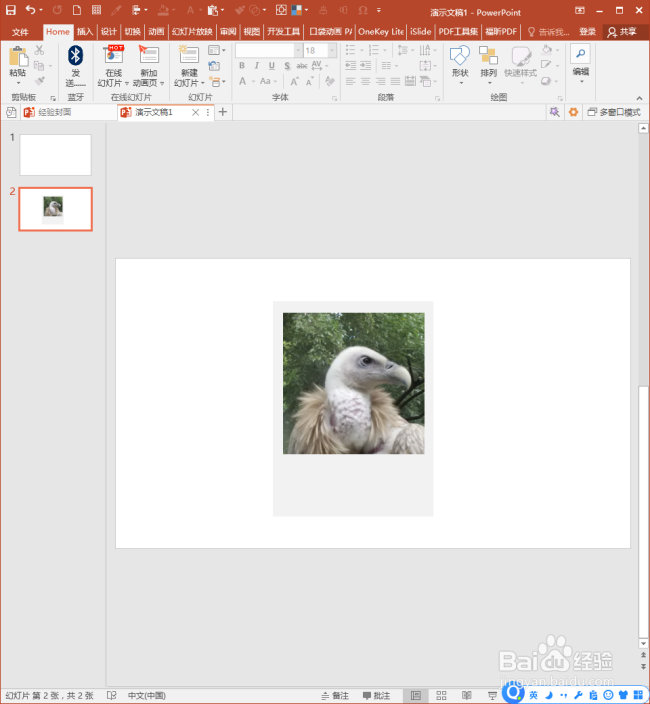
10、这样,就得到了卡片风格的图片效果。

PPT中怎样制作卡片风格的图片展示效果?

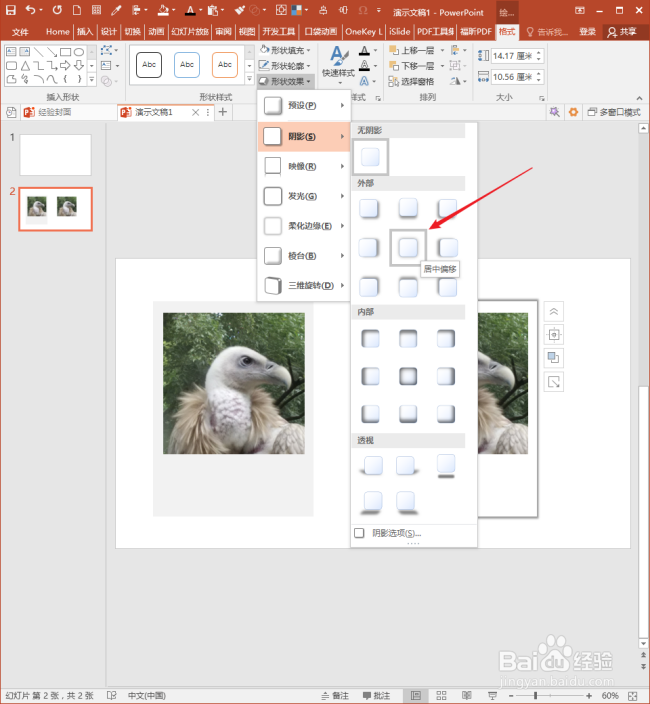
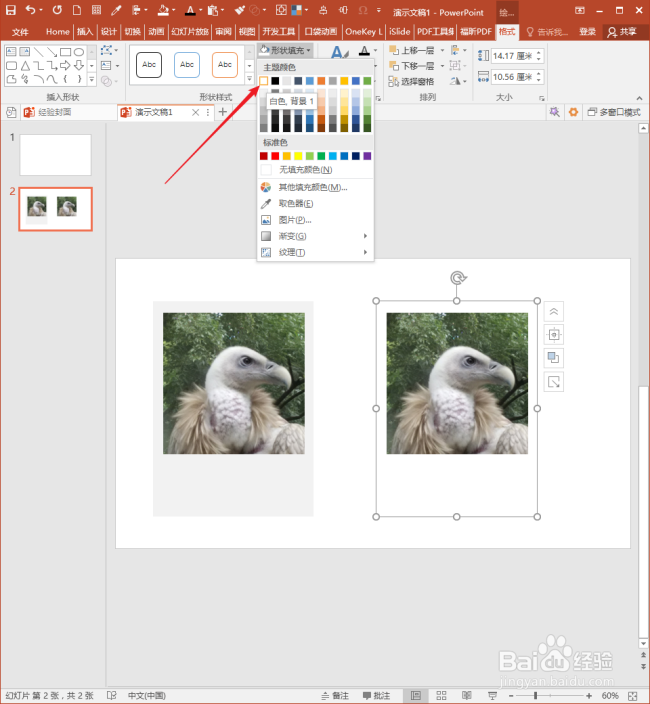
11、当然,也可以有另一种风格,把图片和矩形复制一份,把矩形填充为白色,即与幻灯片底色相同的颜色。
PPT中怎样制作卡片风格的图片展示效果?

12、选中矩形,设置居中偏移的阴影效果。

PPT中怎样制作卡片风格的图片展示效果?

13、这样,就得到了两种不同效果的卡片图片展示风格。

PPT中怎样制作卡片风格的图片展示效果?

  • PPT怎么画扇形?
  • 怎么把多个ppt整合到一起
  • 在希沃白板电脑版中创建一个扇形图
  • PPT如何制作烛光闪烁的动画效果
  • PPT三角形变成正方形效果动画如何制作
  • 热门搜索
    菲律宾旅游 华山旅游攻略 日照旅游攻略 石家庄旅游 汉中旅游 浙江旅游景点 南京旅游职业学院 黄山旅游股票 合肥旅游 涠洲岛旅游攻略