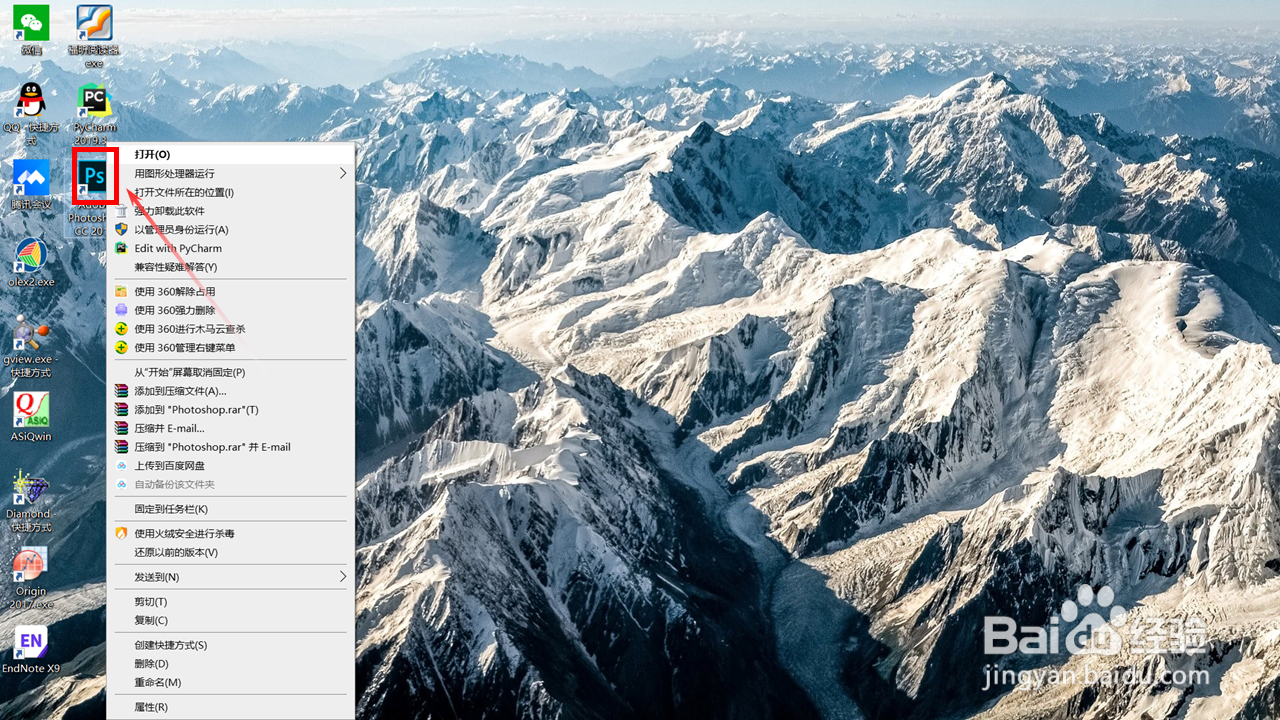
1、打开电脑,打开PS 2019。
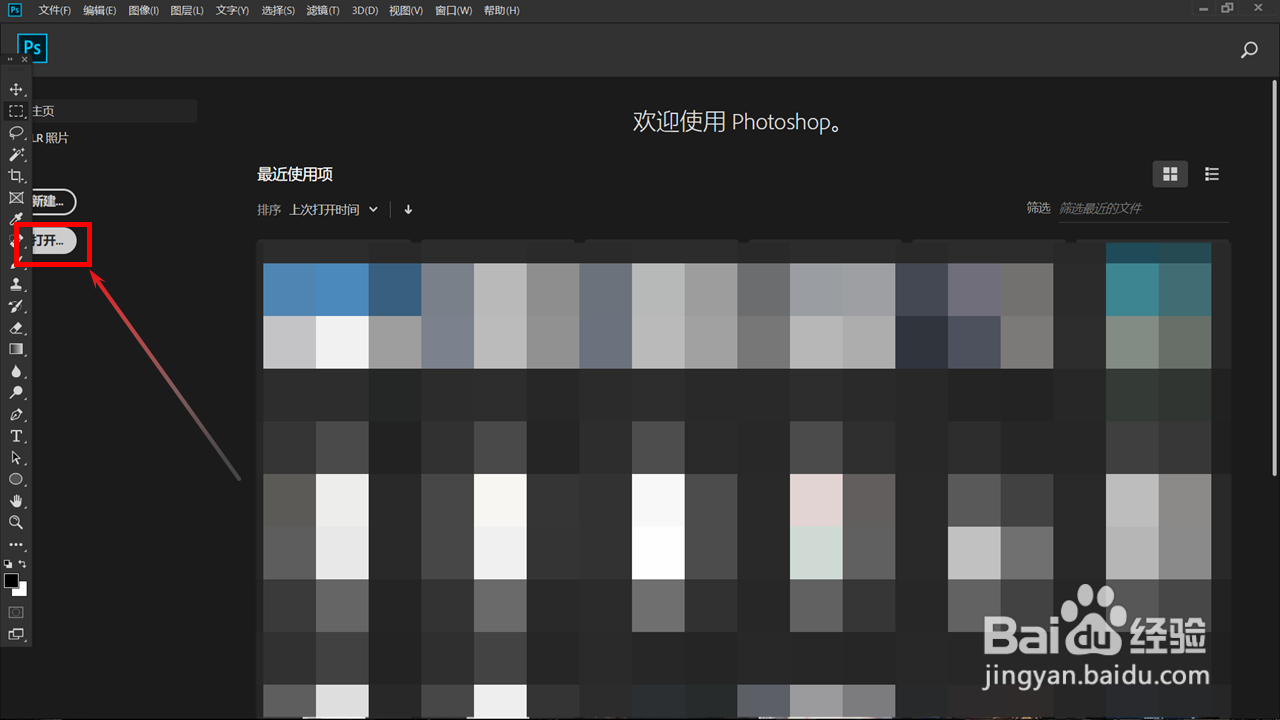
2、点击打开。
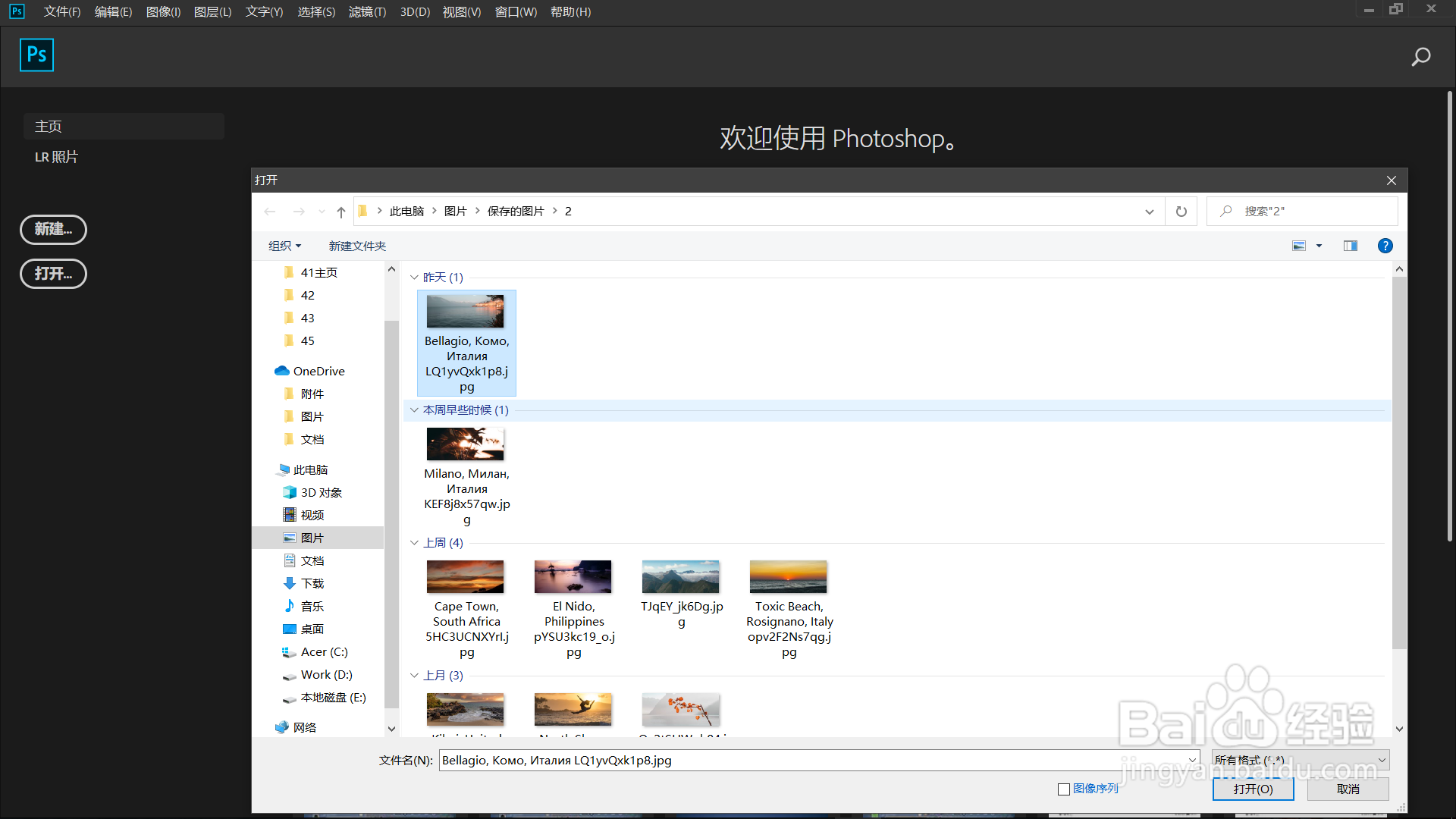
3、添加需编辑的图片,点击打开按钮。
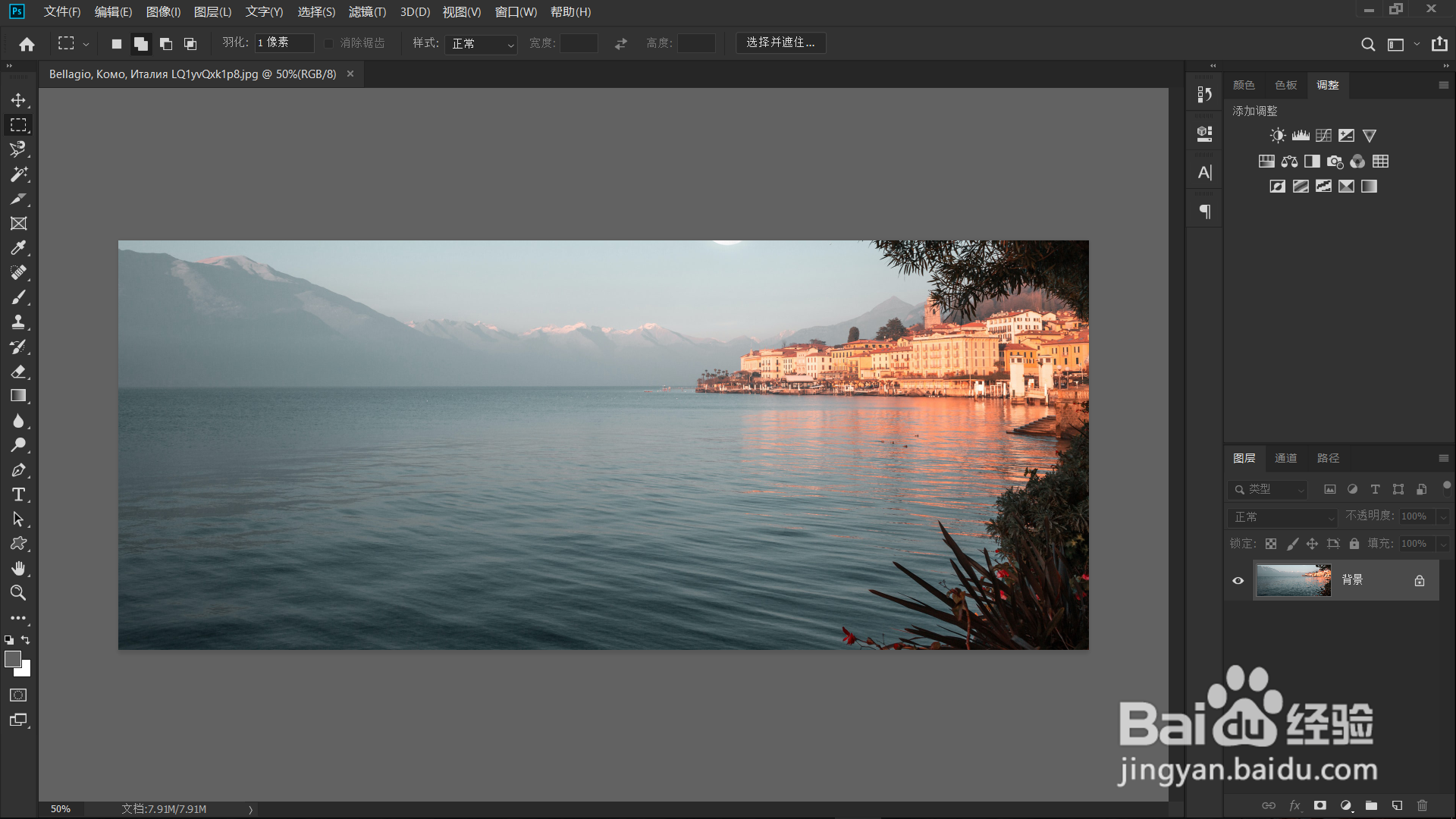
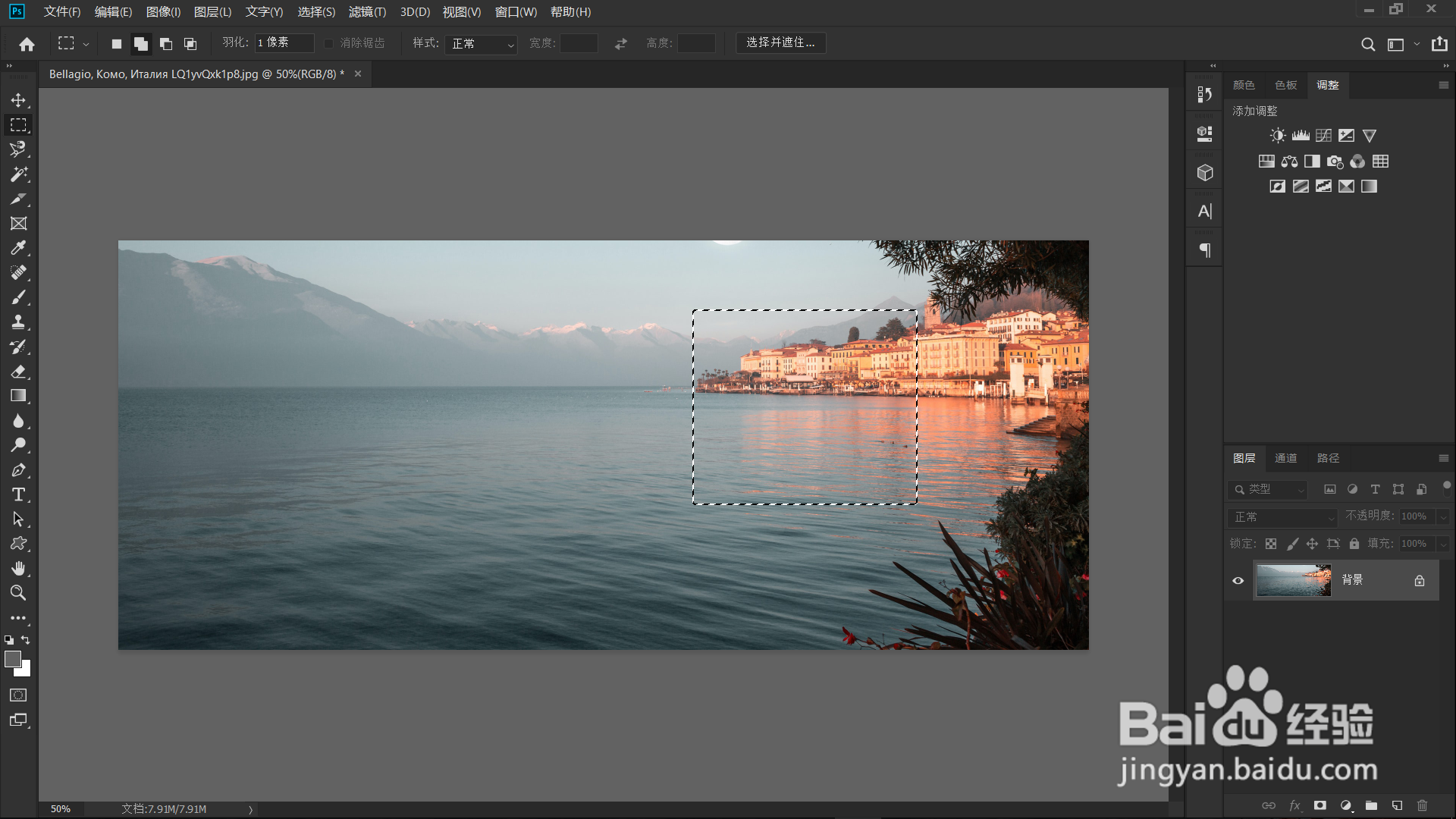
4、利用矩形选框工具选定一个需要添加浮雕效果的选区。
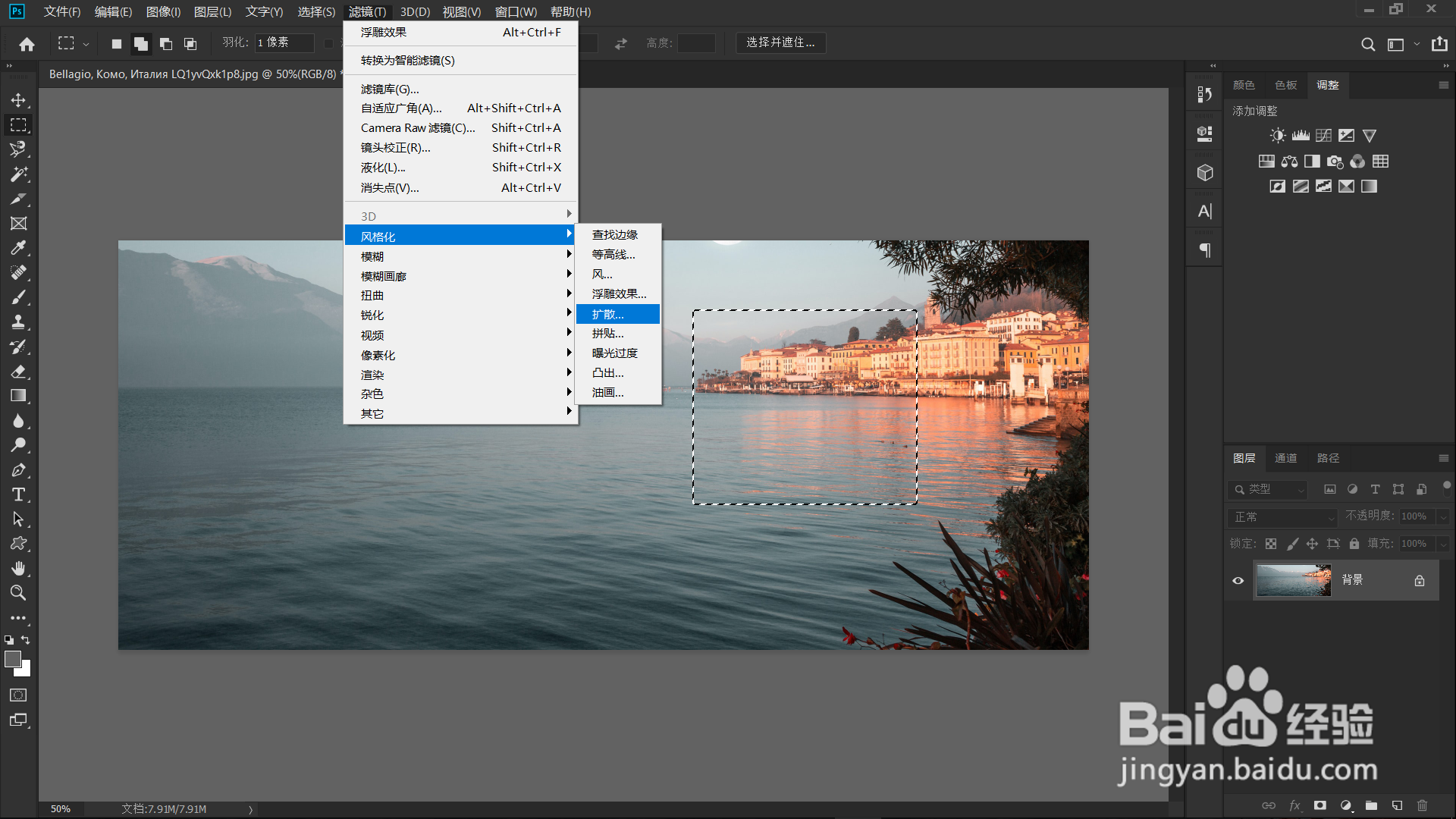
5、工具栏:滤镜——风格化——浮雕效果。如图所示。
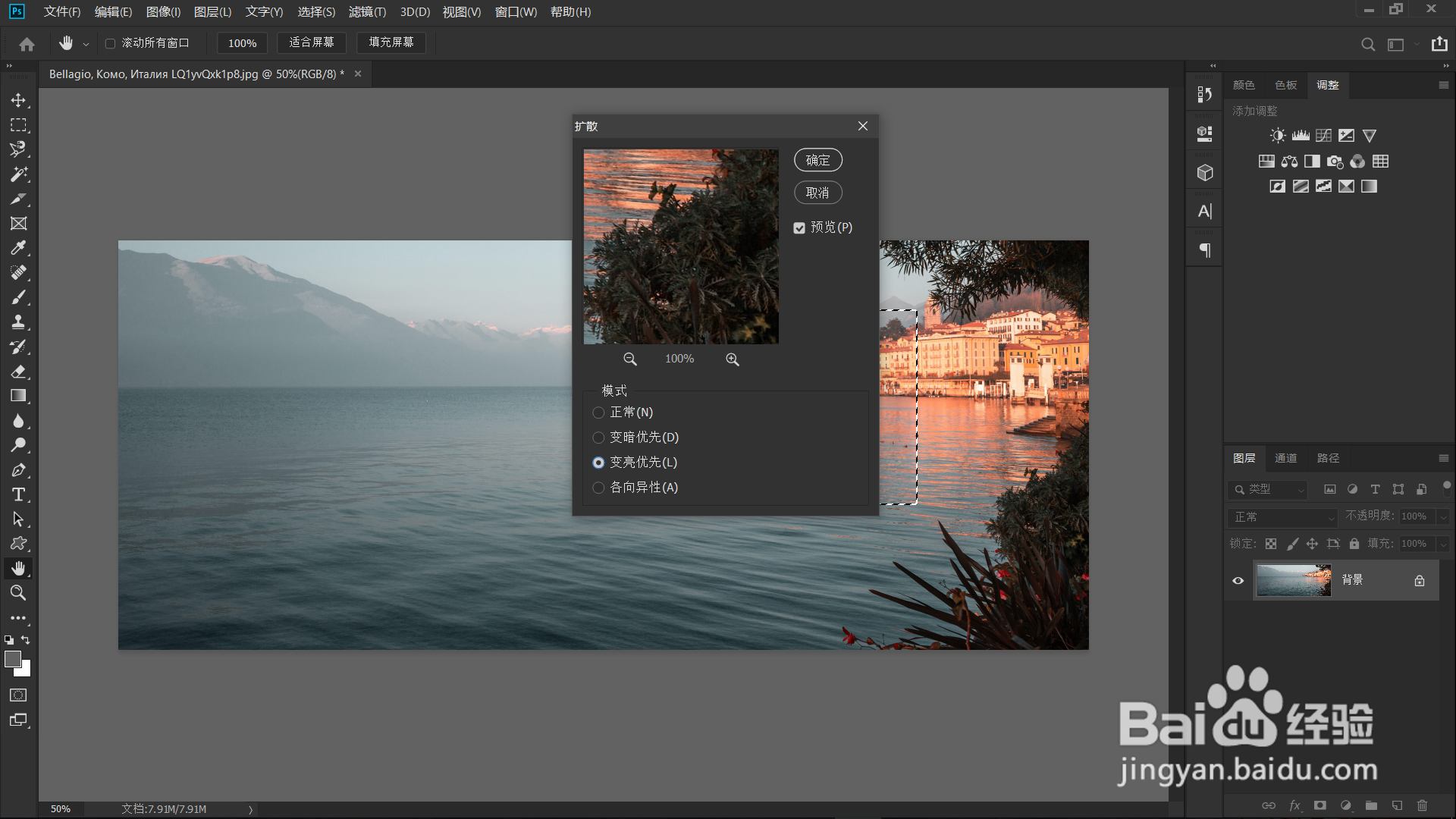
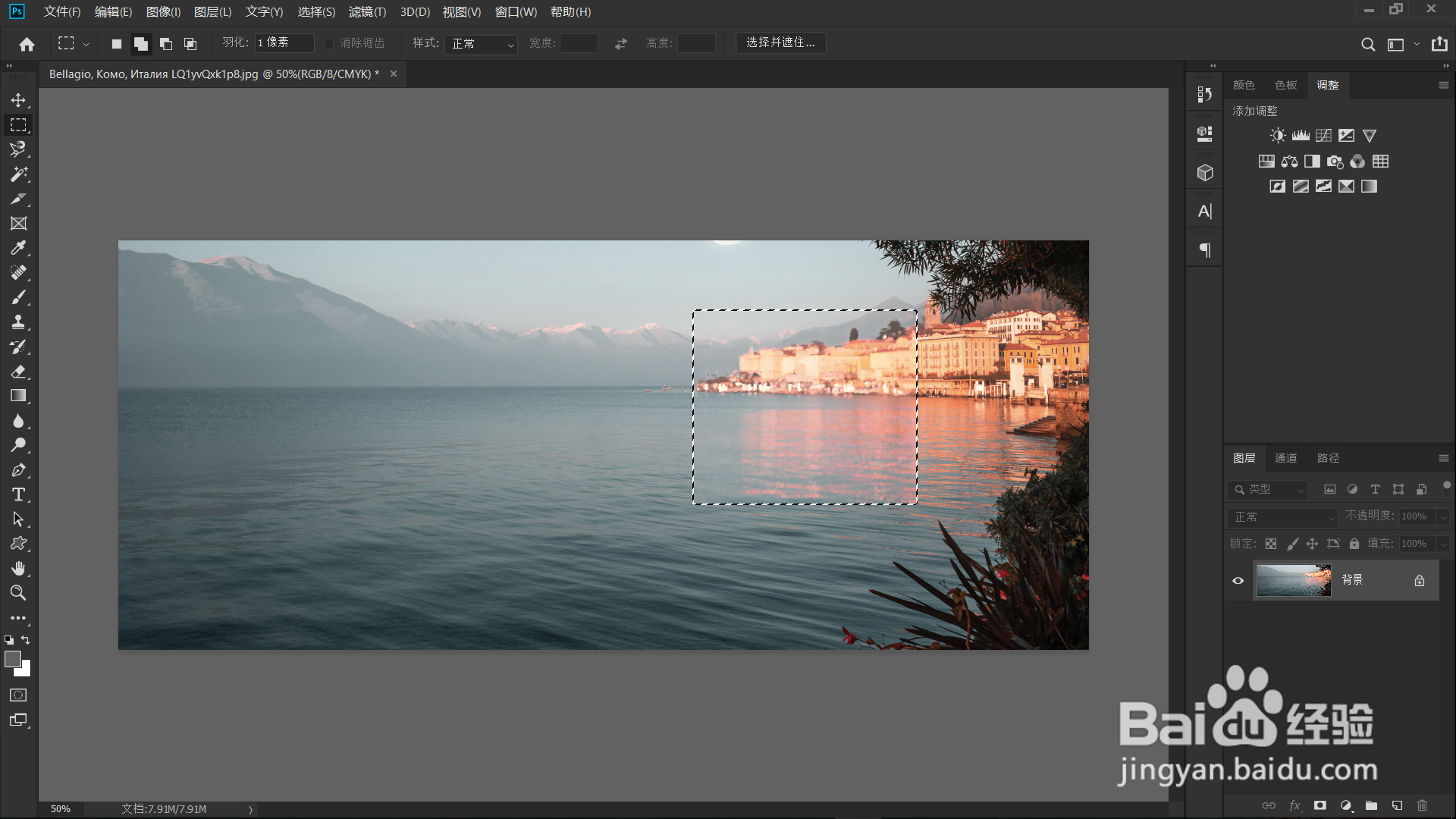
6、点击确定,所选选区便被添加了浮雕效果。
时间:2026-05-11 14:53:20
1、打开电脑,打开PS 2019。
2、点击打开。
3、添加需编辑的图片,点击打开按钮。
4、利用矩形选框工具选定一个需要添加浮雕效果的选区。
5、工具栏:滤镜——风格化——浮雕效果。如图所示。
6、点击确定,所选选区便被添加了浮雕效果。
