UG10.0练习三维建模七百六十八之管道建U形环

 时间:2026-04-22 02:04:11

1、如下图所示,

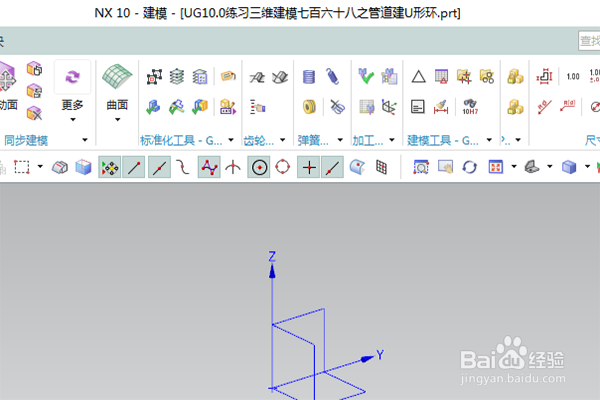
打开UG10.0软件,新建一空白的模型文件,

另存为:UG10.0练习三维建模七百六十八之管道建U形环
UG10.0练习三维建模七百六十八之管道建U形环

2、如下所示,

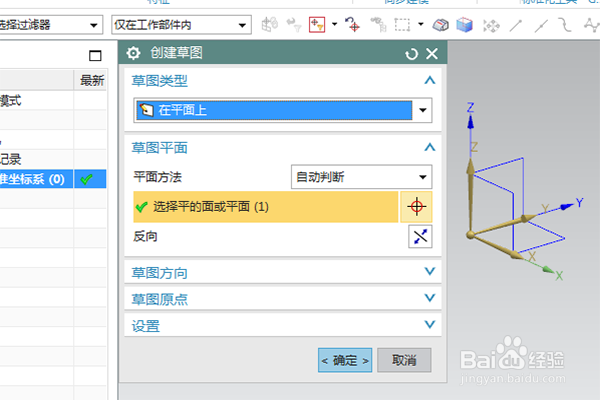
点击工具栏中的草图,

点击基准坐标系中的XY平面,

点击创建草图对话框中的确定,直接进入草图。
UG10.0练习三维建模七百六十八之管道建U形环

3、如下所示,

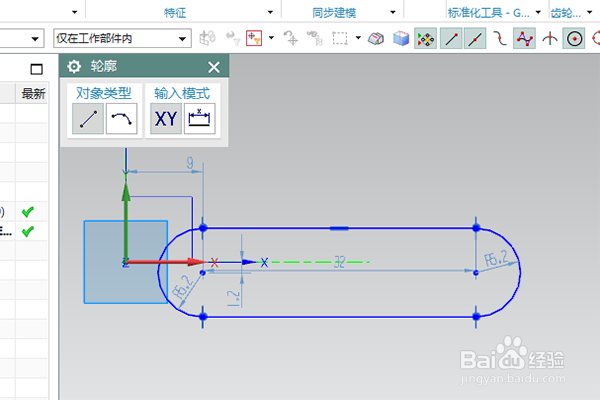
激活轮廓命令,随意画一个封闭的U型环,

点击完成退出草图。
UG10.0练习三维建模七百六十八之管道建U形环

4、如下所示,

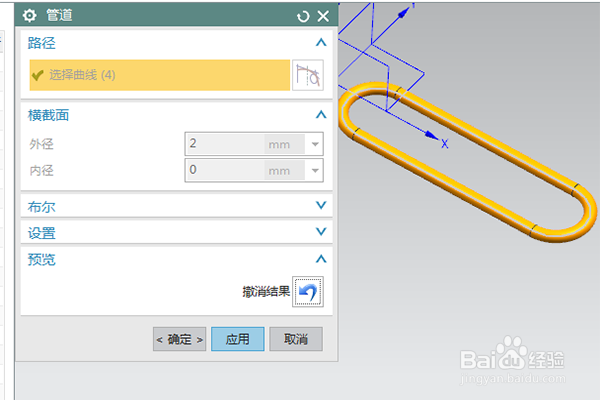
执行【菜单——插入——扫掠——管道】,

弹出“管道”对话框,

UG10.0练习三维建模七百六十八之管道建U形环

5、如下所示,

路径选择草图,调整外径至合适尺寸,(这里是直径2)

点击确定。
UG10.0练习三维建模七百六十八之管道建U形环

6、如下所示,

隐藏基准坐标系,显示设置为着色,

渲染——真实着色——全局材料铬,

至此,

这个三维实体就建模完成,

本次练习结束。

UG10.0练习三维建模七百六十八之管道建U形环

  • 点胶机设备的安装如何正确操作
  • 5000人团队怎么管理
  • UG10.0如何建模珍珠项链?
  • UG用最简单的特征体创建一车削工件
  • dynaform5.8.1安装
  • 热门搜索
    自由行旅游网 旅游视频网 舟山市旅游委员会 全国旅游胜地四十佳 四川旅游最佳路线 港澳台旅游 张家港旅游景点大全 深圳文体旅游局官网 香山公园旅游攻略 苏州旅游路线
