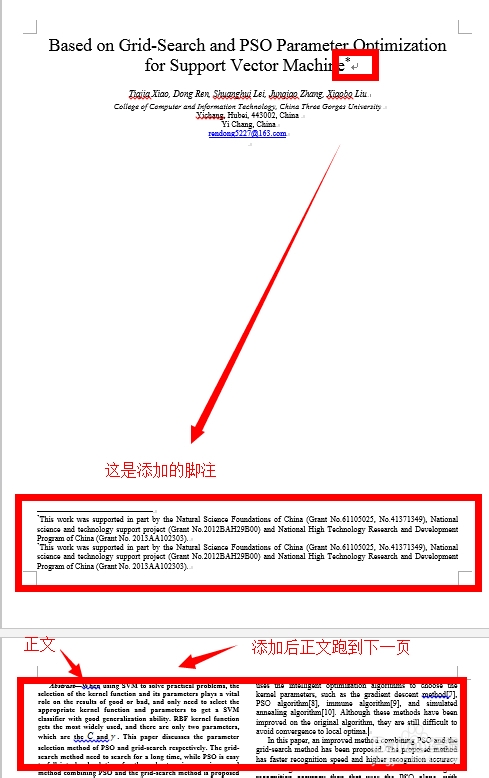
1、问题描述:当添加脚注的时候出现分栏后的正文跑到下一页去了,如下图所示。
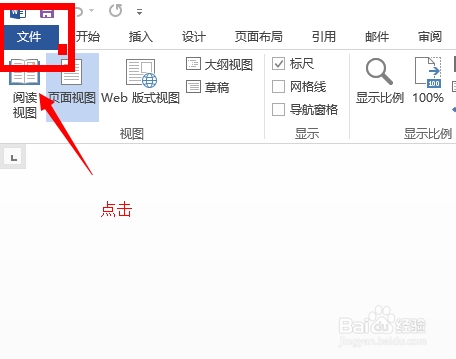
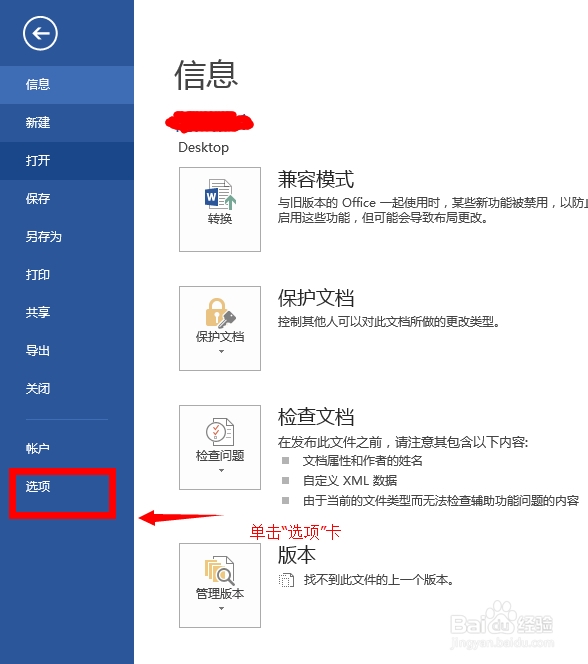
2、打开“word选项卡”,单击“文件”菜单项,然后点击“选项”,具体操作如下:
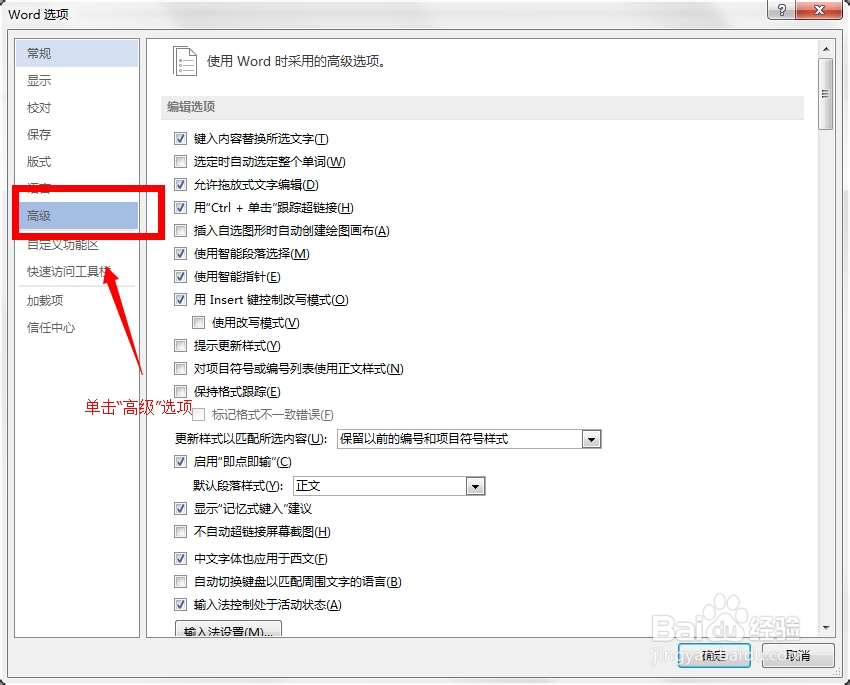
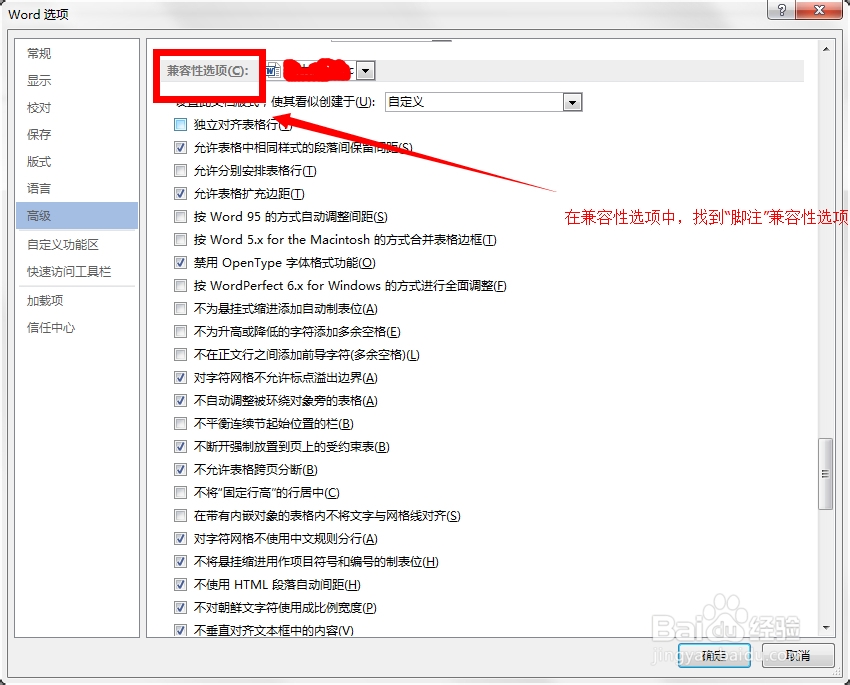
3、在打开的“word选项”卡中的左侧找到“高级”选项
4、在选中“高级”选项后,在右侧找到“兼容性选项”。在其子内容中找到“按word 6.x/95/97的方式安排脚注”,勾选该内容。

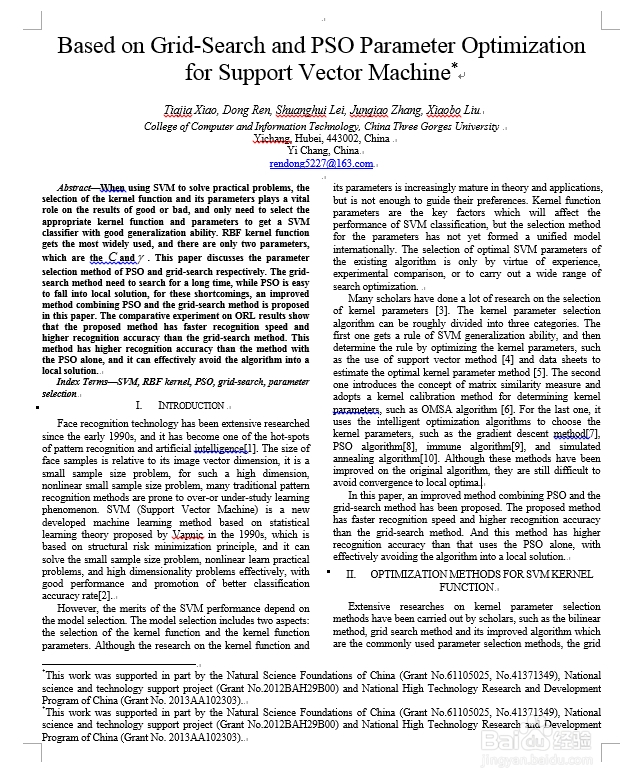
5、单击确定后,添加脚注的正文即可显示正常。显示效果如下:
时间:2026-04-30 16:04:22
1、问题描述:当添加脚注的时候出现分栏后的正文跑到下一页去了,如下图所示。
2、打开“word选项卡”,单击“文件”菜单项,然后点击“选项”,具体操作如下:
3、在打开的“word选项”卡中的左侧找到“高级”选项
4、在选中“高级”选项后,在右侧找到“兼容性选项”。在其子内容中找到“按word 6.x/95/97的方式安排脚注”,勾选该内容。
5、单击确定后,添加脚注的正文即可显示正常。显示效果如下:
