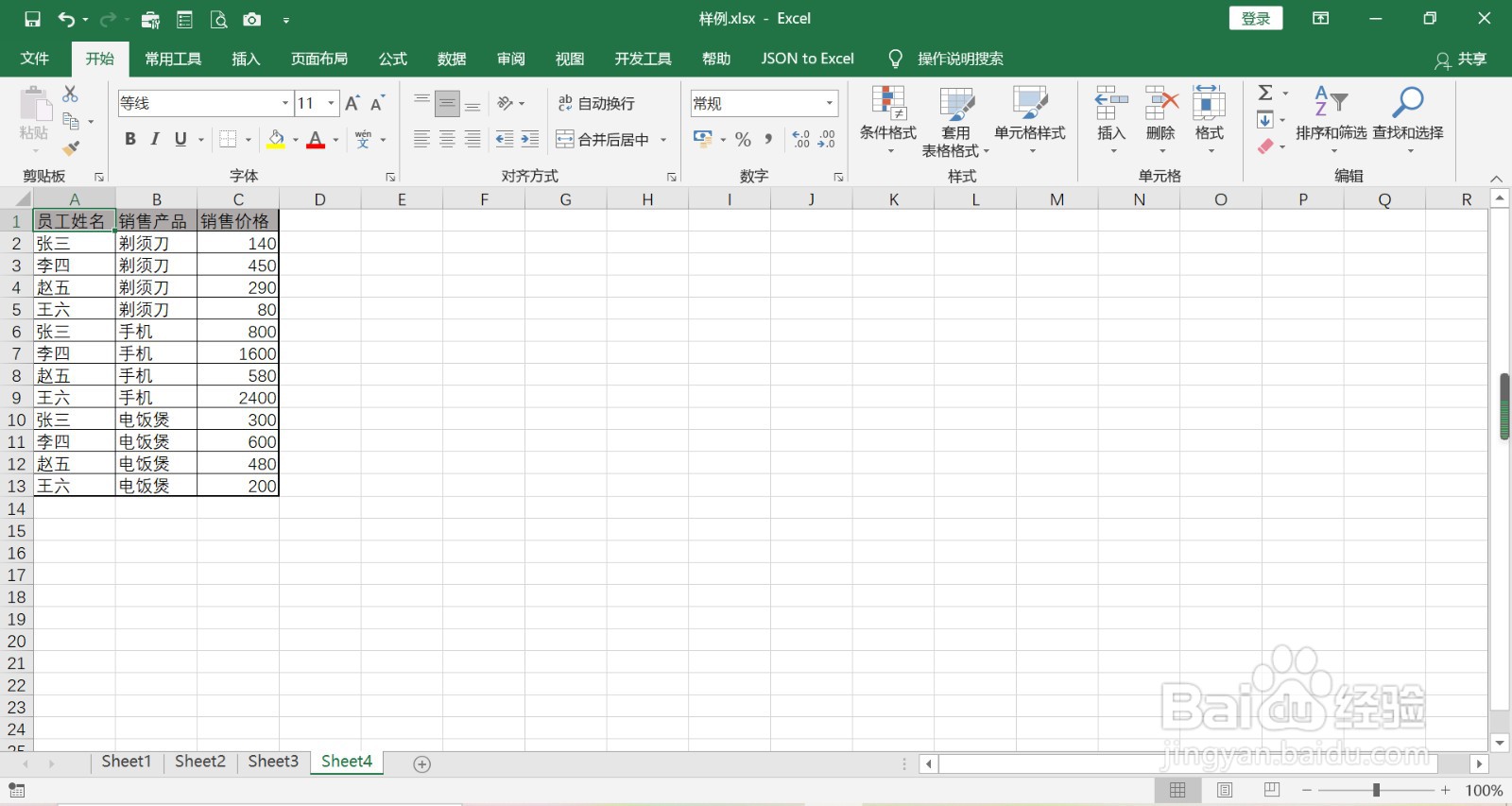
1、打开Excel 文档,进入Excel 工作区,如下图所示。
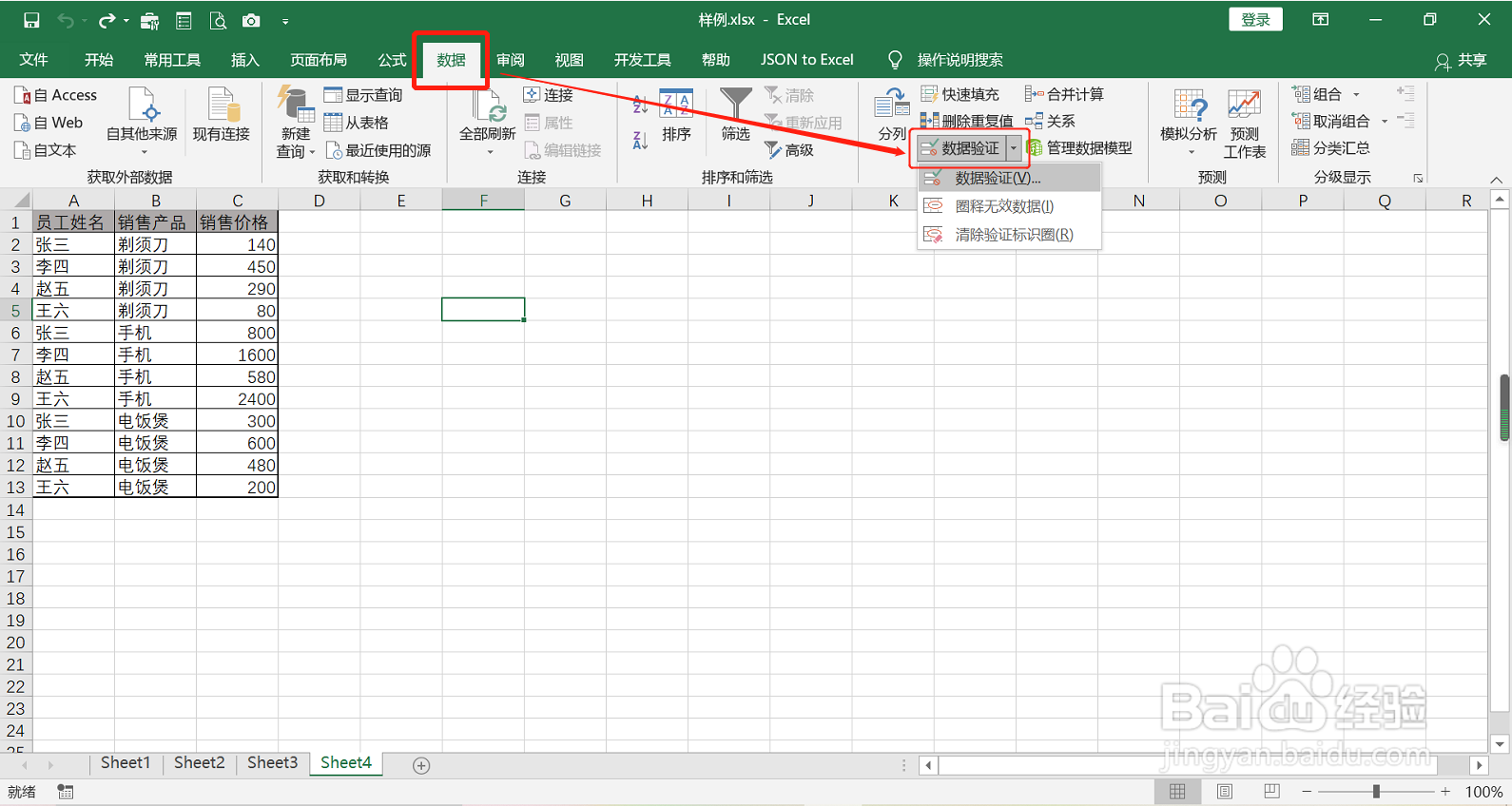
2、点击”F5“单元格,选择”数据“选项卡 -> 点击”数据验证“,效果如下图所示。
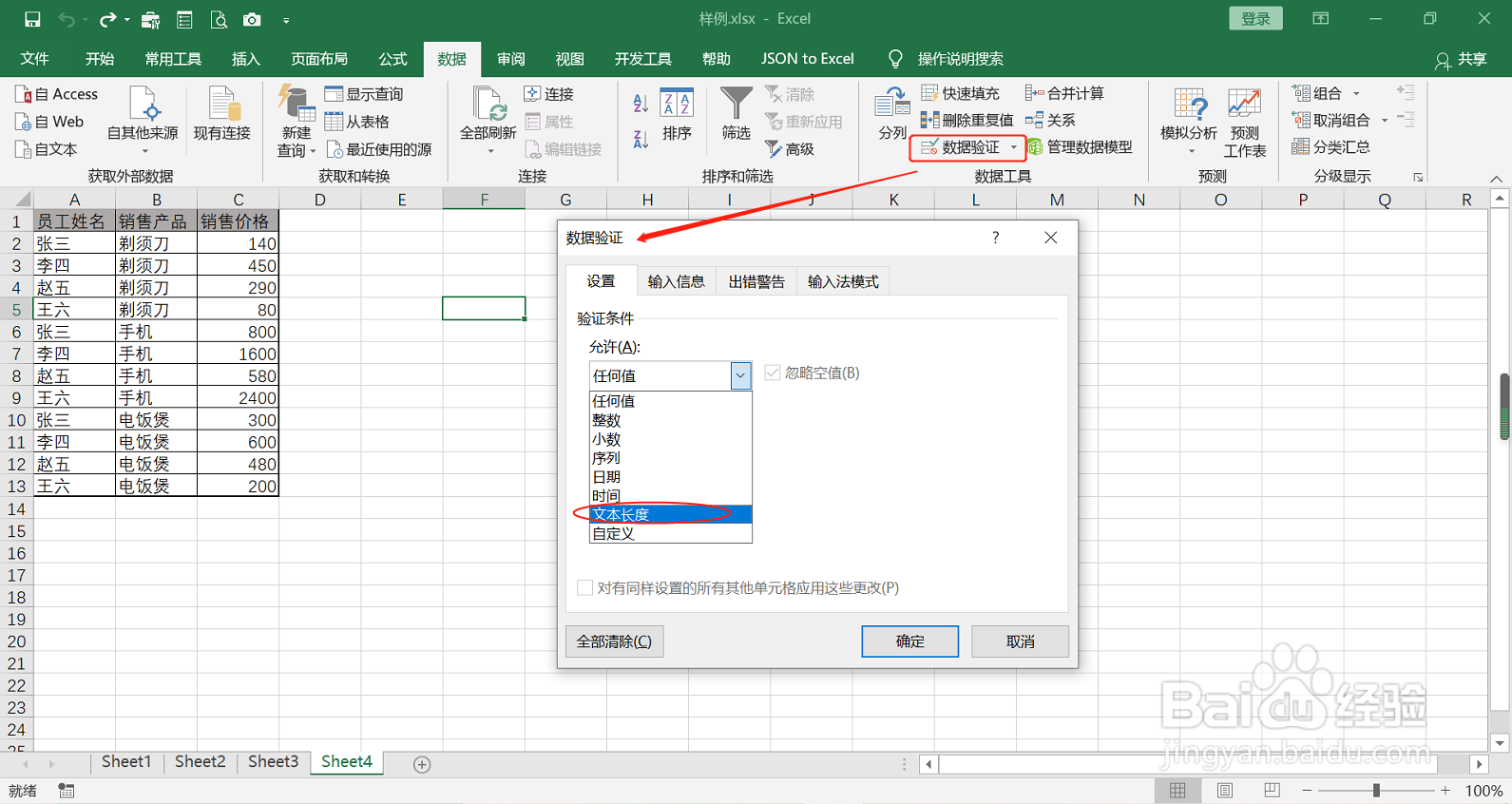
3、在弹出”数据验证“对话框中,”允许(A)“选择”文本长度“,效果如下图所示。
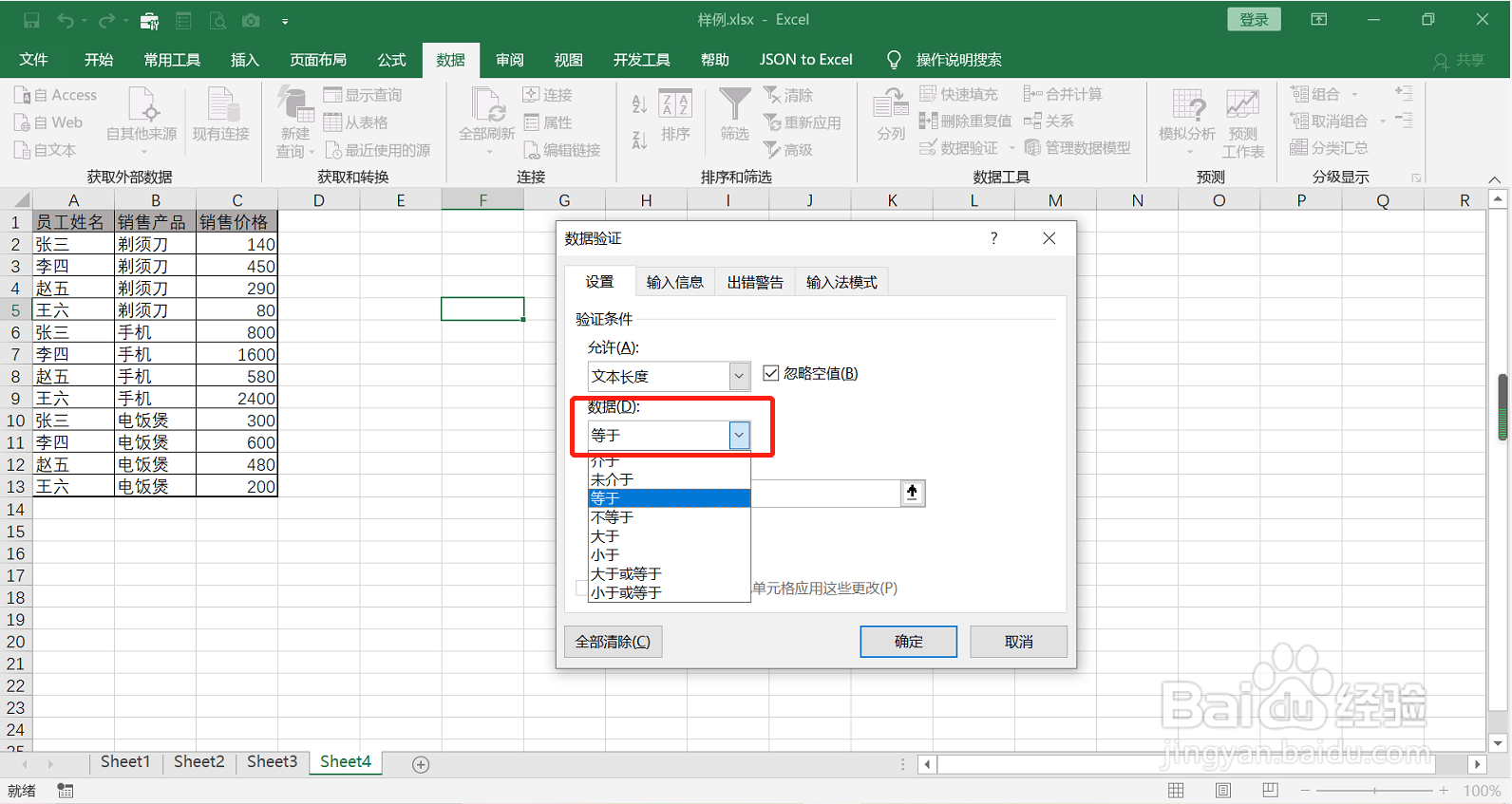
4、”数据(D)“下拉框内选择”等于“,效果如下图所示。
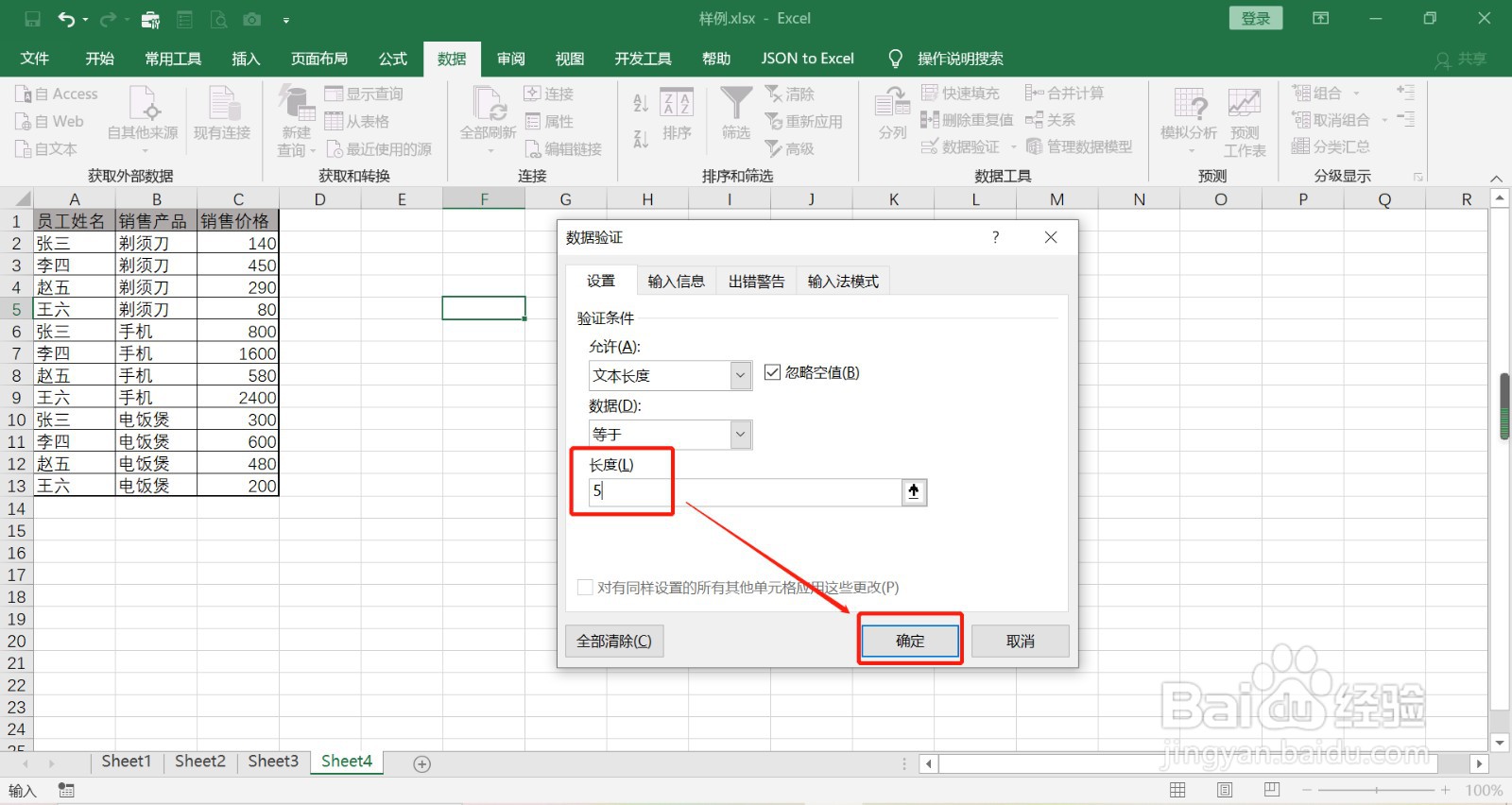
5、”长度(L)“输入框里输入数字5,即单元格文本长度限制等于5,点击”确定“按钮,效果如下图所示。
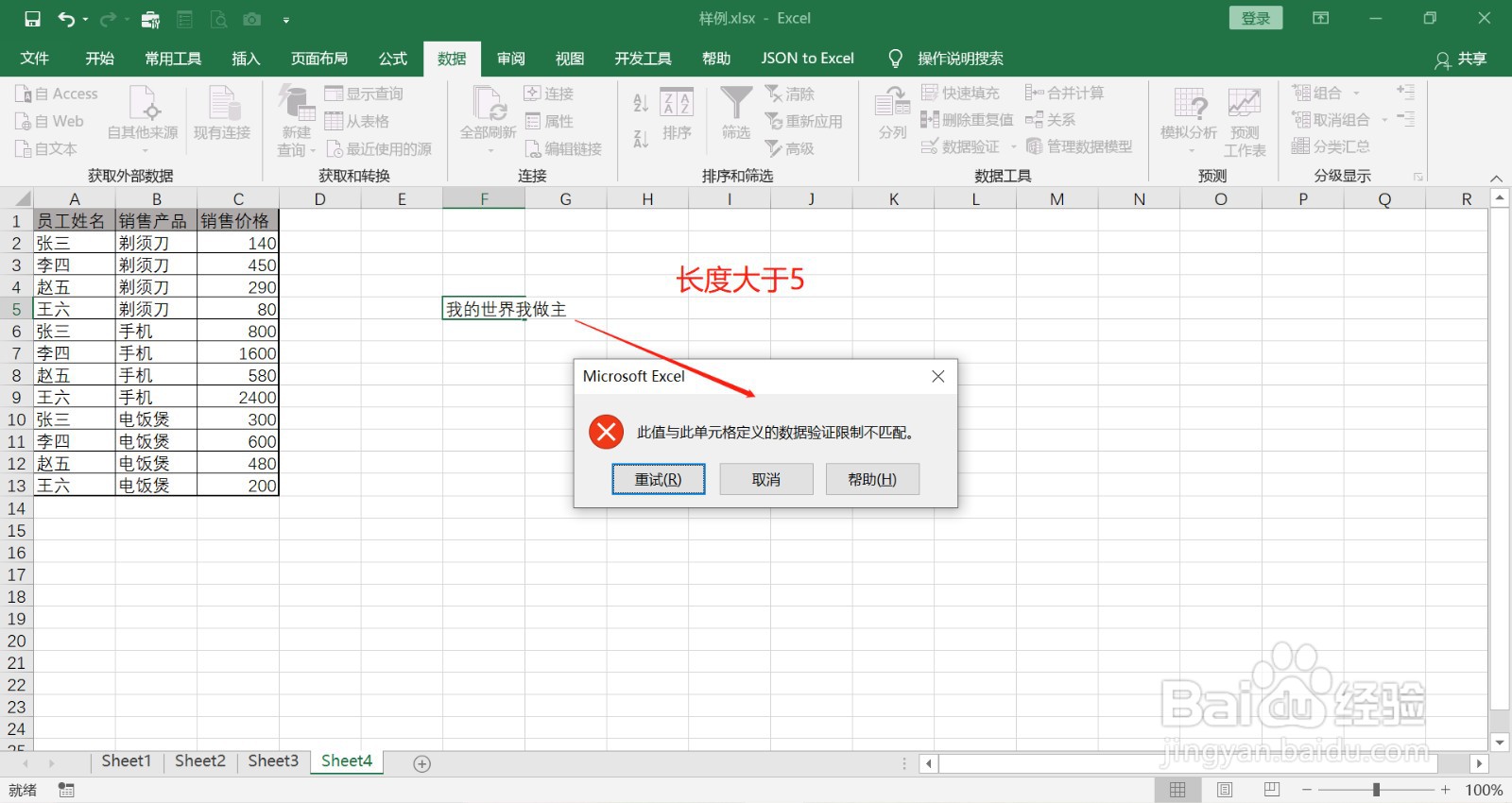
6、在”F5“单元格,输入”我的世界我做主“后按回车键,因其文本长度值 > 5,弹出”Microsoft Excel“对话框警告,效果如下图所示。
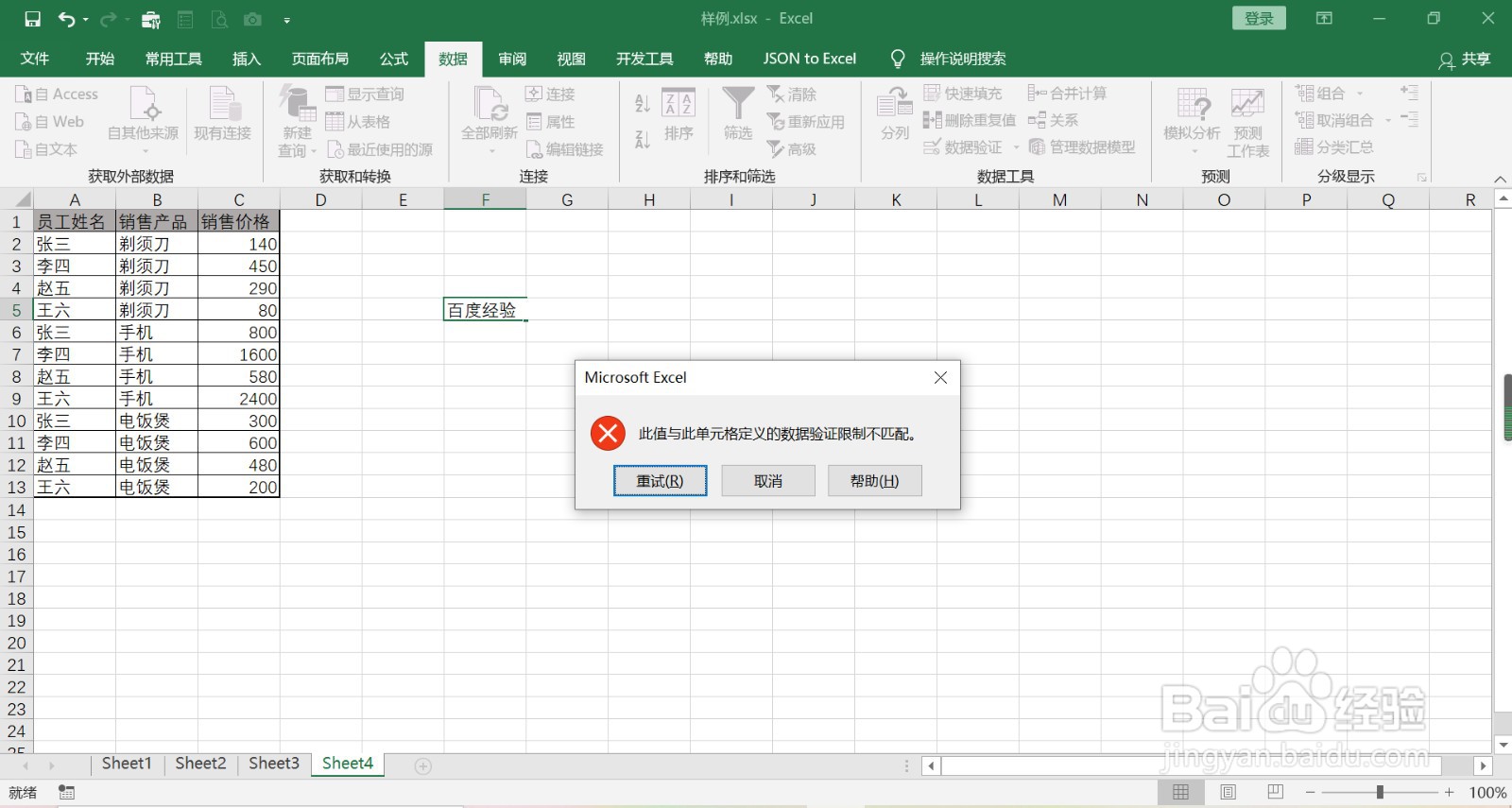
7、在”F5“单元格,输入”百度经验“后按回车键,因其文本长度值 < 5,弹出”Microsoft Excel“对话框警告,效果如下图所示。
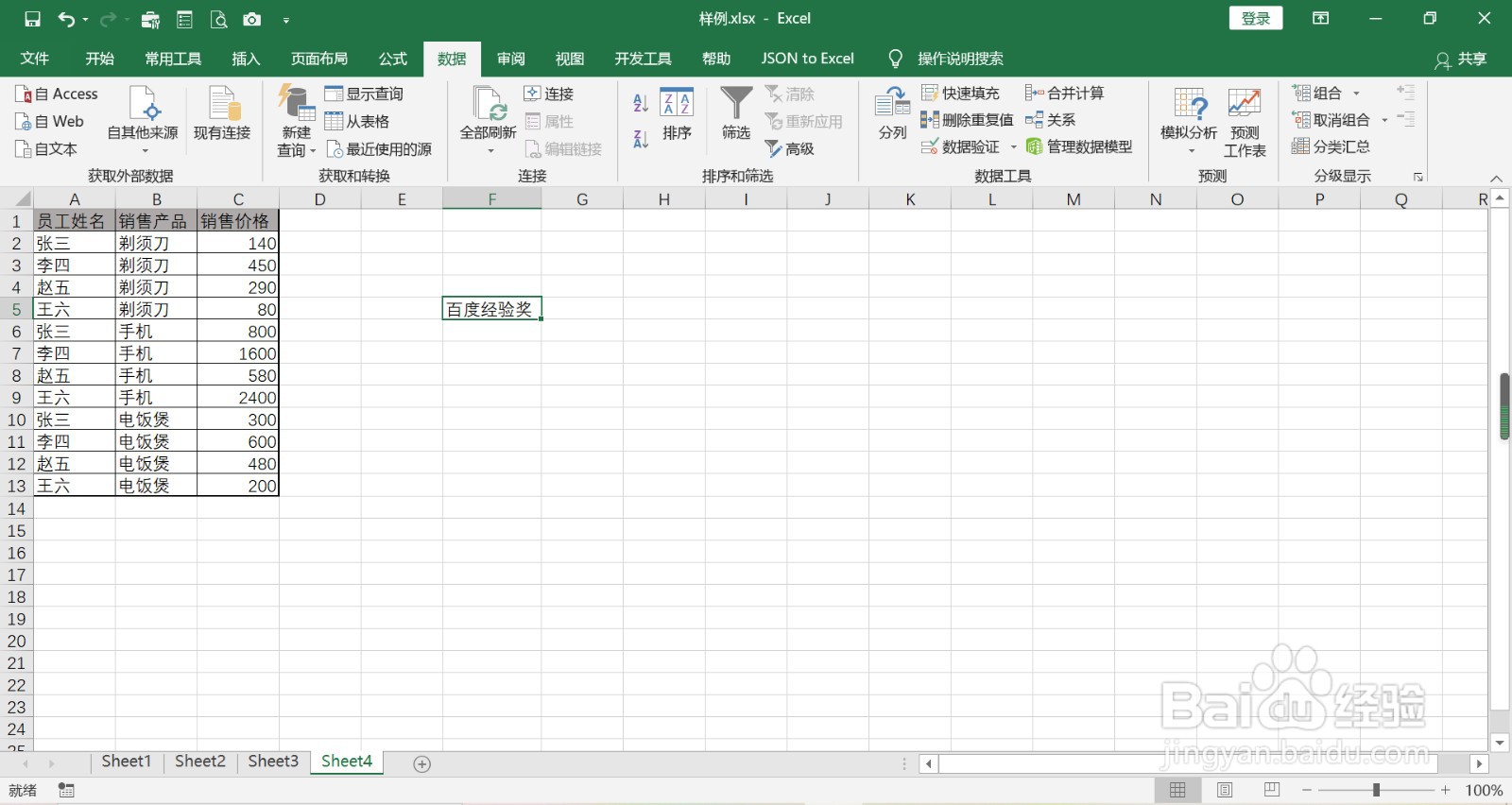
8、在”F5“单元格,输入”百度经验奖“后按回车键,因其文本长度值 = 5,正常输入,效果如下图所示。