1、点击电脑中的PPT,点击打开即可。

2、打开PPT后,点击左上角的文件,点击进入。
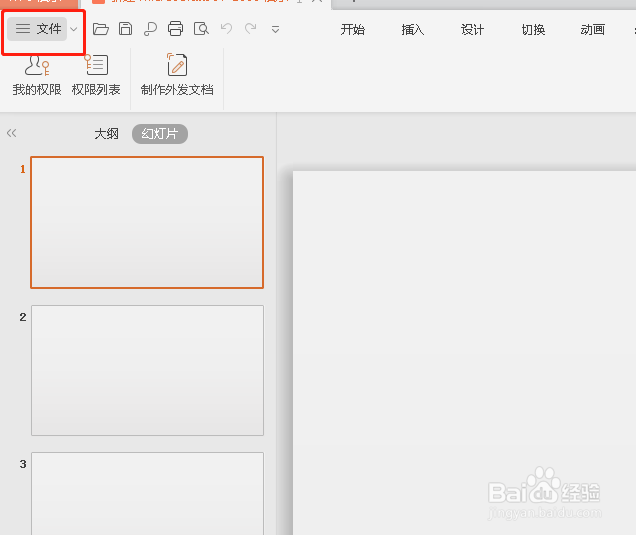
3、点击下拉菜单中的选项,点击进入。

4、选择弹出框中的备份设置。

5、在这里先勾选定时备份,然后设置其中的间隔时间。


6、设置完成后,点击右下角的确定键即可。

时间:2026-04-22 02:04:20
1、点击电脑中的PPT,点击打开即可。
2、打开PPT后,点击左上角的文件,点击进入。
3、点击下拉菜单中的选项,点击进入。
4、选择弹出框中的备份设置。
5、在这里先勾选定时备份,然后设置其中的间隔时间。
6、设置完成后,点击右下角的确定键即可。
