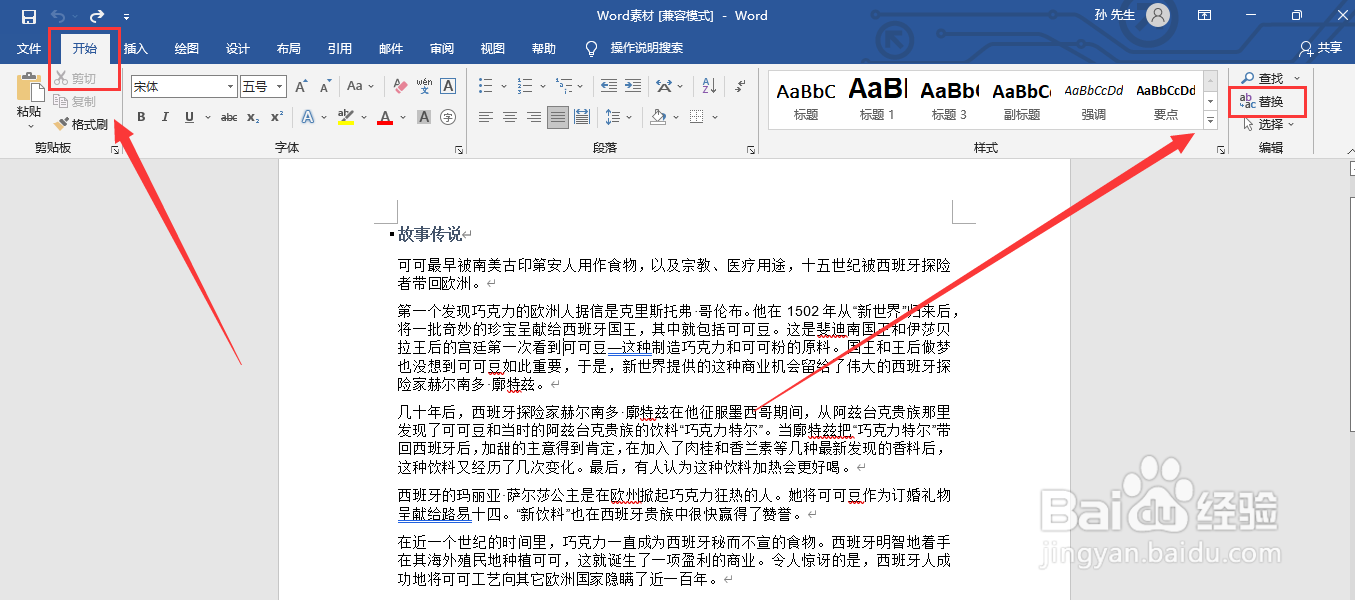
1、点击替换
在“开始”菜单下,选择“替换”选项。
2、输入内容
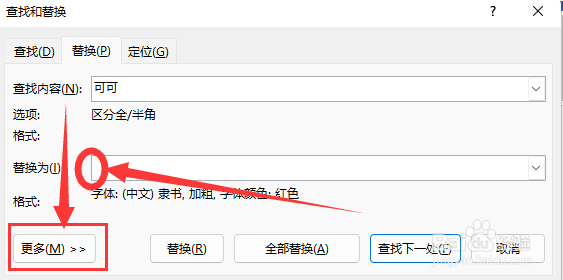
在查找内容中输入“可可”两个字。

3、点击替换为
将光标定位在“替换为”选项中,再点击“更多”选项。
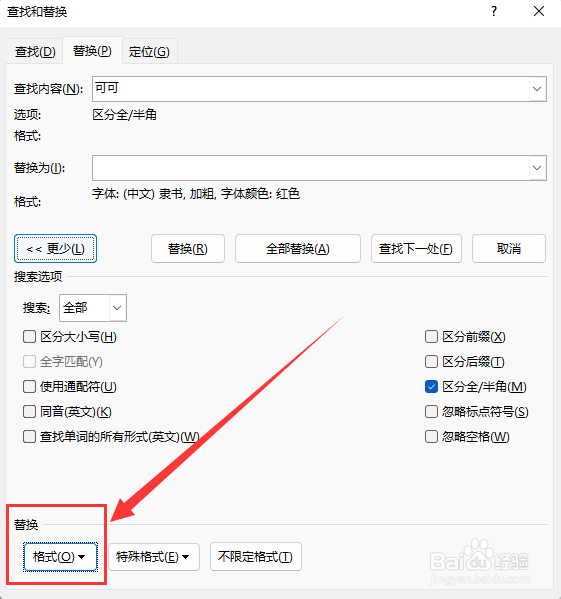
4、点击格式
在左下角“替换”选项下点击“格式”选项。
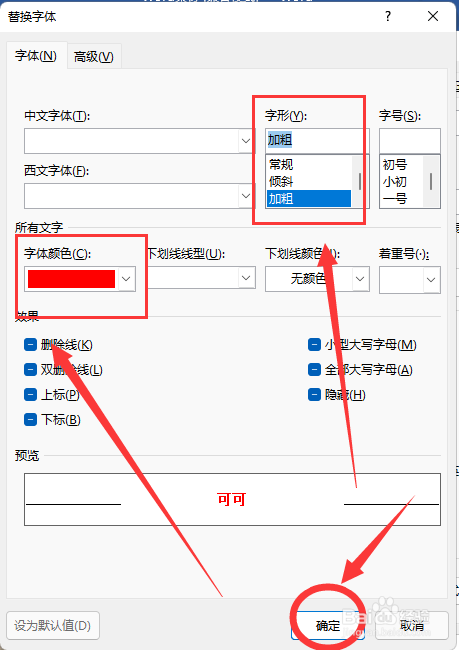
5、设置被替换的字体格式
在字型选项中选择“加粗”;在字体颜色选项中选择“红色”后点击确定。
6、点击全部替换
点击“全部替换为”就实现了将文中的“可可”文字全部设置为红色、粗体。

时间:2026-04-22 07:30:20
1、点击替换
在“开始”菜单下,选择“替换”选项。
2、输入内容
在查找内容中输入“可可”两个字。
3、点击替换为
将光标定位在“替换为”选项中,再点击“更多”选项。
4、点击格式
在左下角“替换”选项下点击“格式”选项。
5、设置被替换的字体格式
在字型选项中选择“加粗”;在字体颜色选项中选择“红色”后点击确定。
6、点击全部替换
点击“全部替换为”就实现了将文中的“可可”文字全部设置为红色、粗体。
