1、如图所示,我们首先选中相应的文本内容,点击下拉列下划线设置界面。
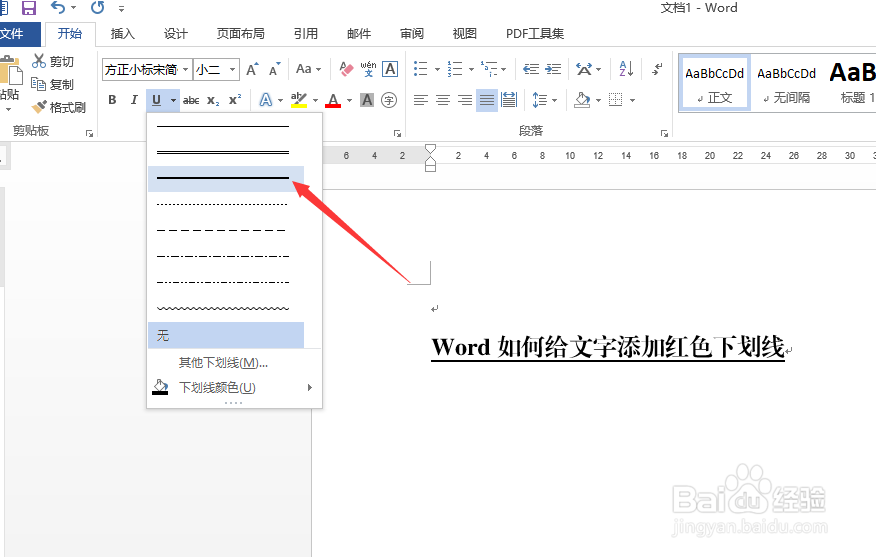
2、如图所示,从其下划线下拉列表设置界面中,选择一种文本下划线的样式及颜色即可。

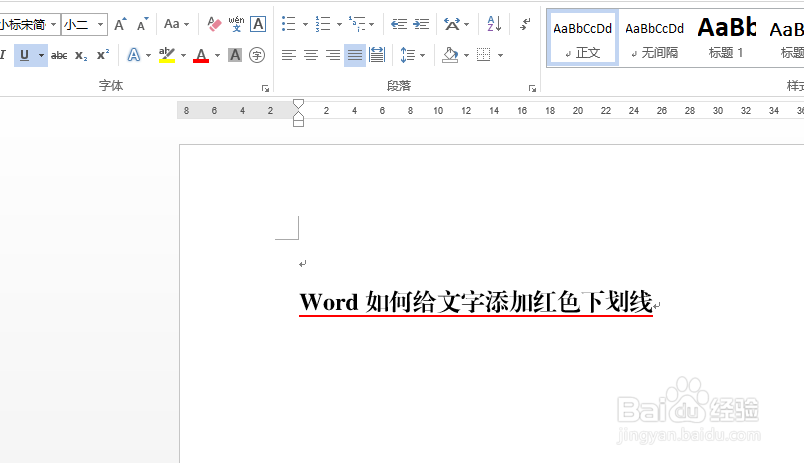
3、我们也可以通过打开段落属性界面进行设置,这些属性界面中,我们设置并选择一种下划线类型。


4、我们在选择一种下划线的颜色,点击确定按钮完成。

5、接下来我们就可以对文字添加下划线的效果进行预览了,打效果满意后,点击确定按钮即可完成。


时间:2026-04-22 20:36:59
1、如图所示,我们首先选中相应的文本内容,点击下拉列下划线设置界面。
2、如图所示,从其下划线下拉列表设置界面中,选择一种文本下划线的样式及颜色即可。
3、我们也可以通过打开段落属性界面进行设置,这些属性界面中,我们设置并选择一种下划线类型。
4、我们在选择一种下划线的颜色,点击确定按钮完成。
5、接下来我们就可以对文字添加下划线的效果进行预览了,打效果满意后,点击确定按钮即可完成。
