1、第一步,鼠标单击,选中你想锁定的图层

2、第二步,点击图层上侧的工具栏中,一个像锁的图标,图层后面就会挂上一把小锁就,就被锁定了
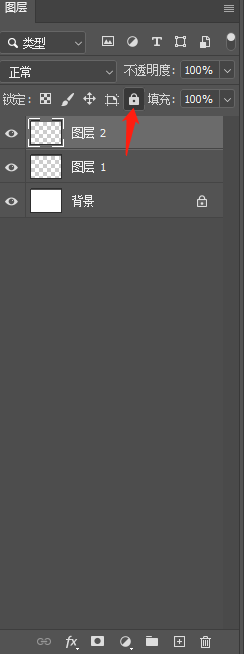
3、第三步,选中你想解除锁定的图层,点击该图层后面挂着的小锁,图层就被解锁了

4、同样,双击被锁定的图层,在弹出的页面中,点击“确定”,图层也会解除锁定

时间:2026-04-23 07:40:53
1、第一步,鼠标单击,选中你想锁定的图层
2、第二步,点击图层上侧的工具栏中,一个像锁的图标,图层后面就会挂上一把小锁就,就被锁定了
3、第三步,选中你想解除锁定的图层,点击该图层后面挂着的小锁,图层就被解锁了
4、同样,双击被锁定的图层,在弹出的页面中,点击“确定”,图层也会解除锁定
